


「iPhoneからAndroidユーザーに写真が送れません。どうしてなのか分かる方いますか?叔母と母に写真を送りたいのですが、二人ともAndroidユーザーなんです。」
- Redditより
思い出や大切な写真を共有しようとしたのに、iPhoneからAndroidに写真が送信できないと、本当にがっかりするかもしれません。iMessageはAppleユーザー間ではシームレスに機能しますが、Androidへのメディア送信はSMSやMMSといった異なるプロトコルに依存しています。もしこの問題に直面しているなら、問題のトラブルシューティングと、一括転送の効率的な代替手段に関する包括的なガイドをご紹介します。
パート1:iPhoneからAndroidに写真が送信できない場合の対処法
iPhone から Android に写真を送信できない理由はいくつか考えられます。
- MMS 設定: iPhone の MMS (マルチメディア メッセージング サービス) 設定が正しく構成されていない場合、Android スマートフォンに写真が送信されない可能性があります。
- iMessage vs. SMS:iPhoneはマルチメディアの送信にデフォルトでiMessageを使用しますが、受信者がiPhone以外の場合はSMS/MMSに切り替える必要があります。この切り替えは自動的に行われない場合があります。
- ネットワークの問題: インターネット接続が弱いか不安定な場合、メディアを送信できないことがあります。
- ファイルサイズ:画像が大きすぎると送信できない場合があります。画像を圧縮してみてください。
- キャリアの問題: 一部のキャリアでは、MMS に影響する制限やネットワークの問題がある場合があります。
1.1 iPhoneを再起動する
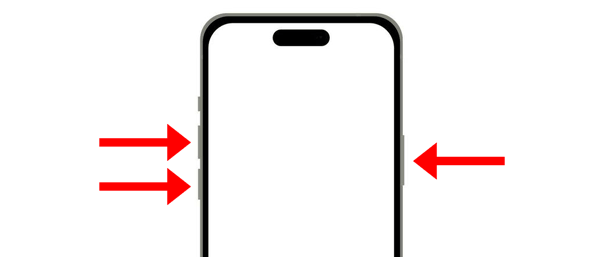
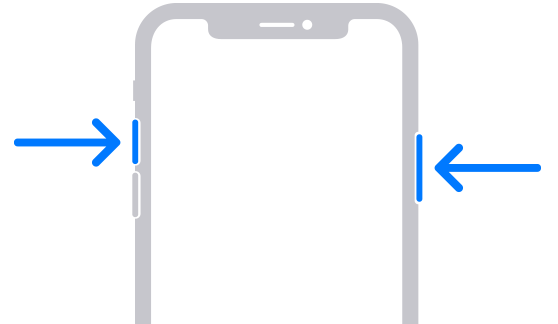
最も簡単な解決策が最も効果的であることが多いです。再起動することで、一時的なソフトウェアの不具合が解消され、ネットワーク接続がリフレッシュされます。「電源」ボタンと「音量」ボタンを同時に押したままスライドさせて電源を切り、30秒待ってから再度電源を入れてください。
1.2 モバイルデータ通信をオフにしてからオンにする
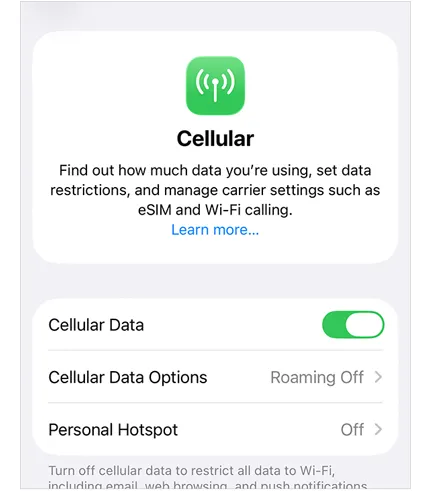
Androidに画像を送信するには、安定したデータ接続が必要です(MMSは特定の通信事業者のサポートがない場合、標準Wi-Fiでは機能しません)。「設定」>「モバイルデータ通信」に移動し、「モバイルデータ通信」をオフにしてからオンに戻すと、接続が再開されます。
1.3 MMSメッセージを再度オンにする
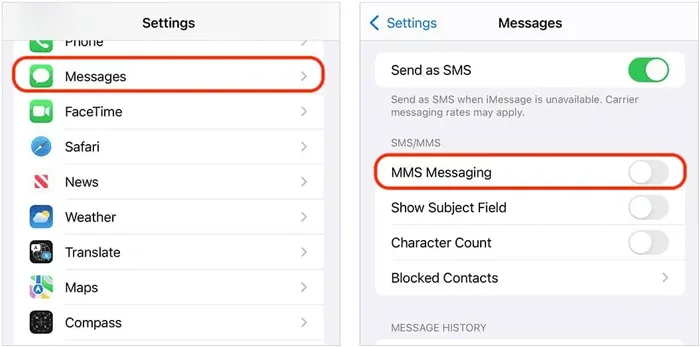
MMS(マルチメディアメッセージングサービス)が無効になっている場合、iPhoneはiPhone以外のユーザーにはテキストベースのSMSのみを送信します。この場合、Androidデバイスに写真を送信できません。iPhoneの設定アプリを開き、「メッセージ」を選択し、「 MMSメッセージ」オプションが「オン」になっていることを確認してください。
1.4 機内モードを有効にする
これは、スマートフォンの内部アンテナの「ソフトリセット」として機能します。下にスワイプしてコントロールセンターを開き、「飛行機」アイコンを10秒間タップして電源をオフにしてください。これにより、iPhoneは最寄りの携帯電話基地局に強制的に再接続されます。その後、iPhoneからAndroidに写真を送信できるかどうかを確認してください。
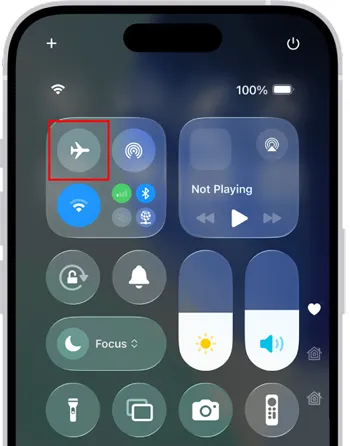
1.5 ネットワーク設定をリセットする
上記の修正を試してもiPhoneからAndroidに写真を送信できない場合は、設定のより深い部分に問題がある可能性があります。ネットワークをリセットする必要があるかもしれません。「設定」>「一般」>「 iPhoneを転送またはリセット」>「リセット」>「ネットワーク設定をリセット」と進んでください。
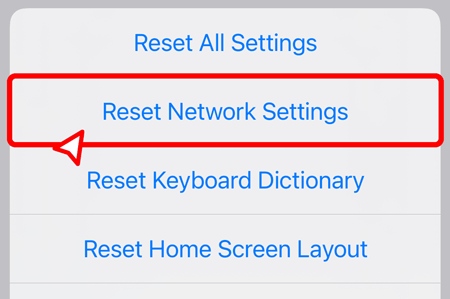
注意:これにより、保存されている Wi-Fi パスワードが消去されるので、手元に用意しておいてください。
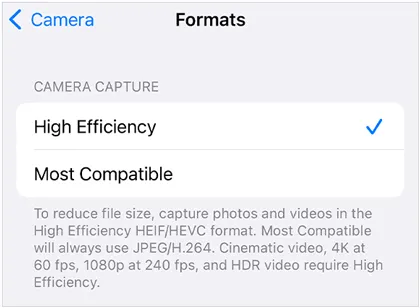
1.6 カメラフォーマットの変更
新しいiPhone( iPhone 17など)は、容量を節約するためにHEIC形式を使用しています。一部の古いAndroidデバイスや特定の通信事業者のネットワークでは、これらのファイルの処理が困難です。Androidに写真を送信する場合は、iOSデバイスで写真の形式を変更できます。設定を開き、「カメラ」>「フォーマット」>「互換性優先」を選択してください。これにより、スマートフォンはより広く受け入れられているJPEG形式で写真を保存します。
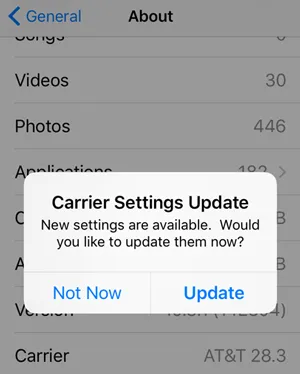
1.7 キャリア設定の更新を確認する
キャリア設定のアップデートは、ネットワーク接続とパフォーマンスを向上させるために、ご利用の携帯電話会社からリリースされます。iPhoneから写真が送信されない場合は、キャリア設定が古くなっている可能性があります。アップデートを確認するには、 「設定」 >「一般」>「情報」に移動してください。アップデートが利用可能な場合は、インストールを促すメッセージが表示されます。
1.8 スクリーンショットを撮って送信する
高解像度の写真は、通信事業者がMMSに設定したファイルサイズの制限を超える場合があります。特定の写真が送信できない場合は、その写真のスクリーンショットを撮って送信してみてください。ファイルサイズが大幅に小さくなります。新しいiPhoneの場合は、電源ボタンと音量アップボタンを同時に押すことでスクリーンショットを撮ることができます。
1.9 セルブースターを使用する
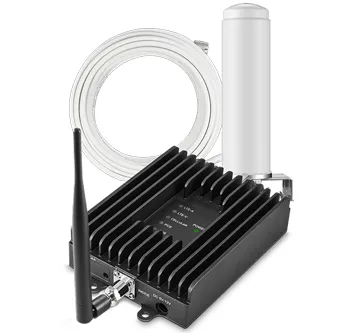
携帯電話の電波が弱い地域にお住まいの場合、写真の送信に影響が出る可能性があります。携帯電話ブースターや信号リピーターを使用すると、電波を増幅し、写真を含むメッセージの送受信能力を向上させることができます。写真の送信に常に問題がある場合は、ネットワーク接続を改善するために携帯電話ブースターの購入をご検討ください。
パート2:iPhoneからAndroidに写真を送る別の方法
大量の写真を送信する必要がある、例えば最新のiPhone 17 Pro Max/Airにアップグレードしたばかりで、古いギャラリーをAndroidユーザーと共有したい場合、MMSに頼るのは遅くて信頼性が低いです。このような場合は、 iReaShare Phone Transferが最適です。USB経由ですべての写真を元の品質のまま一度にコピーできます。
この写真転送ソフトウェアの主な機能:
* ネットワークなしでiOSからAndroidに写真を転送します。
* 転送中にメディア ファイルの品質や形式を変更しないでください。
* 連絡先、SMS、ビデオ、音楽などを iPhone から Android デバイスに転送できます。
* iOS 5.0以降、Android 6.0以上(iOS 26、Android 16を含む)に対応しています。
* iPhone 17 Pro Max/17 Pro/17/Air/16/15/14/13/12/11/X、iPad Air、iPad Pro、iPad mini、iPad、Samsung、OnePlus、OPPO、realme、Xiaomi、Motorola、TCL、Honor、Tecno、itelなど、ほとんどのiOSおよびAndroidデバイスをサポートします。
iReaShare Phone Transfer をダウンロードしてください。
このソフトウェアを使用して iPhone から Android 携帯に写真を送信する方法は次のとおりです。
-
iReaShare Phone Transferをダウンロード後、パソコンにインストールしてください。起動し、iPhoneとAndroidスマートフォンの両方をUSB経由でPC/Macに接続してください。

-
AndroidでUSBデバッグを有効にし、iPhoneで「信頼」を選択してください。するとプログラムがデバイスを認識し、接続が完了します。iPhoneが「ソース」デバイスになっていることを確認してください。そうでない場合は、「反転」をクリックしてください。

-
パネル上の「写真」オプションを選択し、「コピーを開始」をクリックしてプロセスを開始します。すると、iPhoneの写真がAndroidデバイスにコピーされます。

iPhone から Android フォンに写真を簡単に転送する方法については、ビデオ ガイドをご覧ください。
パート3:iPhoneからAndroidに写真が送信されない場合のQ&A
Q1: iPhone が Wi-Fi 経由で写真を送信できないのはなぜですか?
Wi-Fi接続が弱い、または不安定な場合、Wi-Fi経由で写真を送信できないことがあります。モバイルデータ通信を使用して写真を送信するか、Wi-Fiネットワークが強力かつ安定していることを確認してください。
iPhoneは通常、Wi-Fiに接続している場合でも、MMSメッセージを送信するためにモバイルデータ通信を使用します。データ通信制限が設定されている場合やWi-Fiアシストがオフになっている場合、写真が送信されない可能性があります。
Q2: Bluetoothを使用してiPhoneからAndroidに写真を送信できますか?
残念ながら、 iPhoneとAndroidデバイス間のBluetoothファイル転送は、写真に関しては通常サポートされていません。ただし、AndroidスマートフォンがGoogle Pixel 10シリーズの場合は、AirDropとクイックシェアを使用してiPhoneからAndroidデバイスに写真を送信できます。
Q3: 一度に送信できる写真の数に制限はありますか?
MMS 経由で写真を送信する場合、ほとんどの通信事業者は iPhone から Android へ MMS 経由で送信できる写真の上限を通信事業者によって決めており (合計 1MB ~ 3MB など)、写真は非常に圧縮されるため、Android フォンでは「ぼやけて」見えたり「ピクセル化されて」見えたりします。
結論
これまでiPhoneからAndroidスマートフォンに写真を送信できなかった場合でも、今なら問題なく解決できます。すべての解決策がうまくいかない場合でも、 iReaShare Phone Transferを使えば写真を一括転送できます。デバイス間でメディアやその他の情報をスムーズに転送できます。
関連記事
iTunesを使わずにiPadからPCに写真を転送する方法(6つの方法)
PCでiPhoneの写真に簡単にアクセスする方法(解決済み)
iPhoneの写真をバックアップする:iPhoneの写真を保存する5つの方法

