


iPhoneがリカバリーモードでフリーズしてしまった場合、どうすれば解除できるのでしょうか?この質問は何度も寄せられていますが、効果的な解決策を見つけられていない人が少なくありません。通常のソフトウェアアップデート中、復元処理中、あるいは突然のシステムクラッシュなど、原因は様々ですが、ホーム画面にアクセスできなくなると、まるでデバイスが使えなくなってしまったように感じてしまいます。
幸いなことに、iPhoneのリカバリーモードを解除する手順を順を追って説明できるようになりました。iTunesやFinderで解除できない場合でも、他の有効な方法があります。早速見ていきましょう。
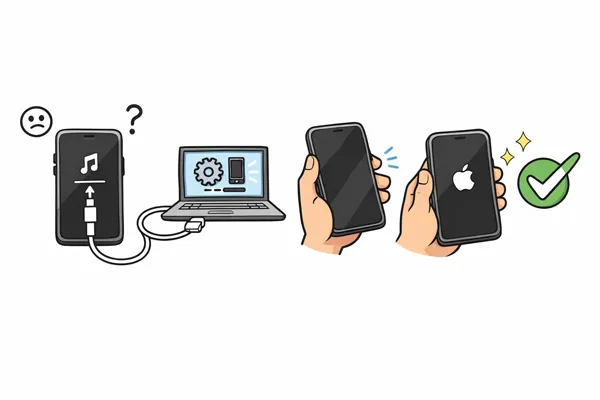
パート1:なぜ私のiPhoneはリカバリーモードから抜け出せないのか?
修正方法に入る前に、iPhoneがこのような状態になる理由を理解しておくことが重要です。リカバリーモードは、iOS内部ソフトウェアが破損または機能不全になった場合に、デバイスがコンピュータと通信できるように設計されたフェイルセーフ機能です。一般的な原因としては、以下のようなものがあります。
- ソフトウェアアップデートの中断:アップデートのインストール中にスマートフォンの電源が切れたり、インターネット接続が切断されたりすると、システムファイルが不完全な状態になる可能性があります。
- 脱獄に関する問題:iOSソフトウェアを改変しようとすると、システムが不安定になる可能性があります。
- ハードウェアの不具合:充電ポートの故障、ロジックボードの損傷、またはバッテリーの劣化により、起動プロセスが完了しない場合があります。
- 破損したバックアップの復元:古いバックアップを復元しようとしてデータが破損していた場合、電話機がリカバリーモードに戻ってしまうことがあります。
パート2:iPhoneのリカバリーモードを終了する方法
iPhoneがリカバリーモードから抜け出せなくなった場合は、最も簡単なものから最も高度なものまで、以下の解決策を順に試してみてください。
2.1 iPhoneを強制再起動する
強制再起動(またはハードリセット)は、プロセッサへの電源供給を遮断し、強制的に再起動させることで、ループを解消できる場合が多くあります。iPhone 17/16/15/14/14/13/12/11/X/8/7/6などがリカバリーモードでフリーズした場合は、デバイスを強制再起動してください。
iPhone 8以降の場合:音量アップボタンを素早く押して離し、次に音量ダウンボタンを押します。Appleロゴが表示されるまでサイドボタンを押し続けます。
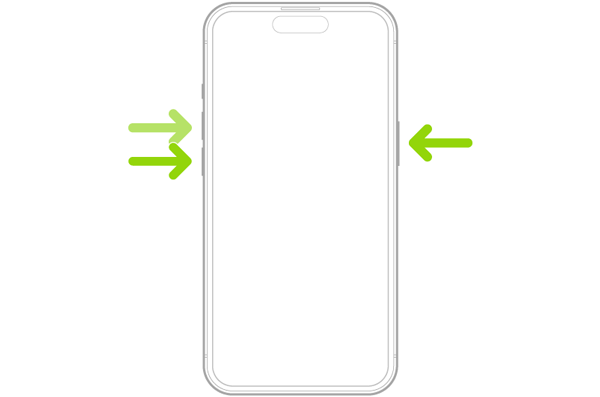
iPhone 7/7 Plusの場合: 「音量ダウン」ボタンと「スリープ/スリープ解除」ボタンを同時に長押しし、ロゴが表示されるまで押し続けます。
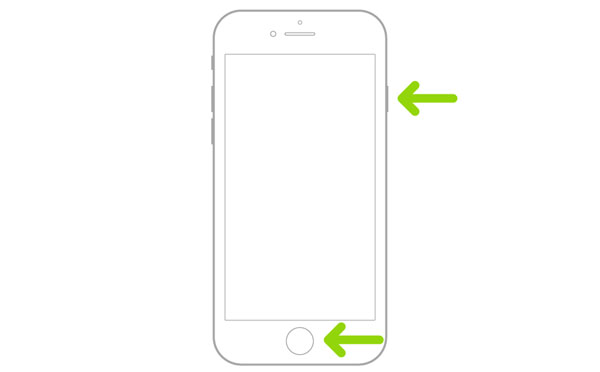
iPhone 6s以前の機種の場合: 「ホーム」ボタンと「トップ」ボタンまたは「サイド」ボタンを同時に長押しして、ロゴが表示されるまで待ちます。
2.2 別のUSBケーブルを使用する
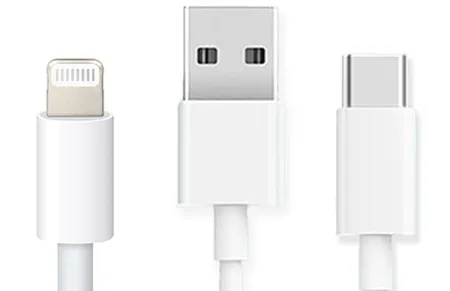
場合によっては、USBケーブルの不具合や接続不良が原因である可能性があります。iPhoneのリカバリーモードが最初の試行で反応しない場合は、別のUSBケーブルに交換してみてください。ケーブルの損傷やコンピュータとの接続不良が原因で、iPhoneがリカバリーモードから抜け出せなくなることがあります。
Apple認定のUSBケーブルを使用していることを確認し、両端に目に見える損傷がないか確認してください。
2.3 iTunesまたはFinderを使用してiPhoneをアップデートまたは復元する
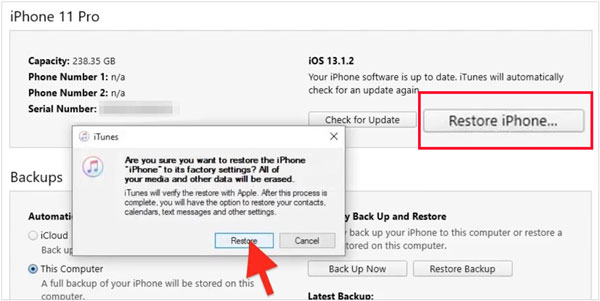
強制再起動で問題が解決しない場合は、iTunes(Windowsまたは旧バージョンのmacOSの場合)またはFinder(macOS Catalina以降の場合)を使用してiPhoneをアップデートまたは復元する必要があるかもしれません。
iPhoneがフリーズする問題を解決するには、iTunesまたはFinderを使用してiPhoneを復元してください。
-
USBケーブルを使ってiPhoneをMacまたはWindowsコンピューターに接続してください。macOS Catalina以降をお使いの場合は、Finderを開いてください。それ以前のバージョンまたはWindowsをお使いの場合は、iTunesを開いてください。
-
Finderでは、「場所」の下にあるiPhoneをクリックします。iTunesでは、 iPhoneアイコンをクリックします。

-
その後、データを消去せずにiPhoneを最新のiOSバージョンにアップデートできます。アップデートが失敗した場合は、「 iPhoneを復元」を選択すると、デバイスが初期化され、iOSがクリーンインストールされます。バックアップがある場合は、最終手段としてこの方法を使用してください。
2.4 iOSシステムリカバリを使用してiPhoneを修復する
標準的なAppleの方法で解決できない場合は、 iOSシステムの回復という専用プログラムを使用できます。このプログラムは、さまざまなシステム問題を簡単に修復できます。iPhoneをリカバリモードから強制的に復帰させたり、ファームウェアの問題を簡単に修復したりするように設計されています。基本的に、適切なIPSWファイルをダウンロードしてデバイスに適用するプロセスを自動化します。
iOSシステムリカバリの主な機能:
* リカバリーモードでフリーズするだけでなく、iPhone が無効になる、 iOS のインストールの問題、ループ再起動、バッテリーの消耗、「サービスなし」エラーなども修正します。
* 標準モードでは、データ損失なしでiOSデバイスを修復できます。
* アドバンスモードでは、より頑固な問題に対して、より詳細な修復が行われます。
* 簡単なクリック操作で、アップデートするiOSのバージョンを具体的に選択できます。
* iOSバージョンのアップグレードおよびダウングレードをサポートします。
* iPhone 4Sのような旧モデルから最新のiPhone 16および17シリーズ、そしてすべてのiPad Pro、Air、miniモデルまで、すべてのiOSデバイスに対応しています。
* iOS 5から最新バージョンまでをサポートします。
iOSシステムリカバリをダウンロードしてください。
復元せずにリカバリーモードでフリーズしたiPhoneを修復する方法は以下のとおりです。
-
PCまたはMacでソフトウェアを起動し、メインインターフェースから「 iOSシステム復元」を選択します。次に、USBケーブルを使用してiPhoneをコンピュータに接続します。ソフトウェアが自動的にデバイスを検出します。
-
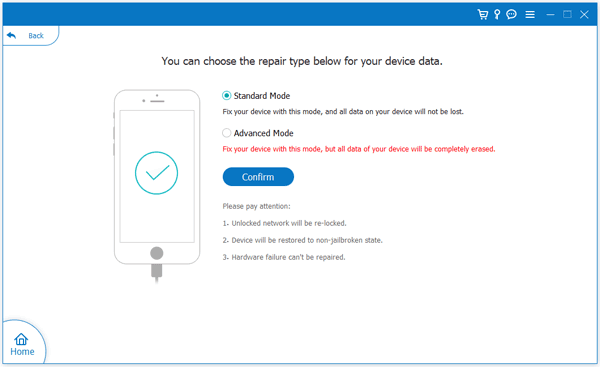
デバイスが検出されたら、「開始」ボタンをクリックしてください。修復オプションとして「標準モード」と「詳細モード」の2つが表示されます。データを失いたくない場合は、「標準モード」を選択し、「確認」をクリックしてください。
-
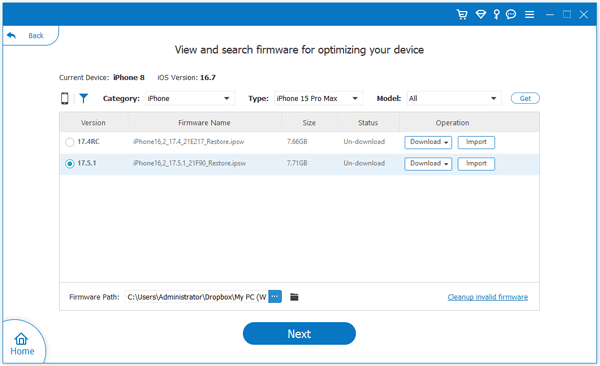
このソフトウェアは、お使いのiPhoneのカテゴリ、タイプ、モデルを表示します。ツールが適切なファームウェアを選択できるよう、これらの情報が正しいことを確認してください。iOSのバージョンをアップデートするか、特定のバージョンに維持するかは、こちらのドロップダウンメニューから選択できます。
-
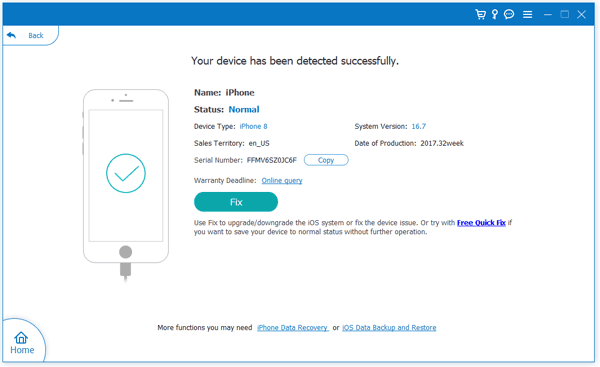
「ダウンロード」をクリックして、iOSシステムの修復に必要なファームウェアパッケージをダウンロードし、「次へ」をクリックします。次に、「修復」をクリックしてiPhoneの修復を開始します。処理が完了すると、iPhoneは自動的に再起動し、リカバリーモードを終了します。
ヒント:大切なデータを保護するためには、 iPhoneの定期的なバックアップが重要です。
2.5 Apple正規サービスプロバイダへ
上記の方法を試しても問題が解決しない場合は、iPhoneに深刻なハードウェアまたはソフトウェアの問題が発生している可能性があります。その場合は、Apple正規サービスプロバイダまたはApple Storeにご来店いただくのが最善の選択肢です。専門の技術者が問題を診断し、修理いたします。

パート3:iPhoneがリカバリーモードでフリーズした場合のQ&A
Q1:iPhoneがリカバリーモードで再びフリーズするのを防ぐにはどうすればよいですか?
iPhoneを常に最新の安定版iOSバージョンにアップデートし、アップデートのための空きストレージ容量を少なくとも10%確保し、充電には必ずApple純正のアクセサリを使用してください。
Q2:iPhoneのリカバリーモードは、工場出荷時設定へのリセットと同じですか?
いいえ。リカバリーモードは修復を可能にする状態です。工場出荷時設定へのリセットは、すべてのデータを消去する操作です。リカバリーモードから「アップデート」を実行してデータを保持したり、「復元」を実行して工場出荷時設定にリセットしたりできます。
Q3:リカバリーモードでiPhoneをハードリセットするにはどうすればよいですか?
リカバリモードでハードリセットを実行するには、セクション2.1で説明されている強制再起動の手順に従ってください。これによりiPhoneが再起動され、データが消去されることなくリカバリモードを終了できます。強制再起動がうまくいかない場合は、iTunesまたはFinderを使用してデバイスを復元する必要があるかもしれません。
結論
リカバリーモード画面が表示されると不安になるかもしれませんが、通常はソフトウェアの問題であり、強制再起動やパソコンからの簡単なアップデートで解決できます。それでも解決しない場合は、 iOSシステムの回復を使用してiPhoneを簡単に修復できます。
上記の手順に従うことで、トラブルシューティングを安全に進め、デバイスへのアクセスを回復できます。完全な復元を行っても問題が解決しない場合は、ためらわずに専門のハードウェアサポートにご相談ください。
関連記事
iOSへの移動が機能しない問題を解決する方法:9つの効果的な解決策
Aiseesoft FoneLab iOSシステムリカバリーレビュー:詳細な評価
iPhoneからAndroidに写真が送信されない場合:簡単に解決する方法
エラーが発生したため、iTunesでiPhoneのバックアップができませんでした:10通りの解決方法

