


iPhoneのバックアップは、実際に必要になるまでつい後回しにしてしまいがちな作業の一つです。新しいデバイスに買い替える場合、ソフトウェアアップデートに備える場合、あるいは単に安心したい場合など、ノートパソコンにデータのローカルコピーを作成しておくことは賢明な選択です。
iCloudは便利ですが、パソコンに物理的にバックアップする方が復元が速く、月額ストレージ料金もかかりません。このガイドでは、iPhoneをノートパソコンにバックアップする4つの安全な方法について解説します。
4つのバックアップ方法の長所と短所を簡単に見てみましょう。
| 方法 | 長所 | 短所 |
|---|---|---|
| iTunesバックアップ | 1. Apple公式ツール。 2. デバイス全体のバックアップに対応しています。 3. オフラインでも動作します。 4. 暗号化されたバックアップを可能にする。 |
1. インターフェースが分かりにくい場合がある。 2. バックアップファイルは直接表示できません。 3. ダウンロードは可能ですが、アップデートはできません。 |
| Appleデバイスアプリ | 1. Windows PC 用の iTunes 代替ソフト。 2. iTunesよりもシンプルなインターフェース。 3. デバイス全体のバックアップが簡単に行えます。 4. 定期的に更新されます |
1. 新しいWindowsシステムでのみ利用可能です。 2. 高度な機能が少ない。 |
| iReaShare iPhone Manager | 1. 選択的バックアップをサポートします。 2. 簡単なデータ転送。 3. ユーザーフレンドリーなインターフェース。 4. さまざまなデータ型がサポートされています。 |
1. ノートパソコンへの別途インストールが必要です。 2. 無料トライアルでは、デバイスの接続とデータのプレビューのみが可能です。高度な機能を利用するにはライセンスが必要です。 |
| 外付けハードドライブのバックアップ | 1. ノートパソコンのストレージ容量を節約します。 2. 追加のバックアップセキュリティを提供します。 3. 長期保存に適している。 |
1. 追加のハードウェアが必要です。 2. まず、他のソフトウェアでバックアップを作成する必要があります。 |
パート1:iTunesを使ってiPhoneをノートパソコンにバックアップする方法
WindowsユーザーおよびmacOSの旧バージョン(Mojave以前)を使用しているユーザーにとって、iTunesは依然としてデータ管理の標準的な手段です。しかし、現在はApple Devicesアプリに置き換えられています。
iTunesを使ってiPhoneをノートパソコンにバックアップするには:
-
LightningケーブルまたはUSB-Cケーブルを使用して、iPhoneをノートパソコンに接続します。iPhoneにプロンプトが表示されたら、「信頼」をタップしてパスコードを入力します。
-
iTunesウィンドウの左上にある小さな「デバイス」アイコンをクリックします。「概要」タブの下にある「バックアップ」セクションを探します。「このコンピュータ」を選択します。

-
健康データとパスワードを保存する場合は、「ローカルバックアップを暗号化する」にチェックを入れてください。次に、「今すぐバックアップ」をクリックしてバックアップを開始します。画面上部の進行状況バーが完了するまで、デバイスを接続したままにしてください。

パート2:iTunesを使わずにiPhoneをノートパソコンにバックアップするにはどうすればよいですか?
iTunesを使いたくない場合、あるいはiTunesがインストールされていない最新のノートパソコンを使用している場合は、いくつかの効率的な代替手段があります。
2.1 Appleデバイスアプリの使用
Windows 10および11ユーザー向けには、AppleはiTunesの代替となる簡素化されたアプリ「Apple Devices」を導入しました。MacBookユーザーの場合は、Finderを使用してiPhoneのデータをノートパソコンにバックアップできます。
Appleデバイスアプリを使ってiPhoneをノートパソコンにバックアップする方法は以下のとおりです。
-
Microsoft StoreからAppleデバイスアプリをダウンロードしてください。
-
iPhoneを接続し、サイドバーから選択してください。
-
「一般」タブで、 「iPhone のすべてのデータをこのコンピュータにバックアップする」を選択し、「今すぐバックアップ」をクリックします。

2.2 iReaShare iPhone Managerの使用
システム全体のイメージではなく、写真、メッセージ、メモ、カレンダーイベント、書籍、ブックマークなど、特定のファイルのみをより細かく制御したい場合は、包括的なツールであるiReaShare iPhone Managerが最適です。このツールを使用すると、 iOSデータをプレビューして選択的にバックアップできます。
このiPhoneバックアップソフトウェアの主な機能:
* USBを使ってiPhoneのデータをコンピュータにバックアップしてください。
* Windows PCまたはMacでiPhoneのデータをプレビューおよびアクセスできるようにします。
* iOSデバイスからノートパソコンに、画質を損なうことなくメディアファイルをエクスポートできます。
* 連絡先、テキストメッセージ、カメラロール、写真、メモ、書籍、ブックマークなどを選択的にバックアップできます。
* ワンクリックでのバックアップと復元にも対応しています。
* iOS 5.0以降(iOS 26を含む)に対応しています。
* 読み取り専用モードで、広告は表示されません。
iReaShare iPhone Managerをダウンロードしてください。
このプログラムを使ってiPhoneをノートパソコンにバックアップする方法は以下のとおりです。
-
ノートパソコンにiReaShare iPhone Managerをインストールして起動します。次に、USBケーブルでiPhoneを接続します。

-
iPhoneで「信頼」をタップして、ソフトウェアがデバイスを認識できるようにしてください。その後、左側のパネルからカテゴリを選択できます。

-
次に、必要なデータを選択し、「エクスポート」をクリックしてノートパソコンに保存し、バックアップします。ちなみに、iPhoneを一度にバックアップしたい場合は、「スーパーツールキット」をご利用ください。

iPhoneをノートパソコンにバックアップする方法については、ビデオガイドもご覧ください。
2.3 外付けハードドライブの使用
ノートパソコンのストレージ容量が少ない場合は、バックアップ先を外付けドライブに指定できます。
仕組み:
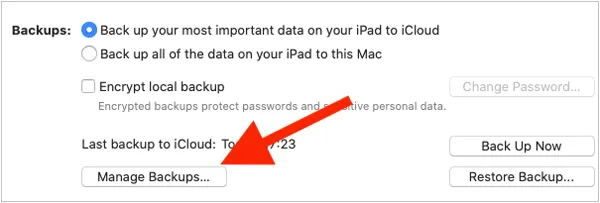
Macの場合: iPhoneと外付けドライブを接続します。Finderを開き、iPhoneを選択して「バックアップを管理」をクリックすると、現在のフォルダが表示されます。次に、バックアップフォルダを外付けドライブに移動し、「シンボリックリンク」を作成することで、今後のバックアップが直接外付けディスクに保存されるようになります。
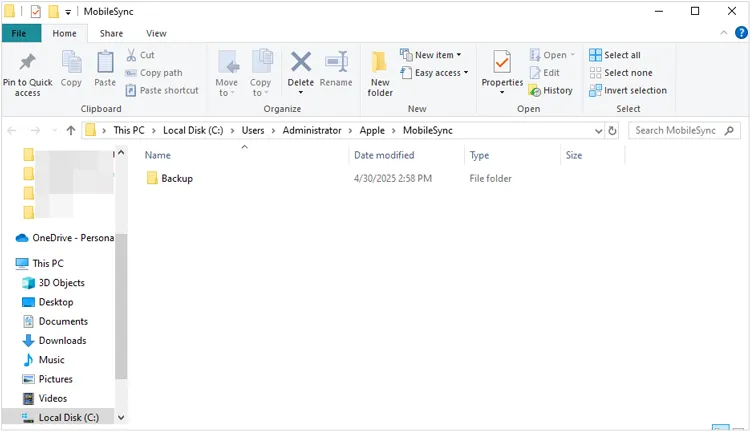
Windowsの場合:同様に、MobileSyncフォルダーをCドライブから外付けドライブに移動し、コマンドプロンプトのジャンクションを使用してパスをリダイレクトできます。
パート3:ノートパソコンでのiPhoneバックアップに関するQ&A
Q1:iCloudからノートパソコンにバックアップファイルをダウンロードできますか?
技術的には、「バックアップファイル」パッケージをダウンロードしてローカル復元として実行することはできません。ただし、ノートパソコンのブラウザでiCloud.comにサインインすれば、写真、連絡先、書類などの個々のファイルをダウンロードできます。完全なバックアップを作成するには、iPhone本体の復元プロセスを使用する必要があります。
Q2:iPhoneをコンピュータにバックアップするには、どれくらいの時間がかかりますか?
最初のバックアップは、データの量(特に写真や動画)にもよりますが、通常15分から1時間程度かかります。2回目以降のバックアップは、前回のセッション以降に変更された部分のみがコピーされるため、はるかに高速になります。
Q3:iCloudとコンピュータのバックアップの違いは何ですか?
- iCloud:データをクラウドに保存します。Wi-Fi接続が必要で、追加容量を利用するには有料プランへの加入が必要な場合が多いです。保存は毎晩自動的に行われます。
- コンピュータ:ハードドライブにデータを保存します。無料で、大規模な復元作業も一般的に高速ですが、スマートフォンをノートパソコンに手動で接続する必要があります。
結論
iPhoneのデータをノートパソコンにバックアップすることは、大切なデータを保護する確実な方法です。iTunesを使いたくない場合でも、 iReaShare iPhone Managerを使えば簡単にiPhoneのデータをバックアップできます。このソフトウェアは、様々なiPhoneデータをノートパソコンに読み込んで表示し、バックアップデータに簡単にアクセスできるようにします。
関連記事
iPhoneをMacにデータ損失なしでバックアップする方法(実証済み)
iPhone上のデータをすべて効果的に削除する4つの方法(安全なガイド)iPhoneでメッセージを簡単にiCloudにバックアップする方法(新ガイド)
新しいiPhoneを購入する前にすべきこと:知っておくべき重要な手順

