


iPhoneのデータの安全を確保したい場合は、iPhoneをMacにバックアップすることをお勧めします。システム障害が発生した場合、デバイスを紛失した場合、またはiOSデバイスを工場出荷時の状態にリセットした場合でも、バックアップがあれば簡単にコンテンツを復元できます。このガイドでは、iPhoneをMacにバックアップするための5つの効果的なバックアップ方法をご紹介します。
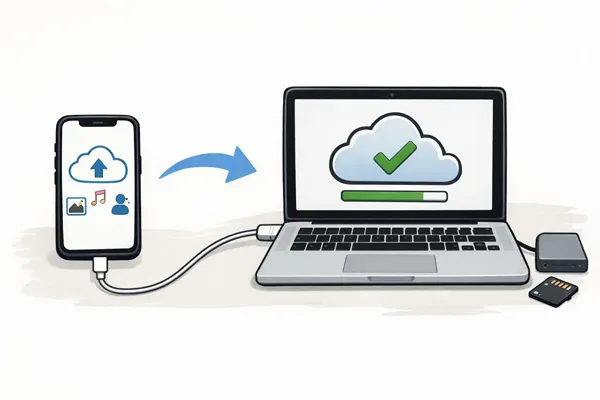
次の 5 つのバックアップ方法を比較します。
| 方法 | 長所 | 短所 |
|---|---|---|
| Finder(macOS Catalina以降を搭載したMac) | 1. すべてのデータの完全バックアップ。 2. 高速かつ信頼性が高い。 3. インターネットは必要ありません。 |
1. USBケーブルが必要です。 2. Mac のストレージ容量を占有します。 3. 手動バックアップ。 |
| iReaShare iPhoneマネージャー | 1. データの選択的なバックアップを可能にします。 2. MacとiPhone間でファイルを管理および転送できます。 3. ユーザーフレンドリーなインターフェース。 |
1. ソフトウェアのインストールが必要です。 2. 一部の機能は有料版が必要です。 |
| iCloud | 1. Wi-Fiによる自動バックアップ。 2. どこからでもデータにアクセスできます。 3. ケーブルは不要です。 |
1. 無料ストレージの制限(5GB)。 2. インターネット接続が必要です。 3. すべてをバックアップすることはできません (例: アプリ)。 |
| Googleドライブ | 1. 写真、ビデオ、連絡先の便利なクラウドバックアップ。 2. プラットフォーム間で動作します。 |
1. アプリ、設定、システムデータはバックアップされません。 2. 有料プランがない場合、ストレージ容量が制限されます。 |
| 画像キャプチャ(Mac) | 1. 写真やビデオをすばやく簡単に撮影できます。 2. iTunes や iCloud は必要ありません。 3. インターネットは必要ありません。 |
1. メディア ファイル (写真、ビデオ) のみをバックアップします。 2. アプリや設定はバックアップされません。 |
パート1:Finderを使ってiPhoneをMacにバックアップする方法
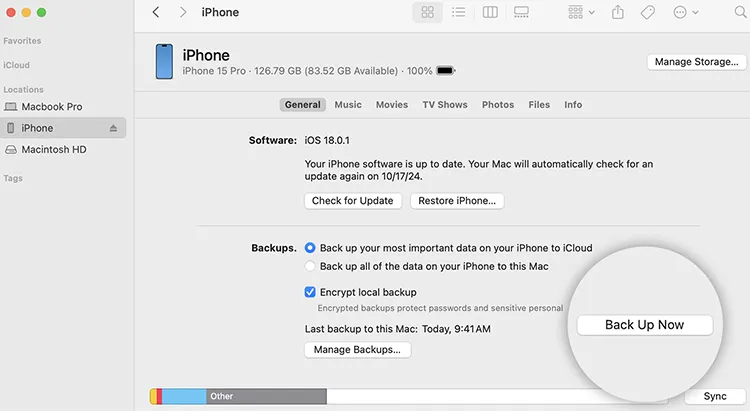
macOS Catalina以降、Finderは従来のiTunesに代わり、ローカルバックアップの主要ツールとなっています。そのため、Finderを使ってUSB経由でiPhoneをMacにバックアップすることが可能です。
手順は次のとおりです。
-
USB-Cケーブルを使ってiPhoneをMacBookに接続します。Finderを開き、サイドバーの「場所」からiPhoneを選択します。
-
プロンプトが表示されたら、iPhoneで「信頼」をタップし、パスコードを入力します。「一般」タブで、「 iPhoneのすべてのデータをこのMacにバックアップ」を選択します。
-
必要に応じてパスワードと健康データを含めるには、「ローカルバックアップを暗号化」を選択します。「今すぐバックアップ」をクリックします。
パート2:iReaShare iPhoneマネージャーを使ってiPhoneをMacBookにバックアップする方法
Finderの機能が制限されすぎると感じているユーザーには、 iReaShare iPhone Managerという柔軟なツールが適しています。このツールは「選択」アプローチをサポートしています。インターフェース上でiPhoneのデータをプレビューできるので、連絡先、メッセージ、写真、ビデオ、音楽、書籍、メモ、カレンダーなどをiOSデバイスからMacBookに選択的にバックアップできます。
iReaShare iPhone Managerの主な機能:
* Finder や iTunes を使わずに、USB 経由で iPhone を Mac にすぐにバックアップします。
* iPhone のファイルを表示し、選択的にコンピューターに転送できるようになります。
*テキストメッセージ、ブックマーク、映画、ボイスメモ、曲、ドキュメントなどの転送をサポートします。
* 手間をかけずに Mac から iOS デバイスにデータを復元します。
* コンピューター上のバックアップ データにアクセスできるようになります。
* iOS 26を含むiOS 5.0以降に対応しています。
この iPhone バックアップ ソフトウェアをコンピューターにダウンロードします。
iReaShare iPhone Manager を使用して iPhone を MacBook にバックアップする方法は次のとおりです。
-
このバックアップソフトウェアのMac版をMacにダウンロードしてインストールします。ソフトウェアを起動し、USBケーブルでiPhoneをコンピュータに接続します。

-
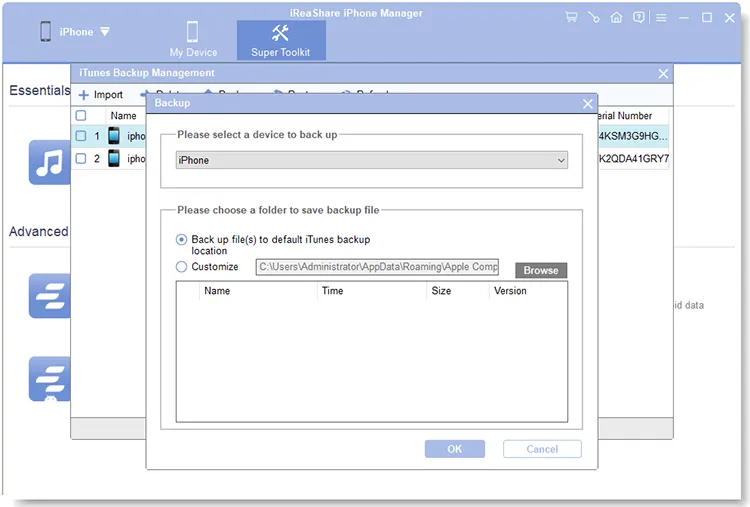
iPhoneで「信頼」をクリックすると、プログラムがデバイスを認識します。複数のデータタイプを一度にバックアップするには、「 Super Toolkit 」>「 iTunesバックアップと復元」をクリックしてください。

-
「バックアップ」機能を選択し、お使いのiPhoneデバイスを選択してください。次に、バックアップデータを保存するフォルダを選択します。最後に「 OK 」をタップしてバックアッププロセスを開始します。
パート3:AirDropを使ってMacBookにiPhoneをバックアップする方法
複数のファイルをMacBookにバックアップしたいだけなら、AirDropを利用できます。インターネットに接続しなくても、iPhoneからMacにファイルを送信できます。
ガイドは次のとおりです:
-
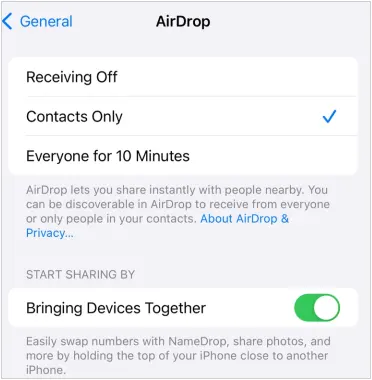
iPhoneとMacの両方で「 Bluetooth 」と「 Wi-Fi 」を有効にしてください。「 Finder 」>「 AirDrop 」を開き、「検出を許可する」を「全員」または「連絡先のみ」に設定してください。
-
iPhoneで「設定」を開き、「一般」>「 AirDrop 」をタップし、「全員に10分間」を選択します。次に、バックアップしたいファイルに移動します。
-
iPhone上のファイルを選択し、「共有」>「 AirDrop 」をクリックします。次に、Macの名前を選択します。Mac上で「承認」>「ダウンロードに保存」をクリックします。

パート4:Googleドライブを使ってiPhoneをMacBookにバックアップする方法
Googleドライブは、iCloudを使いたくないiPhoneユーザーのために、クラウドベースの代替バックアップサービスを提供しています。iCloudのようにすべてをバックアップすることはできませんが、写真、動画、連絡先、ドキュメントを保存できます。さらに、アップロードしたファイルはMacにダウンロードすることも可能です。
Google ドライブ経由で iPhone を MacBook にバックアップする方法は次のとおりです。
-
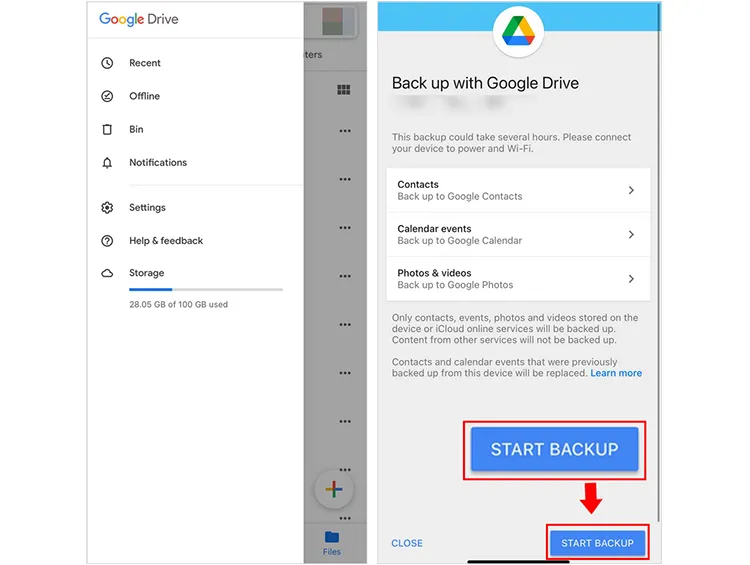
iPhoneでGoogleドライブアプリを開きます。アカウントにログインするか、新規登録してください。「メニュー」アイコン > 「設定」 > 「バックアップ」の順にクリックします。
-
バックアップしたいコンテンツを選択し、「バックアップの開始」をクリックします。
-
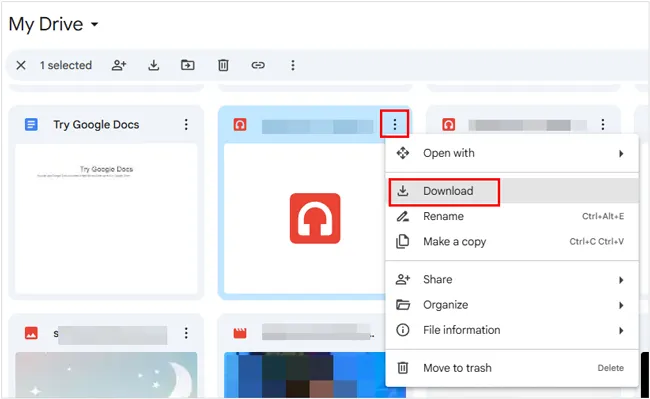
完了したら、Google ドライブの Web サイトにアクセスするか、デスクトップ アプリを使用して、MacBook でこれらのファイルにアクセスできるようになります。
パート5:イメージキャプチャを使ってiPhoneをMacBookにバックアップする方法
iPhone からビデオと写真のみをバックアップしたい場合は、macOS に組み込まれているアプリケーションである Image Capture を使用できます。
イメージキャプチャを使用してiPhoneをMacBookにバックアップするには:
-
USB ケーブルを使用して iPhone を Mac に接続します。
-
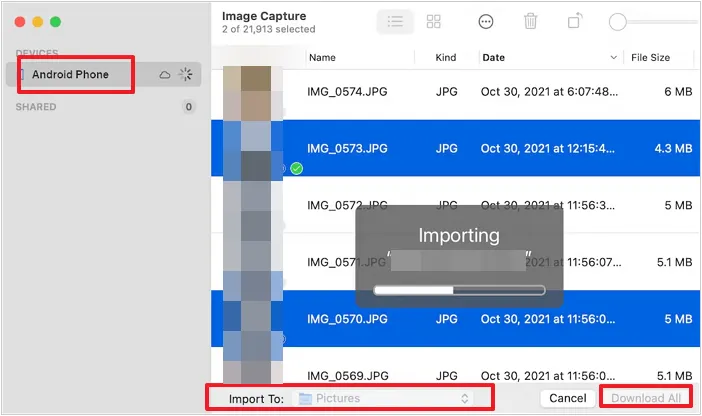
MacでImage Capture (アプリケーションフォルダ内)を開きます。デバイスリストからiPhoneを選択します。
-
写真と動画を保存するフォルダを選択してください。次に、下部の「インポート先」ドロップダウンから保存先フォルダを選択し、「すべてダウンロード」をクリックします。
パート6:MacでのiPhoneバックアップに関するQ&A
Q1: iPhone を iCloud にバックアップするほうが良いですか、それともコンピューターにバックアップするほうが良いですか?
優先順位によって異なります。iCloudはWi-Fi経由で自動的にバックアップされるため、より便利です。ただし、コンピュータバックアップ(Finder)は大容量データの復元が高速で、月額料金もかかりません。
Q2: iPhone が Mac にバックアップされないのはなぜですか?
iPhone が Mac にバックアップされない理由はいくつか考えられます。
- 接続の問題: iPhone がケーブルまたはワイヤレス ネットワーク経由で Mac に正しく接続されていることを確認します。
- 古いソフトウェア: macOS と iOS の両方が最新であることを確認してください。
- ストレージ不足: Mac にバックアップ用のスペースがない可能性があります。
- 信頼設定: iPhone が Mac を信頼していることを確認し、正しいパスコードを入力します。
Q3: Mac での iPhone のバックアップにはすべてが含まれますか?
ほぼ可能です。Finderのバックアップには、デバイスのほぼすべてのデータと設定が含まれています。ただし、セキュリティ上の理由から、クラウドに同期済みのコンテンツ(iCloud写真やApple Musicなど)やFaceID/TouchIDの設定は含まれません。ちなみに、iPhoneのバックアップにどの方法を選択するかによっても異なります。
結論
iPhoneをMacにバックアップするのは簡単ですよね?上記の方法で、USBまたはワイヤレスでiPhoneのデータをバックアップできます。包括的かつ詳細なファイル管理をご希望の場合は、 iReaShare iPhone Managerをお試しください。このツールはワンクリックでのバックアップと復元、そして選択的なファイル転送に対応しています。データ損失なくiPhoneをMacにバックアップできます。
関連記事
iTunesを使わずにiPhoneをバックアップする方法:信頼できる5つのバックアップソリューション
iTunesを使わずにPCからiPhoneにファイルを転送する(7つの方法)

