


かつてiTunesはiPhoneのコンテンツ管理の標準的な方法でしたが、多くのユーザーはiTunesの遅さと使い勝手の悪さに不満を抱いていました。幸いなことに、今ではiTunesを使わずにPCからiPhoneにファイルを転送できます。専用の転送ソフトウェアアプリ、クラウドサービス、ワイヤレスアプリは優れた選択肢です。これらを使えば、パソコンとiPhoneの間で様々なファイルを転送できます。
- パート1:iReaShare iPhoneマネージャーを使ってiTunesを使わずにPCからiPhoneにファイルを転送する
- パート2:LocalSendを使ってiTunesを使わずにiPhoneにファイルをコピーする
- パート3:Googleドライブ経由でiTunesを使わずにPCからiPhoneにファイルを転送する
- パート4:AirDroidを使ってiTunesを使わずにPCからiPhoneにファイルを送信する
- パート5:Send Anywhereを使ってiTunesを使わずにiPhoneにファイルを転送する
- パート6:iCloud Drive経由でiTunesを使わずにPCからiPhoneにファイルを同期する
- パート7:iTunesを使わずにメール経由でPCからiPhoneにファイルを転送する
- パート8:PCからiPhoneへのファイル転送に関するQ&A
7 つの方法の長所と短所を簡単に見てみましょう。
| 方法 | 長所 | 短所 |
|---|---|---|
| 1. iReaShare iPhoneマネージャー | 1. ネイティブ iOS アプリ (音楽、写真、連絡先など) にファイルを直接インポートして統合します。 2. 大容量および複数のファイルタイプを効率的に処理します。 3. iTunes よりも優れた制御を提供します (選択転送)。 4. iOS 5.0 から最新まで、ほとんどの iOS 世代をサポートします。 |
1. PCにソフトウェアをインストールする必要があります。 2. フル機能を利用するには料金がかかります。 3. USBケーブル接続が必要です。 |
| 2. ローカル送信 | 1. 転送はローカル(LAN/Wi-Fi のみ)で行われ、インターネット接続やクラウドアップロードは必要ありません。 2. 広告、追跡、隠れたコストはありません。 3. 複数のファイルタイプを素早く転送するためのシンプルで直接的なインターフェース。 |
1. 両方のデバイスがまったく同じ Wi-Fi ネットワーク上にある必要があります。 2. アプリは PC と iPhone の両方にインストールされ、実行されている必要があります。 3. 写真以外のファイル (オーディオ、ドキュメント) はファイル アプリに保存されます。ユーザーは手動で他の特定のアプリ (例: 音楽プレーヤー) に共有する必要があります。 |
| 3. Googleドライブ | 1. ワイヤレスでどこからでもアクセス可能。 2. たっぷりの無料ストレージ(15GB)。 3. クロスプラットフォーム(PC、iPhone、Android)。 |
1. アップロード/ダウンロードにはインターネット接続が必要です。 2. ストレージ制限にはサブスクリプションが必要になる場合があります。 3. ファイルはネイティブ ライブラリではなく、まずドライブ アプリに保存されます。 |
| 4. エアドロイド | 1. ローカルWi-Fi経由で完全にワイヤレス。 2. リモートファイル管理などの機能が可能になります。 3. Web ブラウザまたはデスクトップ アプリを介したドラッグ アンド ドロップのシンプルさ。 |
1. 両方のデバイスでアプリをインストールしてサインインする必要があります。 2. 転送速度は Wi-Fi の品質に大きく依存します。 3. 無料版ではファイルサイズや速度に制限がある場合があります。 |
| 5. どこにでも送信 | 1. ピアツーピア転送(クラウド ストレージは不要)。 2. 安全な一時接続に 6 桁のキーを使用します。 3. 大きな単一ファイルに適しており、ローカル ネットワーク上で高速です。 |
1. 両方のデバイスで同時にアプリ/Web アクセスが必要です。 2. 小さな個別のファイルが多数ある場合、処理が遅くなる可能性があります。 3. 接続は一時的なものであり、毎回開始する必要があります。 |
| 6. iCloudドライブ | 1. Apple エコシステムにネイティブ対応 (シームレスな統合)。 2. ファイルはネイティブのファイル アプリに即座に表示されます。 3. PC上で自動的に同期するように設定できます。 |
1. 無料ストレージは 5 GB のみ。 2. PC に iCloud for Windows アプリが必要です。 3. 主にドキュメントや一般的なファイル用であり、コア メディア ライブラリ (音楽など) 用ではありません。 |
| 7. メール | 1. ユニバーサルなので特別なアプリは必要ありません(ブラウザ/メール クライアントのみ)。 2. 一度限りの簡単な文書作成に最適です。 |
1. 厳格なファイル サイズ制限 (通常 25 MB 以下)。 2. 転送プロセスは手動です(添付、送信、開く、ダウンロード、保存)。 3. 大きなファイルや一括転送には適していません。 |
パート1:iReaShare iPhoneマネージャーを使ってiTunesを使わずにPCからiPhoneにファイルを転送する
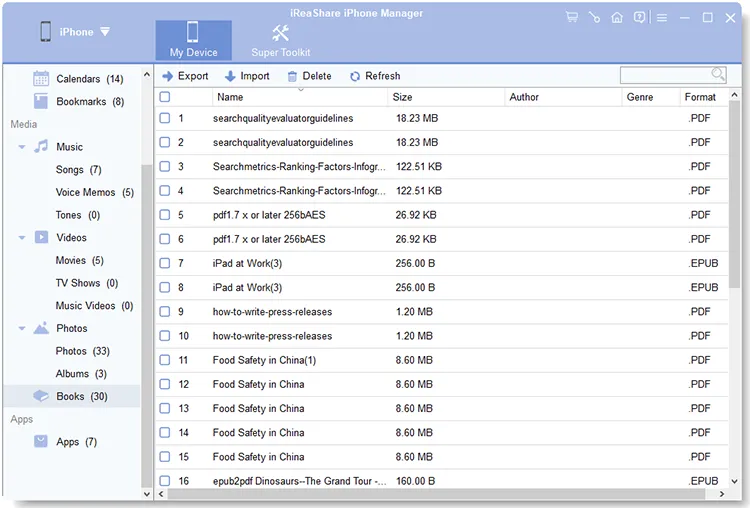
PCとiPhoneをUSB接続で接続したい場合は、iTunesの代わりにiReaShare iPhone Managerを使うと、PCからiPhoneにファイルを転送するのに最適です。これを使えば、Windows/MacパソコンからiPhoneのデータ(写真、動画、音声ファイル、連絡先、メッセージ、書籍など)に直接アクセスできます。電子書籍、ブックマーク、連絡先、カレンダーイベントなどを、iTunesを使わずにパソコンからiPhoneにインポートすることも可能です。
iReaShare iPhone Managerの主な機能:
*コンピューターから iOS デバイスにファイルをシームレスに転送します。
* iPhone のデータをカテゴリ別にインターフェースに表示します。
* USBを使用してiPhoneのデータをコンピュータにエクスポートします。
* メディア ファイルを元の品質と形式で転送します。
* PC または Mac で連絡先を編集したり、ブックマークを追加したり、アプリをアンインストールしたりできます。
* iPhone のデータをコンピューターにバックアップし、バックアップデータを簡単に復元します。
* iPhone 17 Pro Max/17 Pro/17/Air/16/15/14/13/12/11/X、iPad Pro、iPad mini、iPad Airなど、ほとんどのiOSデバイスと互換性があります。
* 広告はなく、読み取り専用モードに従います。
iReaShare iPhone Managerをダウンロードしてください。
PC で iTunes を使わずに iPhone にファイルをコピーする方法は次のとおりです。
-
まず、iReaShare iPhoneマネージャーをPCにダウンロードしてください。インストールして起動してください。

-
USBケーブルを使ってiPhoneをPCに接続します。iPhoneで「信頼」を選択してください。ソフトウェアがすぐにデバイスを認識します。

-
左側のパネルでファイルの種類を選択し、「インポート」をクリックします。次に、コンピューターからファイルを選択し、「開く」をクリックしてiPhoneに転送します。
パート2:LocalSendを使ってiTunesを使わずにiPhoneにファイルをコピーする
LocalSendは、インターネットや専用サーバーを介さずに、ローカルネットワーク経由でデバイス間でファイルやフォルダを安全に送信できる無料のオープンソースアプリケーションです。このアプリを使えば、PCのファイルをiPhoneに転送できます。
LocalSend 経由で iTunes を使わずに PC から iPhone にビデオを転送するには:
-
PC と iPhone の両方に LocalSend アプリをインストールし、両方のデバイスが同じ Wi-Fi ネットワークに接続されていることを確認します。

-
PCでLocalSendを開き、「送信」をクリックして、転送したいファイルまたはフォルダを選択します。LocalSendを実行しているiPhoneが自動的に受信側として表示されます。iPhoneを選択して転送を開始してください。
-
iPhoneで「受信」>「承認」をクリックします。すると、ファイルがiPhoneに保存されます。

パート3:Googleドライブ経由でiTunesを使わずにPCからiPhoneにファイルを転送する
クラウドベースのソリューションをご希望の場合は、 Googleドライブがファイル転送に最適な選択肢です。Googleドライブを使えば、PCからファイルをアップロードし、iPhoneのGoogleドライブアプリからアクセスできます。
Google ドライブを使用して iTunes を使わずに PC から iPhone にファイルを転送するガイド:
-
PC で Google ドライブを開き、Google アカウントにログインして、転送するファイルをアップロードします。

-
Googleドライブアプリをまだインストールしていない場合は、App Storeからダウンロードしてインストールしてください。アプリを開き、同じアカウントでログインしてください。
-
その後、アップロードしたファイルに移動できます。ファイルをiPhoneに保存するには、ファイルの横にある3つのドットのメニューをタップし、「オフラインで利用可能にする」>「ファイルに保存」を選択してください。

パート4:AirDroidを使ってiTunesを使わずにPCからiPhoneにファイルを送信する
AirDroidは、iTunesを使わずにPCとiPhone間でファイルを転送できる、もう一つの多機能ソリューションです。ワイヤレスファイル転送に対応しているので、USBケーブルも必要ありません。
AirDroid を使用して PC から iPhone にファイルを送信するには:
-
AirDroidアプリをPCとiPhoneの両方にダウンロードしてインストールします。両方のデバイスでAirDroidアカウントにサインインするか、アカウントを登録してください。
-
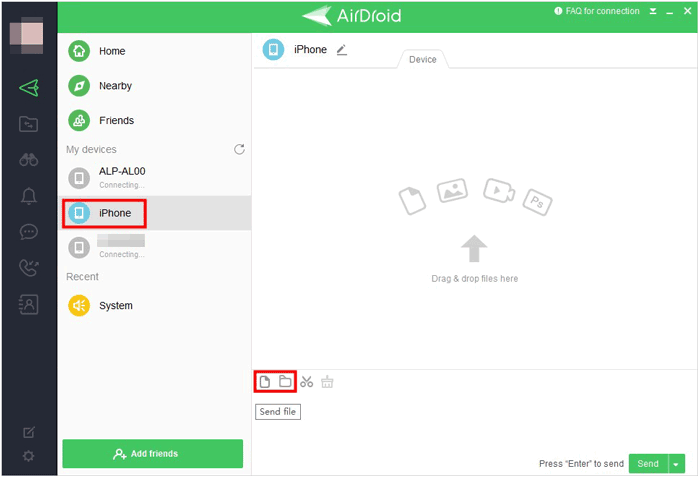
PCのAirDroidインターフェースで、「マイデバイス」からiPhoneを選択します。ファイルをインターフェースにドラッグ&ドロップするか、「ファイル」または「フォルダ」アイコンをクリックしてPCからファイルを選択します。ファイルを送信します。
-
その後、iPhone にファイルが保存されます。
パート5:Send Anywhereを使ってiTunesを使わずにiPhoneにファイルを転送する
Send Anywhereは、iTunesを使わずにPCからiPhoneにファイルを転送できるシンプルなツールです。クロスプラットフォームのファイル転送をサポートしているため、異なるOS間でファイルを転送できます。
方法は次のとおりです。
-
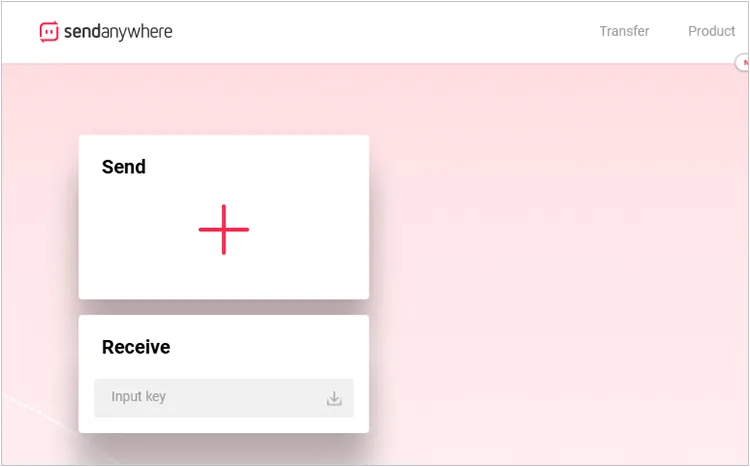
PCでSend AnywhereのWebサイトにアクセスするか、デスクトップアプリを使用して「送信」をクリックし、送信するファイルを選択します。
-
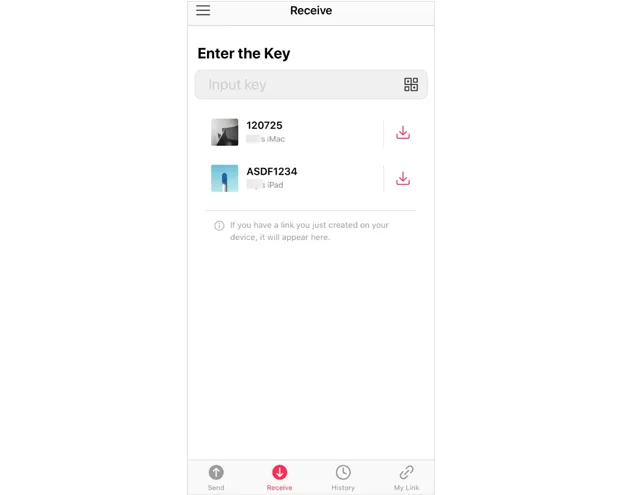
6桁のキーが生成されます。その後、iPhoneにSend Anywhereアプリをインストールしてください。
-
iPhoneでSend Anywhereアプリを開き、コードを入力するとファイルが転送されます。その後、iPhoneで転送されたファイルに直接アクセスできるようになります。
パート6:iCloud Drive経由でiTunesを使わずにPCからiPhoneにファイルを同期する
Appleのエコシステムをご利用になりたい場合は、iCloud Driveをご利用ください。PCとiPhone間でファイルをシームレスに転送できます。設定が完了すると、iCloud Driveはデバイス間でファイルを自動的に同期します。ただし、iCloud Driveの無料ストレージは5GBまでです。
iCloud Drive を使用して PC から iPhone にファイルを同期するには:
-
Windows用iCloudをPCにダウンロードしてインストールします。Apple IDでサインインしてください。
-
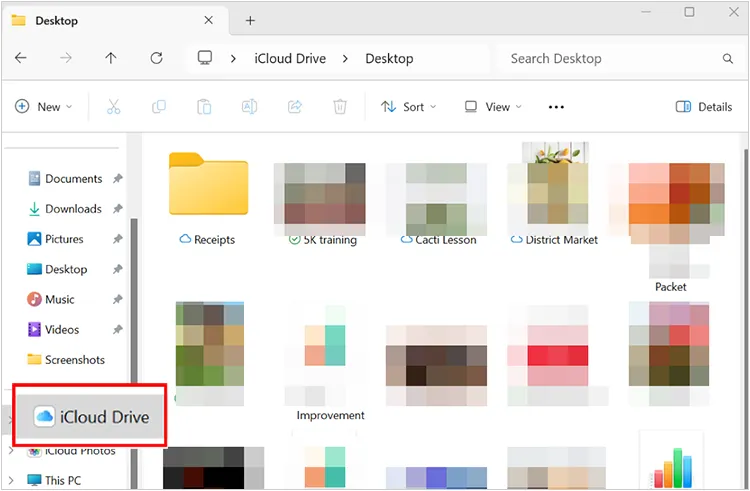
セットアップが完了すると、PC上のiCloud Driveフォルダにアクセスできるようになります。転送したいファイルをこのフォルダにドラッグしてください。
-
iPhoneでファイルアプリを開き、iCloud Driveに移動します。アップロードしたすべてのファイルが表示されます。ファイルはiPhoneにダウンロードするか、ファイルアプリから直接表示できます。
パート7:iTunesを使わずにメール経由でPCからiPhoneにファイルを転送する
最後に、シンプルで効果的な方法はメールを使うことです。大きなファイルの場合は最速ではないかもしれませんが、自分宛にファイルをメールで送信することは、PCとiPhone間でデータを転送する信頼性が高く無料の方法です。
手順は次のとおりです。
-
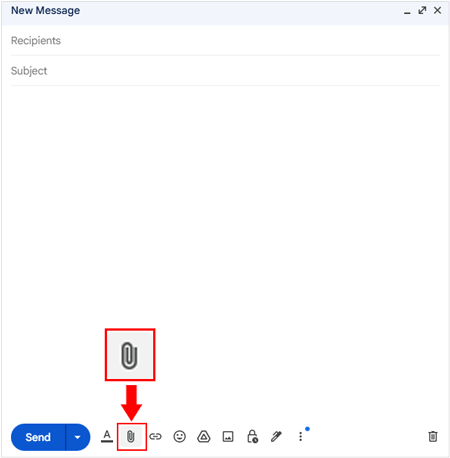
PC で新しいメールを作成し、転送したいファイルを添付して、自分のメール アドレスに送信します。
-
iPhoneのメールアプリ(メール、Gmailなど)を開き、送信したメールを探します。添付ファイルをタップして、iPhoneに直接ダウンロードします。
-
ダウンロードが完了すると、ファイルは iPhone で表示および使用できるようになります。
パート8:PCからiPhoneへのファイル転送に関するQ&A
Q1: ドラッグ アンド ドロップで PC から iPhone にドキュメントをコピーできないのはなぜですか?
根本的な問題は、iPhoneをWindows PCに接続した際に、ファイルストレージ全体がUSBメモリのようなアクセスしやすいドライブとして公開されないことです。iOSは「サンドボックス」環境を採用しています。つまり、メールアプリ、Wordアプリ、写真アプリなど、すべてのアプリはデータをプライベートで隔離されたコンテナ(専用のサンドボックス)に保存するのです。
ドキュメントをドラッグすると、PC はファイルが iPhone 上のどのアプリのサンドボックス用であるかを認識できず、iPhone は PC が直接アクセスして任意の場所にファイルをダンプすることを許可しません。
Q2: クイックシェアまたは Bluetooth を使用して、PC から iPhone にファイルをワイヤレスで送信できますか?
いいえ、クイックシェアや標準的なBluetoothファイル転送をPCからiPhoneに直接使用することはできません。クイックシェアは、Google(旧Samsung)がAndroidデバイスとWindows PC向けに開発した独自のファイル共有プロトコルです。クイックシェアとAirDropは一部のAndroidスマートフォンとiPhone間でファイルの送受信が可能ですが、PCとiPhone間ではまだ動作しません。
Q3: iPhoneをジェイルブレイクすると、PCでさらに多くのiPhoneファイルにアクセスできるようになりますか?
はい。ジェイルブレイクはこれらのセキュリティ制限を解除し、あなたと専用のPCソフトウェアにオペレーティングシステム全体への「ルートアクセス」を許可します。例えば、ジェイルブレイクアプリストアからAFC2(Apple File Conduit 2)をインストールできます。AFC2は基盤となるファイル共有サービスを変更し、ユーザーがアクセスできるフォルダだけでなく、iPhoneのルートファイルシステム全体へのアクセスを許可します。ただし、セキュリティリスクにはご注意ください。
結論
iReaShare iPhone Managerのようなプロフェッショナルアプリによる堅牢な管理をご希望の場合は、ダウンロードしてPCからiPhoneへ、あるいはその逆方向へファイルをシームレスに転送できます。このツールはより便利な機能を提供します。Google DriveやiCloudなどのクラウドサービスをご利用の場合は、これらのサービスを利用してデバイス間でファイルを直接同期できます。いずれにしても、iTunesを使わずにファイルを転送する方法を選択できます。
関連記事
iPhoneからPCに大容量の動画ファイルを転送する方法(画質を落とさずに)
iPhoneからパソコンにテキストを素早く保存する方法【最新チュートリアル】
iPhoneからiPhoneに連絡先を簡単に転送する方法(実証済みガイド)
iPhoneを安全に下取りに出すための準備方法(ステップバイステップ)

