


iPhoneからAndroidへの乗り換えは、カスタマイズとハードウェアの多様性という新たな世界をもたらす大きな変化です。しかし、Appleの「ウォールドガーデン」から抜け出すには、写真、連絡先、メッセージを安全に移行させるために、少しの準備が必要です。このガイドでは、スムーズな移行を実現するための5つの効果的な方法をご紹介します。
- パート 1: iPhone から Android に切り替えると何が恋しくなるでしょうか?
- パート2:iReaShare Phone Transferを使ってiPhoneからAndroidに切り替える方法
- パート3:Android Switchを使ってiPhoneからAndroidに切り替える方法
- パート4:SnapDropを使ってiPhoneからAndroidに移行する方法
- パート5:Googleアカウントを使ってiPhoneからAndroidへ乗り換える方法
- パート6:Samsung Smart Switchを使ってiPhoneからAndroidに移行する方法
- パート7:iPhoneからAndroidへの乗り換えに関するQ&A
次の 5 つの方法を簡単に見てみましょう。
| 方法 | 長所 | 短所 |
|---|---|---|
| iReaShare 電話転送 |
1. 高速かつ安定しています。 |
1. 両方のデバイスを接続するには、コンピューター (PC/Mac) と物理ケーブルが必要です。 2. ライセンスが必要です。 |
| Android スイッチアプリ | 1. Google の公式ツール。 2. ワイヤレスでセットアップも簡単。 3. iMessage の無効化に役立ちます。 |
1. 転送速度はWi-Fiの品質に依存します。 2. 写真ライブラリが非常に大きい場合は、速度が遅くなる可能性があります。 |
| スナップドロップ | 1. アプリのインストールは不要です。 2. Web ブラウザですぐに動作します。 3. 素早いファイル共有に最適です。 |
1. システム全体のバックアップを転送できません。 2. 両方のデバイスが同じ Wi-Fi ネットワーク上に存在している必要があります。 |
| Googleアカウント | 1. 連絡先とカレンダーの自動同期。 2. どこからでもどのデバイスからでもデータにアクセスできます。 |
1. テキストメッセージを移動できません。 2. 写真とファイルの無料クラウド ストレージは 15 GB に制限されます。 |
| サムスンスマートスイッチ | 1. 最も完全な転送。 2. アプリとホーム画面のレイアウトを移動します。 3. Galaxy ユーザーにとって非常に信頼性が高い。 |
1. Samsungデバイスに限定されます。 2. Pixel または OnePlus に切り替える場合は機能しません。 |
パート 1: iPhone から Android に切り替えると何が恋しくなるでしょうか?
プラットフォームを切り替える前に、失われる可能性のある機能や置き換える必要がある機能について理解しておくと役立ちます。
まず、iMessage にアクセスできなくなります。iPhone ユーザーに送信されたメッセージは標準の SMS または RCS メッセージとして表示されますが、一部の地域では高品質なメディア共有や既読通知などの高度な機能が利用できない場合があります。
第二に、Appleのエコシステムとの統合は失われます。AirDrop、FaceTime、iCloud同期、Mac、iPad、iPhone間の連携といった機能は、Appleデバイス限定です。
3つ目に、iOS専用に設計されたアプリやアクセサリの中には、Androidでは同じように動作しないものがあります。これにはAndroidスマートフォンを完全にサポートしていないApple Watchも含まれます。
これらの違いにもかかわらず、Android はほとんどの機能に対して代替ソリューションを提供しており、多くの場合、カスタマイズ性やデバイスの柔軟性も向上しています。
パート2:iReaShare Phone Transferを使ってiPhoneからAndroidに切り替える方法
iReaShare Phone Transferは、クラウドの速度に依存せずに安定した有線接続でデータを転送したい方に最適な、堅牢なデスクトップソリューションです。設定後、 連絡先、動画、写真、音楽、SMSなどをiPhoneに転送できます。メディアファイルの転送も高品質で行えます。
iReaShare Phone Transferの主な機能:
* USB経由でAndroidデータをiPhoneに移動します。
* データを転送する前にデータの種類を選択できるようになります。
* iPhone から iPhone、Android から Android、Android から iPhone へのデータ移行をサポートします。
* iPhone 17/16/15/14/13/12/11、OnePlus 15/13/12/11/10、Google Pixel 10/9/8/7/6/5/4、Motorola、TCL、Tecno、itel、Vivo、OPPO、realmeなどを含むAndroid 6.0以降、iOS 5.0以上と互換性があります。
iReaShare Phone Transfer をダウンロードしてください。
iReaShare Phone Transfer を使って iPhone から Android に移行する方法は次のとおりです。
-
iReaShare Phone Transferをパソコンにインストールし、ソフトウェアを起動します。iPhoneとAndroidデバイスの両方をUSBでパソコンに接続します。

-
AndroidでUSBデバッグモードを有効にし、iPhoneで「信頼」オプションを選択します。接続後、iPhoneが「ソース」側になっていることを確認するか、「反転」をクリックします。

-
必要なデータの種類を選択し、「コピー開始」アイコンをタップします。完了すると、AndroidデバイスからiPhoneのデータにアクセスできるようになります。

パート3:Android Switchを使ってiPhoneからAndroidに切り替える方法
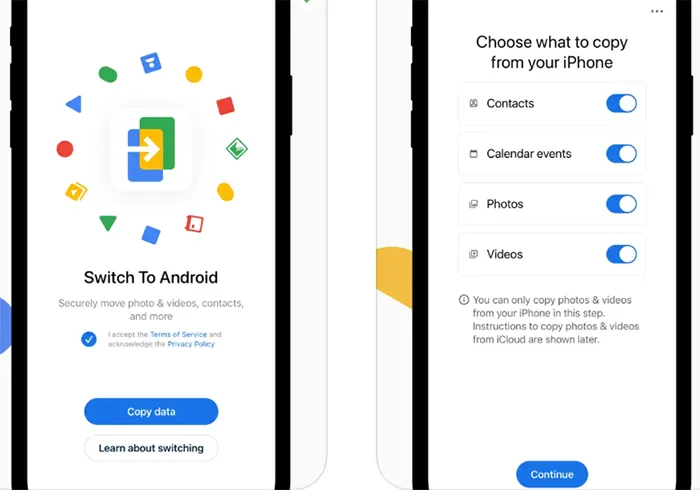
Google公式の「Android Switch」(旧称「Switch to Android」)アプリは、ほとんどの人にとって最も使いやすい方法です。このアプリを使えば、セットアップ中にiPhoneから新しいAndroidスマートフォンに大量のデータを移行できます。
Android Switch を使用して iPhone から Android に切り替えると次のようになります。
-
iPhone に Apple App Store から Android Switch アプリをインストールします。
-
新しいAndroid端末でセットアップウィザードの指示に従い、QRコードが表示されるまで進みます。iPhoneでスキャンしてください。
-
連絡先、カレンダーの予定、写真、ビデオを移動することを選択してください。アプリは、受信したテキストメッセージを見逃さないように、iPhoneの設定でiMessageをオフにするよう通知します。
パート4:SnapDropを使ってiPhoneからAndroidに移行する方法
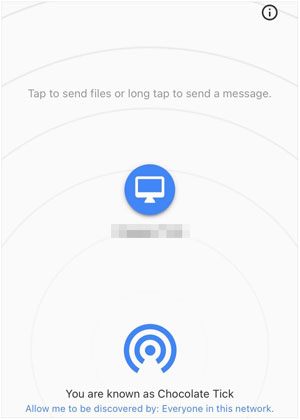
完全な同期を必要とせず、特定のファイル(高解像度の動画やドキュメントなど)だけを移動する必要がある場合は、WebベースのAirDropの優れた代替手段であるSnapDropがおすすめです。iPhoneからAndroidデバイスにUSBを使わずにファイルを送信できます。
SnapDrop 経由で iPhone から Android にファイルを移動するには:
-
iPhone と Android の両方で snapdrop.net を開きます (両方が同じ Wi-Fi 上にあることを確認してください)。
-
Android アイコンが iPhone 画面に表示されます。
-
iPhone 上の Android アイコンをタップし、ファイルを選択すると、ローカル ネットワーク経由でファイルが送信されます。
パート5:Googleアカウントを使ってiPhoneからAndroidへ乗り換える方法
これは、クラウドデータを両方のプラットフォーム間で同期するための、最も「手動」でありながら信頼性の高い方法です。Googleアカウントを使用して、連絡先、メモ、カレンダー、メールをiPhoneに直接同期できます。写真やその他のファイルを同期したい場合は、GoogleフォトとGoogleドライブをご利用ください。
Google アカウント経由で Apple から Android に切り替えるためのガイド:
-
「設定」 >「メール」>「アカウント」に移動し、Googleアカウントを追加します。「連絡先」、「カレンダー」などのデータタイプをオンにします。
-
iPhone に Google フォトをダウンロードし、「バックアップと同期」を選択して、ライブラリ全体をクラウドにアップロードします。
-
Android で同じ Google アカウントにサインインするだけで、すべてが自動的に入力されます。

パート6:Samsung Smart Switchを使ってiPhoneからAndroidに移行する方法
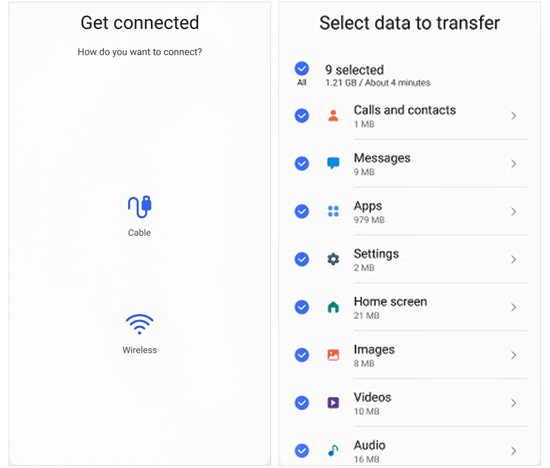
新しいAndroidがSamsung Galaxyの場合、Smart Switchを使うのが移行のゴールドスタンダードです。写真、連絡先、メッセージ、動画などを移行できます。
方法は次のとおりです。
-
Samsung で Smart Switch を開きます: [設定] > [アカウントとバックアップ] > [ Smart Switch ]。
-
「データを受信」をタップし、「 iPhone/iPad 」を選択します。iPhoneでプロンプトが表示されたら「信頼」をタップし、パスコードを入力します。
-
Samsung で、移動するコンテンツを選択し、「転送」をタップします。
パート7:iPhoneからAndroidへの乗り換えに関するQ&A
Q1: iPhone と比べて Android の欠点は何ですか?
Androidデバイスは、メーカーによってソフトウェアアップデートの速度が異なる場合があります。一部のモデルはiPhoneよりも遅くアップデートされます。また、ハードウェアの多様性により、アプリの最適化もデバイスごとに異なる場合があります。セキュリティとプライバシーの管理も、Appleのシステムに比べて一元化されていないように感じるかもしれません。
Q2: iPhone から Android フォンにすべてを転送できますか?
ほとんどのものは転送可能です。連絡先、写真、動画、音楽は転送可能です。ただし、有料アプリは転送できません(再購入が必要です)。また、WhatsAppチャットの転送には、初期設定時に物理的なケーブルが必要になる場合が多くあります。
Q3: Android には FaceTime と同様の機能がありますか?
はい。Google Meet(旧Duo)が最も近い代替ツールで、プリインストールされています。その他の人気サービスとしては、WhatsApp、Telegram、Zoomなどがあります。
結論
iPhoneからAndroidへの移行は、今ではかつてないほどスムーズです。iReaShare Phone Transferのような専用ツールを使ってデータを一括コピーする場合でも、Android Switchアプリを使う場合でも、プロセスはほぼ自動化されています。iMessageの青い吹き出しが恋しいかもしれませんが、Androidの柔軟性と最先端のハードウェアがあなたを待っています。
関連記事
iPhoneからAndroidに写真が送信できない:簡単に解決する方法
iPhoneからAndroidへの転送アプリ:12の転送ツールの詳細なレビュー
AndroidとiPhoneでグループテキストを送信する方法(3つの実証済みソリューション)
