


「AndroidからiPhoneに乗り換えるべきでしょうか?AndroidからiPhoneに乗り換えると何が恋しくなるのでしょうか?最近新しいiPhone 17を購入したいのですが、古い携帯がAndroidなので大切なデータを新しい携帯に移行できないのではないかと心配です。」
- Redditより
Android から iOS への移行は大きな変化ですが、知りたい質問すべてに回答し、データ移行のための 4 つの効果的な方法を提供するため、Android から iPhone への切り替えも難しくありません。
パート 1: Android から iPhone に切り替える価値はあるか?
プラットフォームの切り替えは、スマートフォン体験において何を最も重視するかによって大きく左右されます。ユーザーがAndroidからiPhoneに乗り換える理由は次のとおりです。
- エコシステムの統合: Mac、iPad、または Apple Watch を使用する場合、iPhone は Handoff、ユニバーサル クリップボード、AirDrop などの機能を通じてそれらを接続する「接着剤」として機能します。
- 一貫したソフトウェア アップデート: Apple は長年にわたって iOS アップデートを提供しており、古いモデルでも安全で豊富な機能を維持できます。
- 再販価値: iPhone は一般に、ほとんどの Android 製品よりも価値の維持率が大幅に高いため、次回のアップグレードのコストが安くなります。
- アプリの品質: 多くの開発者は iOS を優先しており、Google Play にリリースされる前に App Store でアップデートや新しいアプリをリリースすることがよくあります。
では、Android から iPhone に切り替えると何が恋しくなるのでしょうか?
- 高度な通知管理: Android の通知システムは、依然として整理に優れていると広く考えられています。
- システム全体のナビゲーションと「ユニバーサルバック」:iOSにはユニバーサルな「戻る」ジェスチャーがありません。多くのアプリでは左端からスワイプして戻ることができますが、左上隅にある小さな「戻る」または「×」ボタンをタップする必要があるアプリもあります。これは、大画面では最もアクセスしにくい場所です。
- ファイル管理:スマートフォンをPCに接続し、USBドライブのようにファイルをドラッグ&ドロップする操作に慣れている方は、変化を実感するでしょう。以前よりははるかに使いやすくなりましたが、iOSのファイルアプリは依然として「サンドボックス」です。システムフォルダの奥深くにアクセスしたり、アプリのキャッシュを簡単に管理したりすることはできません。
- サイドローディング:特定の地域(EUなど)にお住まいでない限り、ウェブやサードパーティストアからアプリを簡単にダウンロードすることはできません。Androidで一般的な「改良された」アプリやエミュレータープラットフォームといった専用ツールが利用できなくなります。
パート2:AndroidからiPhoneに乗り換える4つの方法
AndroidからiPhoneへの乗り換えには、スムーズな移行を実現するために、データ、設定、アプリの移行が必要です。以下に、重要なデータを移行するための方法をいくつかご紹介します。
2.1 iOSへの移動経由
これは、新しいiPhoneの初期設定時にデータを移行するために設計されたApple公式アプリです。連絡先、メッセージ履歴、写真、ビデオ、ウェブブックマーク、メールアカウント、カレンダーを転送します。
使い方は次のとおりです。
-
Androidデバイスに「Move to iOS」アプリをダウンロードしてください。アプリを開き、利用規約に同意してください。
-
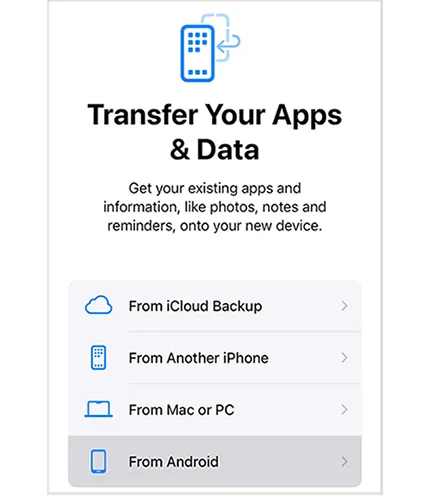
新しいiPhoneの電源を入れ、セットアップ中に画面の指示に従ってください。「アプリとデータの転送」画面で「 Androidから」を選択してください。
-
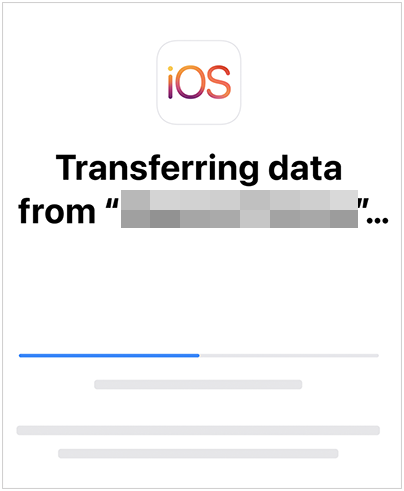
iPhoneに表示されたコードをAndroidに入力します。転送したいデータの種類を選択し、処理を開始します。完了したら、iPhoneでデータを確認してください。
2.2 iReaShare電話転送経由
セットアップ後にAndroidからiPhoneへの移行を完了したい方、そしてコンテンツや設定を再度消去したくない方には、 iReaShare Phone Transferが便利なツールです。安定した有線転送が可能で、Wi-Fi接続の安定性に左右されません。AndroidからiOSへ、 連絡先やドキュメントを一括でコピーできます。
iReaShare Phone Transferの主な機能:
* USB経由でAndroidからiPhoneにデータを一括コピーします。
* ビデオ、音楽、書籍、SMS、連絡先、写真を iOS から Android に転送します。
* データを転送する前にファイルの種類を選択できるようにします。
* iPhone から iPhone 、Android から Android へのファイル転送がサポートされています。
* Android 6.0 以上および iOS 5.0 以上を実行している Android および iOS デバイスをサポートします。
※Windows版とMac版がございます。
iReaShare Phone Transfer をダウンロードしてください。
このデータ転送ソフトウェアを使用して Android から iOS に切り替えるためのガイド:
-
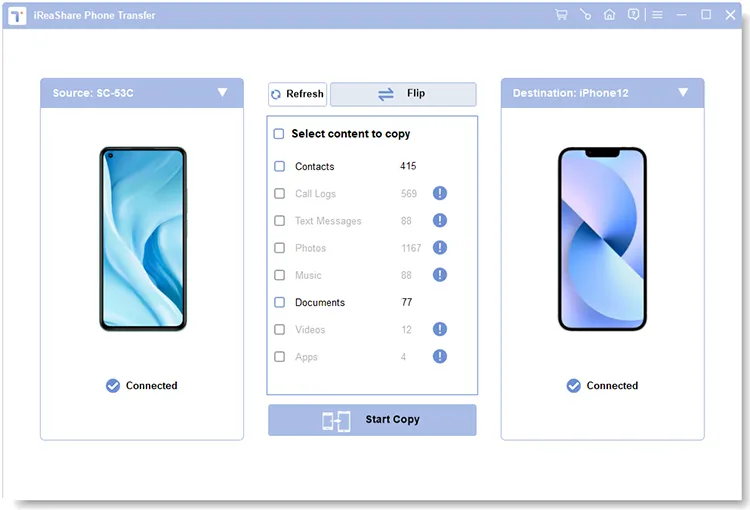
両方のデバイスを USB 経由でコンピューターに接続し、コンピューターにソフトウェアをダウンロードしてインストールします。
-
プログラムを起動し、AndroidでUSBデバッグを有効にし、iPhoneで「信頼」を選択します。接続後、iPhoneが「接続先」デバイスになっているか確認します。または「反転」をクリックします。
-
データの種類を選択し、「コピーを開始」をクリックしてデータ移行を開始します。完了すると、iPhoneでデータに直接アクセスできるようになります。

Android から iPhone に簡単に切り替えるためのビデオ ガイドをご覧ください。
2.3 Googleアカウント経由
AndroidのほとんどのデータはすでにGoogleと同期されているため、特別なアプリを必要とせずに「クラウド」ライフを維持する最も簡単な方法です。連絡先、カレンダーの予定、メモ、メール(Gmail)を同期できます。
手順は次のとおりです。
-
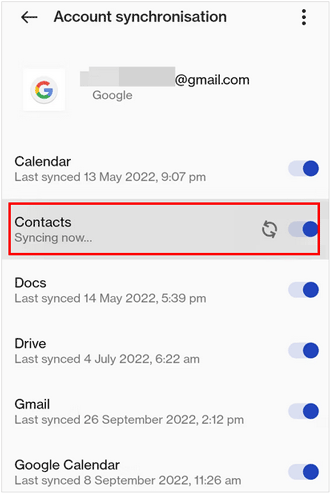
Android デバイスで、 「設定」 >「アカウント」>「 Google 」に移動し、連絡先、カレンダー、その他のデータの同期がオンになっていることを確認します。
-
iPhoneで、「設定」 > 「メール」>「アカウント」>「アカウントを追加」に移動し、「 Google 」を選択します。
-
Google アカウントでサインインし、連絡先、カレンダー、メモ、メールの同期を有効にします。

2.4 SHAREit経由
特定のファイル(例えば、大きなドキュメントフォルダや音楽ファイルなど)だけを移動したい場合は、SHAREit が高速でワイヤレスな代替手段となり、2台のデバイス間にローカルホットスポットを構築します。ちなみに、Send Anywhere も利用できます。
SHAREit を使用して Android から iOS に切り替えるには:
-
AndroidとiPhoneの両方にSHAREitアプリをインストールしてください。SHAREitを開き、「送信」をクリックして、Androidスマートフォンで転送したいファイルを選択してください。
-
iPhoneで「受信」をクリックし、画面にアバターが表示されたらAndroidデバイスを選択します。
-
接続後、アプリは選択したファイルを直接受信機に送信します。その後、ファイルをローカルの内部ストレージに保存できます。

パート3:AndroidからiPhoneへの乗り換えに関するQ&A
Q1: Android から iPhone に転送できないものは何ですか?
多くのデータは簡単に移行できますが、ローカル通話履歴、SMSブロック/ブラックリスト、App Storeに存在しないアプリは移行できません。また、Google Playストアで購入した有料アプリは、通常、Apple App Storeで再購入する必要があります。
Q2: 「Move to iOS」を使用すると、Android から iPhone への転送が失敗し続けるのはなぜですか?
転送が失敗する原因としては、次のようないくつかの理由が考えられます。
- Wi-Fi 接続が弱い、または断続的: 転送プロセス中に安定した Wi-Fi 接続があることを確認してください。
- 互換性のないデータ: 特定のファイル、アプリ、またはコンテンツは iPhone と互換性がない可能性があります。
- ソフトウェアの不具合: 転送を開始する前に、Android と iPhone の両方が最新のソフトウェア バージョンに更新されていることを確認してください。
Q3: WhatsApp チャットを Android から iPhone に転送するにはどうすればよいですか?
「Move to iOS」アプリから直接操作できるようになりました。設定中に、転送するデータのリストで「WhatsApp」にチェックが入っていることを確認してください。iPhoneの設定が完了したら、同じ電話番号でWhatsAppにログインすれば、チャットが再開されます。WhatsAppデータの転送に失敗した場合は、WhatsAppデータのバックアップ、復元、転送ツール「WhatsApp Transfer」をお試しください。
結論
これで、AndroidからiPhoneへの乗り換えのメリットとデメリットが分かりました。さらに、AndroidからiPhoneへの乗り換えは、以前のような面倒な作業ではなくなりました。設定が完了した後でも、 iReaShare Phone Transferを使えばiPhoneにデータを転送できます。iPhoneの既存データは上書きされません。
関連記事
Androidスマートフォンを簡単に切り替える方法(新しいスマートフォンにデータを引き継ぐ)
4つの確実な方法でiPhoneを切り替える方法(2026年版ガイド)
AndroidからiPhoneにデータを転送するのに最適なアプリはどれですか?
異なるAppleデバイス上のSafariからブックマークをエクスポートする方法(解決済み)

