


iPhone、iPad、MacのSafariからブックマークをエクスポートしたいですか?どこからエクスポートしたいかに関わらず、今日から簡単にできます。このガイドでは、効果的な方法と正しい手順をご紹介しました。これで、Safariのブックマークを問題なくエクスポートして管理できるようになります。
パート1:iPhoneまたはiPadからSafariのブックマークをエクスポートする方法
iOS/iPadOSデバイスからブックマークをエクスポートまたはバックアップする主な方法は、iCloud経由でMacに同期することです。iCloudを使用すると、ブックマークをファイルとしてエクスポートできます。iCloudを使いたくない場合は、iReaShare iPhone Managerを使ってiPhoneからコンピュータにSafariのブックマークをエクスポートできます。
1.1 設定アプリの使用
Safari のブックマークを iPhone または iPad から直接エクスポートするのは、Mac ほど簡単ではありませんが、iCloud を使用してバックアップしたり、デバイス間で同期したりすることは可能です。
やり方は次のとおりです:
-
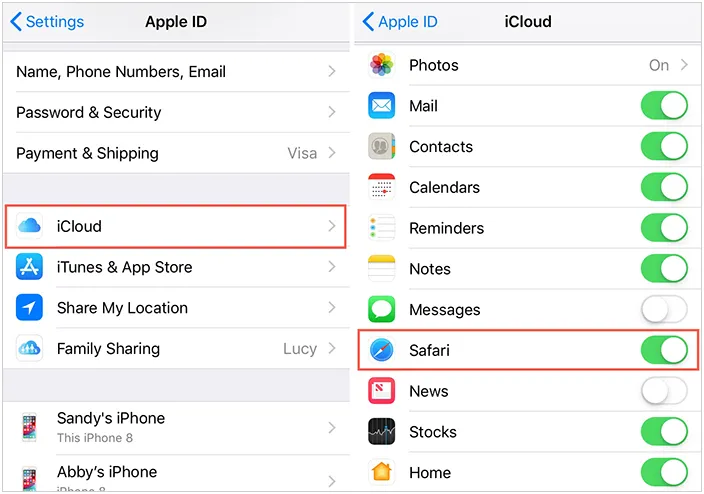
iPhoneまたはiPadの「設定」を開き、上部にあるApple IDのバナーをタップします。「 iCloud 」を選択します。
-
「 iCloudを使用するアプリ」で、Safariが「オン」(緑)になっていることを確認してください。これにより、ブックマーク、リーディングリスト、開いているタブが、Macを含む他のすべてのiCloudサインインデバイスと同期されます。
-
同じApple IDでサインインしていること、およびMacのiCloud設定(システム設定/環境設定 > Apple ID > iCloud > Safari)でSafari同期が有効になっていることを確認してください。これで、ブックマークがMacコンピュータで利用できるようになります。
1.2 iReaShare iPhoneマネージャーの使用
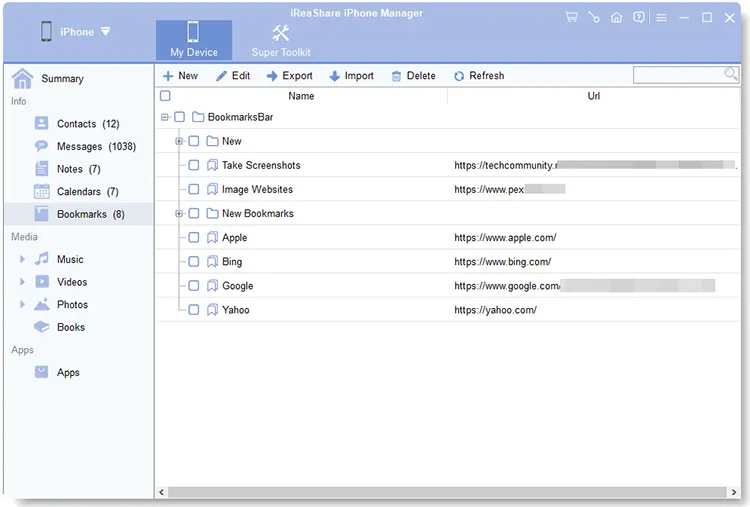
iOS/iPadOSでは直接ファイルをエクスポートできないため、Safariのブックマークを直接エクスポートするための包括的な管理ツールを利用するユーザーもいます。このツールはiReaShare iPhone Managerで、iOSデバイスからコンピュータにブックマークをHTMLまたはXMLファイルとしてエクスポートできるため、WindowsやMacを含むコンピュータからブックマークに直接アクセスできます。
iReaShare iPhone Managerの主な機能:
* プレビュー用に Safari のブックマークをすべて表示します。
* iOS デバイスからブックマークを選択してコンピューターにエクスポートできるようになります。
* Safari のブックマークを、簡単にアクセスできる HTML および XML ファイルとして保存します。
* コンピューター上でブックマークを編集、削除、追加できます。
*連絡先、テキスト メッセージ、カレンダー イベント、メモもエクスポートします。
* iCloud を使用せずに、 iPhone の写真、ビデオ、音楽などをコンピューターにバックアップします。
* iOS 26を含むiOS 5.0以降と互換性があります。
iReaShare iPhone Managerをダウンロードしてください。
Safari のブックマークを iPhone からコンピューターにエクスポートするには:
-
Mac または Windows コンピュータに iPhone マネージャー ソフトウェアをインストールし、USB を使用して iPhone をコンピュータに接続します。
-
ソフトウェアを起動し、iOSデバイスで「信頼」を選択します。完了すると、プログラムがモバイルデバイスを認識し、データを読み込みます。

-
「ブックマーク」を選択し、転送したいブックマークにチェックを入れます。「エクスポート」をクリックして、パソコンに保存します。
ヒント: 7 つの効果的な代替手段があるため、iTunes を使用せずにWindows PC で iPhone データにアクセスできます。
パート2:MacのSafariからブックマークをエクスポートする方法
Macは、Appleエコシステムの中で、Safariのブックマークを標準HTMLファイルに直接エクスポートできる唯一のデバイスです。このファイルは、他のブラウザにインポートしたり、バックアップとして使用したりできます。
Mac コンピュータの Safari からブックマークをエクスポートするには:
-
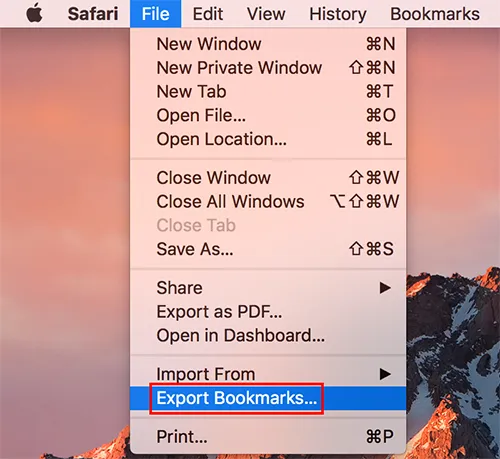
MacでSafariを開きます。メニューバーで「ファイル」をクリックします。
-
「ブックマークをエクスポート... 」を選択します。するとダイアログボックスが表示され、ファイル名と保存場所を選択できます。
-
その後、「保存」をクリックします。ブックマークはHTMLファイルとして保存されます。これは、異なるブラウザ間でブックマークを転送するための汎用的な形式です。
パート3:Safariのブックマークの管理に関するQ&A
Q1: Safari のブックマークを Chrome にエクスポートするにはどうすればよいですか?
これは2段階のプロセスです。まず、Safari(Mac)からブックマークをエクスポートし、そのファイルをChromeにインポートします。
- パート 2の手順に従って、Safari のブックマークを HTML ファイルとして Mac に保存します。
- Mac または PC で Google Chrome を開き、右上隅にある 3 つのドットのメニューをクリックします。
- 「ブックマーク」にマウスを移動し、「ブックマークと設定をインポート...」をクリックします。
- 「From」の下のドロップダウン メニューで「ブックマーク HTML ファイル」を選択し、「ファイルの選択」をクリックします。
- 保存したSafari Bookmarks.htmlファイルを見つけて選択します。「完了」をクリックします。
Q2: Chrome から Safari にブックマークをインポートするにはどうすればよいですか?
手順はQ1と似ていますが、逆になります。Chromeブラウザからブックマークをエクスポートし、Safariにインポートする必要があります。
- Chrome を開き、右上隅にある 3 つのドットをクリックします。
- 「ブックマーク」>「ブックマーク マネージャー」を選択します。
- ブックマークマネージャで、もう一度3つの点をクリックし、「ブックマークをエクスポート」を選択します。これにより、ブックマークがHTMLファイルとして保存されます。
- Safari にブックマークをインポートするには、Safari を開いて「ファイル」をクリックしてください。
- 「インポート元」>「ブックマークHTMLファイル」をタップします。Chromeからエクスポートしたファイルを見つけて選択し、ブックマークをインポートします。これらの手順を完了すると、ChromeのブックマークがSafariに表示され、使用できるようになります。
結論
iOSデバイスやMacのSafariからブックマークをエクスポートするのはとても簡単です。iCloudを使えば、iPhoneやiPadのブックマークをMacに同期し、パソコンでエクスポートできます。iReaShare iPhone Managerを使えば、iOSデバイスからパソコンに直接ブックマークをエクスポートできます。さらに、HTMLとXML形式に対応しています。パソコンからiOSデバイスにブックマークをインポートすることも可能です。
関連記事
iTunesを使わずにiPhoneをバックアップする方法:信頼できる5つのバックアップソリューション
iPhoneからAndroidに写真を素早く送信する方法(6つの方法)
iPhoneとMac間でメモが同期されない問題を解決する9つの方法
Windows 10/11でiPhoneのテキストメッセージを受信する4つの方法

