


「写真の品質を落とさずにiPhoneからAndroidに写真を送るにはどうすればいいですか?Bluetoothは機能していないようですし、友達と写真を共有したいのですが、私たちの携帯電話は異なるOSで動作しています。」
- Redditより
iPhoneからAndroidに写真を送信する方法について、6つの方法をテストしてまとめ、このガイドに掲載しました。以下の手順に従えば、問題なく写真を送信できます。画質を損なうことなく、すべての写真を一括転送することも可能です。
- パート1:iReaShare Phone Transferを使ってiPhoneからAndroidに写真を送る方法
- パート2:Send Anywhereを使ってiPhoneからAndroidに写真を送る方法
- パート3:LocalSendを使ってiPhoneからAndroidに画像を送信する方法
- パート4:Googleフォト経由でiPhoneからAndroidに写真を共有する方法
- パート5:メッセージアプリを使ってiPhoneからAndroidに写真を送る方法
- パート6:AirDroid Personalを使ってiPhoneからAndroidに写真を送る方法
- パート7:iPhoneからAndroidに写真を送信する方法に関するQ&A
次の 6 つの方法の長所と短所を簡単に見てみましょう。
| 方法 | 長所 | 短所 |
|---|---|---|
| iReaShare 電話転送 | 1. 写真、ビデオ、音楽、ドキュメント、連絡先、SMS など、さまざまなデータ タイプを転送します。 2. すべての写真を一度に送信できるため、非常に大きな写真ライブラリに最適です。 3. 元の品質フォーマットを維持しながら写真を転送します。 4. Android 6.0 または iOS 5.0 以降を実行している Android および iOS デバイスをサポートします。 |
1. ソフトウェア アプリをインストールするにはコンピューターが必要です。 2. ライセンスが必要です。 3. 現在、AndroidからiPhoneに写真を転送することはできません。 |
| どこにでも送信 | 1. ワンタイム 6 桁キーを使用した高速直接転送 (サインアップ不要)。 2. iOS、Android、PC/Mac でシームレスに動作します。 3. ファイルを元の品質とサイズで転送します。 |
1. 受信者は、短時間(例:10 分)以内にファイルを受信する必要があります。 2. 転送を開始するにはアクティブな接続が必要です。 3. 無料プランでは速度制限や広告が表示される場合があります。 |
| ローカル送信 | 1. ローカル Wi-Fi を使用した高速転送 (インターネットは不要)。 2. オープンソース、安全、完全に無料、サインアップや広告はありません。 |
1. 両方のデバイスが同じ Wi-Fi ネットワーク上にある必要があります。 2. 両方のデバイスでアプリを明示的に開く必要があります。 |
| Googleフォト | 1. 自動バックグラウンド バックアップ/同期。 2. いつでもどこでも写真にアクセスできます。 3. 優れた AI 搭載機能。 |
1. アップロード速度とダウンロード速度はインターネットの品質に依存します。 2. Google アカウントの共有ストレージを使用します (無料制限は 15 GB)。 3. 「ストレージセーバー」設定を使用している場合は、画像が圧縮される可能性があります。 |
| メッセージアプリ | 1. ほとんどの人がすでにインストールしているアプリを使用します(新しいダウンロードは不要です)。 2. 数枚の写真をすぐに簡単に共有できます。 |
1. ほとんどのアプリは写真を大幅に圧縮するため、品質が低下します。 2. 大量バッチ処理には非現実的で時間がかかります。 |
| AirDroid パーソナル | 1. デバイスが同じローカル ネットワーク上にない場合でもファイルを転送できます。 2. リモート デバイス管理などのその他のユーティリティも提供します。 |
1. 両方のデバイスでアカウントのサインアップとサインインが必要です。 2. 無料版では、月間データ転送サイズが制限されることが多いです。 |
パート1:iReaShare Phone Transferを使ってiPhoneからAndroidに写真を送る方法
iReaShare Phone Transferのような専用のスマホ転送ソフトウェアは、写真を含む大容量データを異なるOS間で迅速かつ確実に転送できるように設計されています。パソコンにインストールすれば、USBケーブルを使ってiPhoneからAndroidに写真を直接コピーでき、解像度を損なうことなく転送できます。
iReaShare Phone Transferの主な機能:
* サイズ制限なしでiPhone から Android デバイスに写真を送信できます。
*ビデオ、音楽、連絡先、SMS、書籍も転送できます。
* iPhone から Android、 iPhone から iPhone 、Android から Android、Android から iPhone へさまざまなデータをコピーします。
* プロセスを開始する前にデータの種類を選択できます。
* iPhone 17 Pro Max/17 Pro/17/Air/16/16/15/14/13/12/11/X、iPad Air、iPad mini、iPad Pro、OnePlus 15/13/12/11/10/9/8/7、Motorola Edge 70/Edge 60 Neo/Moto G67 Power/Moto G Play、Google Pixel 10 Pro XL/10 Pro Fold/10 Pro/10/9/8/7/6、Xiaomi、Samsung、TCL、OPPO、Vivo、Honor、Tecno、Infinixなど、ほとんどのiOSおよびAndroidデバイスと互換性があります。
Windows または Mac コンピューターに iReaShare Phone Transfer をダウンロードします。
このアプリを使用して iPhone から Android デバイスに写真を送信するには:
-
コンピュータに iReaShare Phone Transfer をインストールして起動し、USB ケーブルを使用して iPhone と Android デバイスをコンピュータに接続します。

-
AndroidでUSBデバッグモードを有効にし、iOSで「信頼」を選択してください。そうすると、ソフトウェアは両方のデバイスを認識します。接続後、Androidスマートフォンが「接続先」デバイスになっていることを確認するか、「反転」をクリックしてください。

-
「写真」オプションを選択し、「コピーを開始」をクリックしてプロセスを開始します。iPhoneの写真がAndroidスマートフォンにコピーされます。

写真を転送するためのビデオ ガイドを視聴できます。
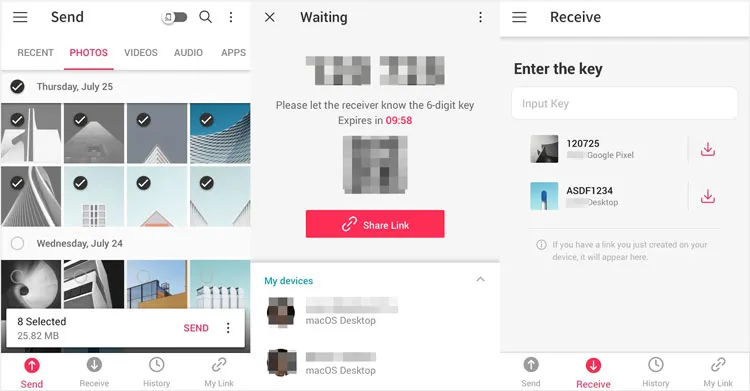
パート2:Send Anywhereを使ってiPhoneからAndroidに写真を送る方法
Send Anywhereは、クラウドストレージやサインアップに頼ることなく、安全な6桁のキーを使って直接ピアツーピアでファイル転送できるクロスプラットフォームのファイル共有サービスです。iPhoneからAndroidへ、画質を損なうことなく写真を転送できます。
Send Anywhere 経由で iOS から Android に写真を送信するには:
-
iPhone と Android デバイスの両方に Send Anywhere アプリをダウンロードしてインストールします。
-
アプリを開き、「送信」タブを選択して、共有したい写真を選択します。「送信」ボタンをタップします。
-
iPhoneの画面に6桁の数字キー(とQRコード)が表示されます。このキーの有効期間は10分間です。アプリを開き、「受信」タブを選択して、iPhoneに表示されている6桁のキーを入力してください。
-
転送はすぐに開始され、写真は Android デバイスに直接保存されます。
パート3:LocalSendを使ってiPhoneからAndroidに画像を送信する方法
オープンソースのクロスプラットフォームアプリケーションであるLocalSendを使えば、ローカルネットワーク(Wi-Fi)を利用して近くのデバイスに安全にファイルを転送できます。データがローカルネットワークから出ることはないため、プライバシー保護にも優れています。
LocalSend 経由で iPhone から Android に画像をコピーするには:
-
iPhone と Android フォンの両方に LocalSend アプリをインストールし、両方のデバイスが同じ Wi-Fi ネットワークに接続されていることを確認します。
-
LocalSendを開き、「送信」ボタンをタップしてください。転送したい画像を選択してください。ファイルを選択すると、LocalSendはネットワーク上で利用可能なデバイスを自動的に検出します。受信者リストからAndroidスマートフォンを選択してください。

-
Androidスマートフォンに、受信転送の承認を求めるメッセージが表示されます。「承認」をタップしてください。写真はローカルネットワーク経由ですぐに転送されます。

パート4:Googleフォト経由でiPhoneからAndroidに写真を共有する方法
Googleフォトは、AndroidネイティブでありながらiOSでも完全に利用できるため、異なるOS間で高画質画像をシームレスに共有できる優れたクラウドベースのソリューションです。モバイルネットワークまたはWi-Fiネットワークが利用可能な場合は、写真が自動的に同期されます。
Google フォト経由で iPhone から Android に写真を同期するには:
-
iPhoneにGoogleフォトアプリがインストールされ、写真のバックアップが設定されていることを確認してください。これにより、写真がGoogleアカウントにアップロードされます。ログイン後、プロフィールをクリックし、「バックアップをオンにする」をタップしてください。

-
次に、バックアップの品質を選択します。品質を損なわない場合は、「元の品質」を選択してください。
-
AndroidスマートフォンでGoogleフォトアプリを開きます。バックアップした写真がすぐに表示されます。ローカルに保存したい写真を選択し、「その他」メニュー(3つの点)>「ダウンロード」をタップして、Androidデバイスのストレージに保存します。

パート5:メッセージアプリを使ってiPhoneからAndroidに写真を送る方法
ネットワークに接続していなくても、内蔵のメッセージアプリを使えばiPhoneからAndroidスマートフォンに写真を送信できます。ただし、送信した写真は圧縮されるため、画質は低下します。
メッセージアプリ経由でiPhoneからAndroidに写真を送信するには:
-
iPhoneでメッセージアプリを開き、Androidユーザーとの会話を始めましょう。AndroidデバイスにSIMカードが挿入されていない場合は、MMSで写真を送信することはできません。
-
「 + 」>「写真」をタップし、送信したい画像を選択して「送信」を押します。
-
しばらくすると、Androidスマートフォンにメッセージが届きます。写真を内部ストレージに保存してください。

パート6:AirDroid Personalを使ってiPhoneからAndroidに写真を送る方法
AirDroid Personalは、クロスプラットフォームのファイル転送、リモート管理、ミラーリングに特化した、強力なオールインワン管理ツールです。iOSからAndroidへ、あるいはその逆方向にも写真を転送できます。
方法は次のとおりです。
-
iPhone と Android デバイスの両方に AirDroid Personal アプリをインストールし、同じアカウントでサインインします。
-
デバイスが同じネットワークに接続されていることを確認してください。iPhoneでAirDroidを開き、「転送」タブに移動します。「マイデバイス」リストからAndroidデバイスを選択します。
-
クリップアイコンまたは写真アイコンをタップし、iPhoneのライブラリから送信したい画像を選択します。
-
写真は Android デバイスのチャット インターフェースに表示され、ダウンロードして携帯電話のストレージに保存できるようになります。

パート7:iPhoneからAndroidに写真を送信する方法に関するQ&A
Q1: iPhone から Android スマートフォンに写真を AirDrop できますか?
はい、対応iPhoneからAndroidスマートフォンにAirDropで写真を転送できるようになりました。ただし、Android端末でGoogleのクイックシェア機能を実行し、AirDropの相互運用性が有効になっている必要があります。この機能は現在、Google Pixel 10シリーズとそれぞれのOSの最新バージョンから展開中です。
Q2: 写真をテキストメッセージで送信すると、なぜ画質が落ちるのでしょうか?
MMSは画像を大幅に圧縮します。iMessage(Appleデバイス間)では圧縮されませんが、AndroidはiMessageをサポートしていないため、iPhoneはMMSにフォールバックし、画質が低下します。写真の画質を落としたくない場合は、他の方法を使用してください。
Q3: iCloud は Android でも使えますか?
直接同期することはできませんが、iCloud リンクを Android ユーザーと共有すると、ユーザーはブラウザ経由で画像を表示およびダウンロードできます。
結論
iPhoneからAndroidへの写真の送信は、便利なツールのおかげで驚くほど簡単になりました。iReaShare Phone Transferを使って直接一括転送したい人もいれば、Send AnywhereやLocalSendを使ってワイヤレスで転送したい人もいれば、Googleフォトのようなクラウドベースの転送方法もあります。自分に合った方法を選んで、プラットフォーム間で写真を簡単に共有しましょう。
関連記事
パソコンからAndroidに写真を簡単に転送する方法(最新)
iTunesを使わずにiPadからPCに写真を転送する方法(6つの方法)
Androidスマートフォンを簡単に切り替える方法(新しいスマートフォンにデータを引き継ぐ)

