


3日前、iPhoneから写真が消えてしまいました。知っている方法をすべて試してみましたが、文字通り消えてしまったようです。何が起こったのか、デバイスと写真を復元するにはどうすればいいのか、ご存知の方はいらっしゃいますか?
- Apple コミュニティ
多くの人が携帯電話に写真を保存することに慣れています。iPhoneを使っていて、何百枚もの写真がデバイスから消えてしまったら、どうすればいいでしょうか?もしかしたら、このトラブルに悩んでいるかもしれません。しかし、幸いなことに、効果的な解決策を学べば、高い確率で写真を復元できます。
パート 1: iPhone から写真が消えてしまうのはなぜですか? また、どこに行ったのでしょうか?
- iPhoneから写真が消えてしまうのは、ほとんどの場合、誤って削除してしまったことが原因です。「最近削除した項目」アルバムを確認して、30日以内であれば削除した写真を復元できます。
- iPhone のストレージがいっぱいになると、写真が消えてしまいます。
- 古い OS やその他の不具合などのソフトウェアの問題により、iPhone の写真が失われることがあります。
- 場合によっては、iCloud のストレージ容量が不足すると、古い写真が削除されることがあります。
そのため、失われた写真は「最近削除した項目」アルバムに保存されることが多いです。そうでない場合、デバイスからは削除されたとしても、iPhoneには保存されており、復元可能です。新しいデータで上書きされると、永久に失われてしまいます。
パート2:バックアップなしでiPhoneから失われた写真を復元する方法
写真の消失問題を解決する前に、まずは消えてしまった写真を復元する必要があります。修復方法によっては、データが上書きされてしまう場合があるためです。それでは、バックアップなしで失われた写真を復元するための2つの方法を確認しましょう。
2.1 最近削除したアルバムから復元する
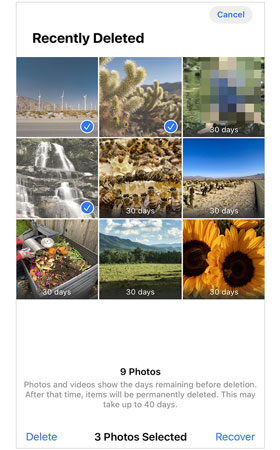
ご存知のとおり、削除された写真や動画はギャラリー内の「最近削除した項目」というアルバムに移動され、このアルバムには30日間保存されます。そのため、ギャラリーを確認して直接写真を復元してください。
手順は次のとおりです。
ステップ 1: iPhone の写真アプリに移動し、下部にある「アルバム」タブをクリックします。
ステップ 2:一番下までスクロールして、「最近削除した項目」をクリックします。
ステップ3:削除した写真や動画が表示されますので、必要な情報を直接復元してください。
2.2 iPhoneデータ復旧で写真を復元する
iPhoneから写真がすべて消えてしまい、「最近削除した項目」アルバムに見つからなくなってしまったらどうすればいいでしょうか?ご心配なく。そんな時はiPhoneデータ復元をご利用ください。このソフトウェアは、バックアップなしでiOSデバイスから削除されたファイルを復元できます。iPhoneをスキャンして既存の写真と削除された写真を探し出し、インターフェースに表示するので、簡単にプレビューして写真を選択できます。
この iPhone データ復旧ソフトウェアの主な機能:
- バックアップなしでiPhoneから失われた写真を効果的に復元します。
- 現在の写真や削除した写真を iPhone からコンピュータに転送してバックアップできます。
- 写真のサムネイルを画面上で直接表示できます。
- iOS デバイスから失われた連絡先、ビデオ、WhatsApp、テキスト メッセージなどの回復をサポートします。
- iOS 26を含むiOS 5.0以降と互換性があります。
- iPhone 17 Pro/17 Pro Max/17/Air/16/15/14/13/12/11/X、iPad Pro/iPad Air/iPad miniなど、ほとんどのiOSデバイスで動作します。
iPhone から消えた写真を復元する方法は次のとおりです。
ステップ1:復元ソフトウェアをコンピューターにダウンロードし、パッケージをダブルクリックしてインストールします。完了したら、デスクトップでソフトウェアを開きます。
ステップ2: Apple USBケーブルでiPhoneをコンピュータに接続し、iPhoneで「信頼」をタップします。接続後、「スキャンを開始」をクリックします。
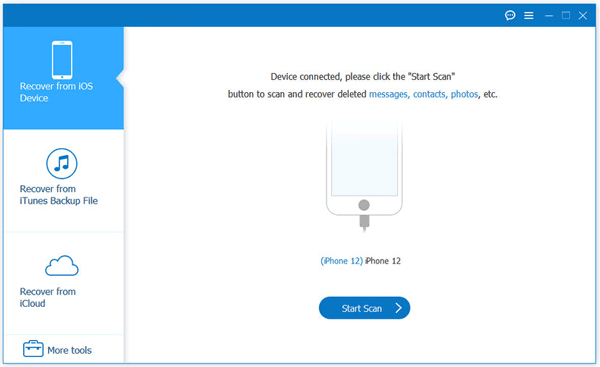
ステップ3:ソフトウェアはファイルをカテゴリ別にリスト表示します。左パネルから「カメラロール」、「フォトストリーム」、「フォトライブラリ」のいずれかを選択して、削除した写真を確認してください。
ステップ 4:復元したい写真を選択し、「復元」をクリックしてファイルをコンピューターに保存します。
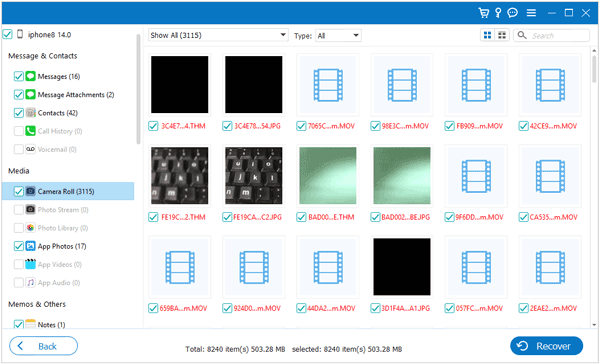
ヒント:このソフトウェアは、iTunesとiCloudのバックアップからのファイルの復元もサポートしています。バックアップファイルをスキャンし、バックアップ写真を表示できます。必要な写真を選択して、直接復元できます。
パート3:バックアップを使ってカメラロールから消えた写真を復元する方法
iPhoneの写真をバックアップしておけば、消えてしまった写真の復元は簡単です。iTunesとiCloudの2つの方法をご用意していますが、他のアプリやプラットフォームでバックアップしておけば、それらを使って自分で写真を復元することも可能です。
ちなみに、写真のバックアップがある場合は、デバイスを修理した後にデータを回復できないという心配がないので、パート 4に進んで、まず iPhone の問題を修正することをお勧めします。
3.1 iTunesバックアップの使用
復元後、現在のデータはiTunesのバックアップに置き換えられますのでご注意ください。例えば、iTunesのバックアップに連絡先や写真が含まれている場合、iPhoneの現在の連絡先や写真も置き換えられます。簡単に言えば、バックアップ自体に含まれるデータのみが置き換えられます。
iTunes バックアップで消えた写真を復元します。
ステップ1: PCでiTunesを起動し、iPhoneをUSBケーブルでPCに接続します。接続したら、iTunesインターフェース上のiPhoneアイコンをクリックします。
ステップ 2: 「バックアップ」パネルを見つけて、「概要」を選択し、「バックアップの復元」をタップします。
ステップ3:最後にポップアップで「復元」をタップして続行します。すると、写真がiPhoneに再び表示されます。

3.2 iCloudバックアップの使用
iPhoneからすべての写真が消えてしまった場合、iCloudバックアップを利用して写真を復元できます。復元には2つのケースがあります。1つはiPhoneのすべてのデータをiCloudにバックアップした場合で、iCloudから復元する写真を閲覧・選択することができません。もう1つはiCloudフォトを有効にした場合で、必要な写真をiCloudからiPhoneにダウンロードできます。
写真を復元するには、iCloud バックアップ全体を復元します。
ステップ 1: iPhone の[設定]に移動し、[すべてのコンテンツと設定を消去] を見つけてタップし、iPhone を消去します (重要なデータを最初にバックアップすることを忘れないでください)。

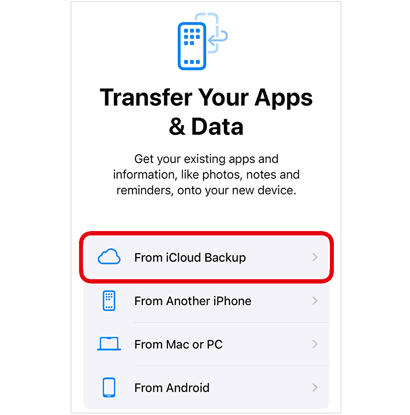
ステップ2: iPhoneを設定し、「 Appとデータを転送」画面で「 iCloudバックアップから」を選択します。画面の指示に従って設定を完了します。
ステップ 3:完了すると、写真が再び表示されます。
iCloudからダウンロードして消えた写真を復元する:
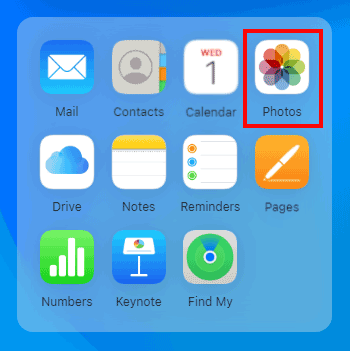
ステップ 1: iPhone または別のデバイスでブラウザを開き、https://www.icloud.com/ にアクセスして、Apple アカウントでサインインします。
ステップ 2: 「写真」をクリックして、iCloud アカウントにアップロードした写真を表示します。
ステップ3: 「 Control 」キーを押しながら、保存したい画像をクリックします。次に、右上隅の「ダウンロード」アイコンをクリックします。
パート4:iPhoneから消えた写真を修復する方法
iPhoneの写真が消えてしまった場合でも、簡単で確実な方法でこの問題を解決できます。そうすれば、二度と写真が失われることはありません。
4.1 iPhoneを再起動する
デバイスを再起動すると、アプリのクラッシュ、デバイスのフリーズなど、ほとんどの一時的なソフトウェアの不具合を修正できます。iPhone からすべての写真が消えてしまった場合は、写真アプリのバグである可能性があります。
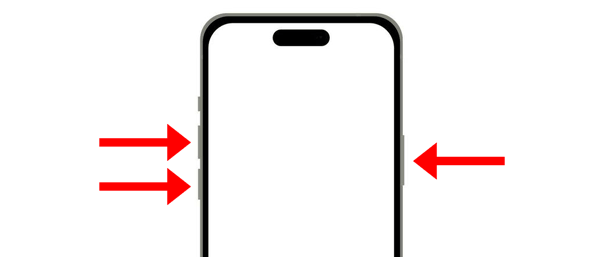
- 「音量アップ」と「音量ダウン」を素早く押します。
- 「サイド」ボタンを長押しします。
- Apple ログが表示されたらボタンを放すと、iPhone が再起動します。
- その後、写真アプリに移動して写真を確認します。
4.2 iCloudフォトを有効にする
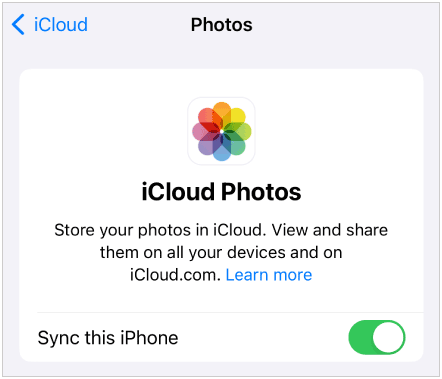
iCloud写真をオフにした後、iPhoneから写真が消えてしまったという報告が一部あります。これは、iCloud写真を無効にする際に間違ったオプションを選択したことが原因です。この問題を解決するには、iCloud写真を再度有効にしてください。
- 「設定」に移動して、 Apple アカウントを選択します。
- 「 iCloud 」>「写真」をクリックし、「このiPhoneを同期」をオンにします。
- すると写真が表示されます。次回iCloud写真をオフにする場合は、「オリジナルを保持」を選択してください。
4.3 写真の非表示を解除
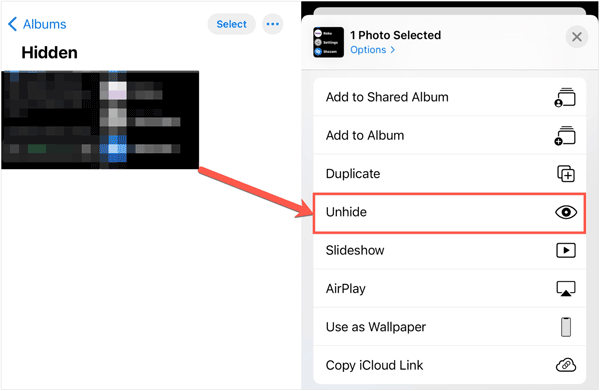
iPhoneで写真を非表示にしていませんか?もしそうなら、非表示を解除しない限り、それらの写真を直接見ることはできません。
- iPhone で写真アプリを起動し、「アルバム」タブを選択します。
- 「ユーティリティ」の下の「非表示」をクリックします。
- 表示したい写真をチェックし、「その他」>「表示」をタップします。
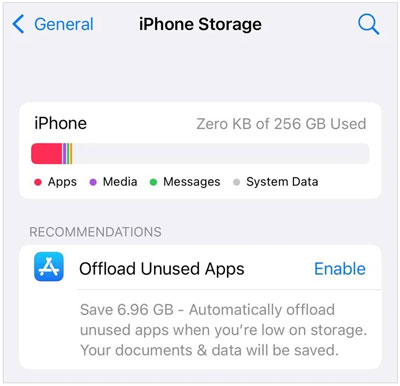
4.4 iPhoneのストレージ容量を確認する
iPhoneのストレージを使い切ると、iPhoneで新しい写真や動画を撮影できなくなります。そのため、iOSデバイスから最新の画像が消えてしまった場合は、内部ストレージの空き容量を確認し、ストレージを解放してください。
- iPhoneの「設定」に移動し、「一般」>「 iPhoneストレージ」をクリックします。
- 次に、不要なファイルやアプリを削除し、大きなファイルをクラウドまたは別のデバイスに移動してください。
4.5 iPhoneを工場出荷時の設定に復元する
上記の4つの方法で問題が解決しない場合は、iPhoneをリセットしてみてください。多くのソフトウェアバグを修正できる可能性があります。ただし、すべてのデータが削除されますので、事前にiPhoneのバックアップを作成してください。
- 設定を開き、「一般」>「転送またはリセット」を選択します。
- 「すべてのコンテンツと設定を消去」をタップし、パスコードを入力して確認します。
- 完了したら、iPhone をセットアップし、バックアップを復元して、写真が復元されるかどうかを確認します。
結論
iPhoneの写真が消えてしまった場合は、このガイドに従ってiPhoneデータ復旧ツールで写真を復元し、修復しましょう。バックアップがない場合は、まず失われた写真を復元してから、問題を修正して再発を防ぐようにしてください。

