


今朝、iPhone 15 Pro MaxをiOS 17からiOS 18ベータ版にアップデートしようとしました。最初はうまくいっているように見えましたが、今はステータス欄に「アップデートを要求しました」と表示されたままです。
- Appleコミュニティより
iPhoneが「アップデートを要求しました」というメッセージが表示されたまま30分も待たされたら、どうすればいいでしょうか?幸いなことに、この問題の解決は難しくなく、多くのユーザーがアップデートが滞る問題を解決しています。この記事では、正確な手順を記載した方法をご案内しています。きっと「アップデートを要求しました」というメッセージが表示されても簡単に解決できるはずです。
パート 1: 「アップデートが要求されました」とは何ですか? iPhone がアップデート中に停止するのはなぜですか?
「iOS 16.5 アップデートが要求されました、iOS 16.4 アップデートが要求されました...iOS アップデートが要求されましたとはどういう意味ですか? iPhone に「アップデートが要求されました」と表示されるのはなぜですか?」
多くのiPhoneユーザーが「アップデートを要求しました」という問題に遭遇していますが、その意味を正確に理解していない人もいます。iPhoneに「アップデートを要求しました」と表示される場合、デバイスがソフトウェアアップデートのダウンロードの初期段階にあることを示しています。iPhoneはアップデートパッケージを要求するためにAppleのサーバーとの通信を完了しましたが、デバイスはこの段階で停止し、次のダウンロード段階に進むことができません。
なぜiPhoneがアップデートできないのでしょうか?実は、アップデートには以下のような多くの要因が影響している可能性があります。
- 不安定なネットワーク。
- ストレージが不足しています。
- サーバーの過負荷。
- システムバグ。
- 更新ファイルが破損しています。
- さらにさらに。
パート2:iPhoneがアップデート要求で停止する問題を解決する方法
ソフトウェア更新が「更新要求」で停止する理由を理解したら、正しい解決策を選択して修正できます。
2.1 インターネット接続を確認する
インターネット接続はiOSのアップデートに直接影響する可能性があるため、まずはネットワークを確認してください。iPhoneのネットワーク接続を確認するには、以下の手順に従ってください。
- iPhoneの設定アプリに移動し、「 Wi-Fi 」をクリックします。
- デバイスが強力な Wi-Fi ネットワークに接続されていることを確認してください。
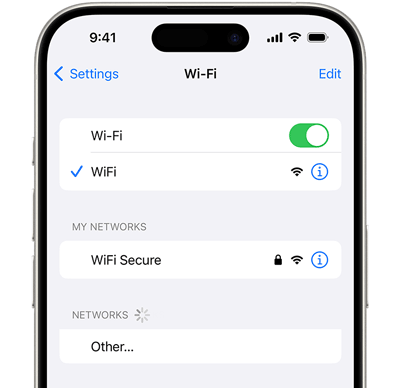
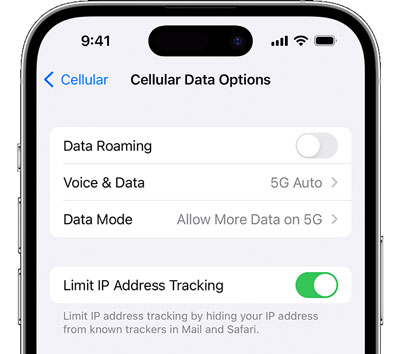
通常、iOSデバイスはデフォルトでWi-Fiを使用してソフトウェアをアップデートします。モバイルデータ通信を使用してiOSをアップデートする場合は、設定を変更する必要があります。
- 設定を開き、「モバイルデータ通信」>「モバイルデータ通信のオプション」>「データモード」を選択します。
- 「 5G でより多くのデータを許可する」機能を有効にします。
2.2 iPhoneのストレージを確認する
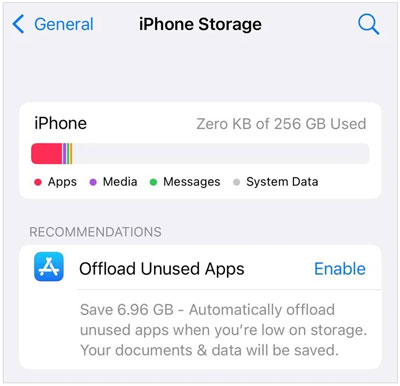
iPhoneのストレージ容量が不足している場合、ネットワークに接続されていてもパッケージのダウンロードに失敗します。そのため、iPhoneのストレージ容量をご確認ください。
- iPhoneの「設定」に移動します。
- 次に、「一般」>「 iPhoneストレージ」をクリックして使用状況を確認します。
- ストレージがほぼ使い果たされている場合は、不要なファイルやアプリを削除したり、データを iCloud にバックアップしたりすることを検討してください。スペースを解放した後、iOS を再度アップデートしてください。
2.3 iPhoneを再起動する
システムのバグや不具合によってiOSのアップデートが妨げられることがありますが、デバイスにどのようなバグが存在するのか分からない場合があります。このような場合は、バグの特定に時間を無駄にする必要はありません。iPhoneを直接再起動すれば、ほとんどの不具合やバグをすぐに修復できます。
iPhoneを再起動します。
- いずれかの音量ボタンとサイドボタンを同時に押し続けます。
- 画面に電源オフスライダーが表示されるまでボタンを離さないでください。
- スライダーをドラッグしてデバイスの電源をオフにします。完全にシャットダウンするまで約30秒かかります。
- 1 ~ 2 分後、Apple ロゴが表示されるまでサイドボタンを押して iPhone の電源をオンにすることができます。

2.4 更新ファイルの削除
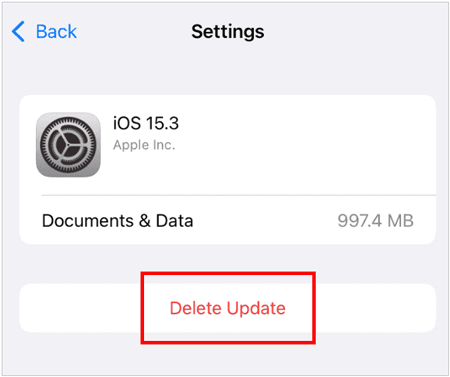
iPhone が Apple サーバーからダウンロードしたアップデート ファイルがネットワークまたはその他の不明な要因により破損している場合は、ファイルを削除してから、アップデート パッケージを再度ダウンロードする必要があります。
- 設定を開き、「一般」>「 iPhoneストレージ」を選択します。
- アプリリストから「設定」アプリを選択します。
- 一番下までスクロールして、「更新を削除」をタップします。
2.5 iTunes経由でアップデート
コンピュータが安定したネットワークに接続されている限り、iTunesを使ってiOSをアップデートすることもできます。ちなみに、MacではFinderを使ってiPhoneのソフトウェアをアップデートできます。
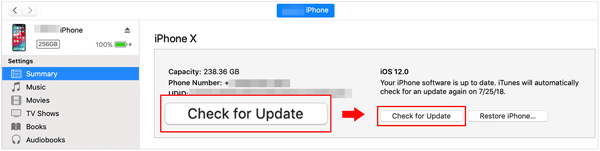
- コンピュータで iTunes を起動し、USB 経由で iPhone を接続します。
- iTunes ウィンドウで、左上にある iPhone アイコンをタップし、「概要」を選択してください。
- 利用可能な iOS バージョンをインストールするには、「アップデートを確認」>「アップデート」をクリックします。
2.6 iOSシステムリカバリ経由で直接アップデート
上記の方法でもiOSアップデートがアップデート要求のステップで止まってしまう場合は、このiOSシステムリカバリソフトウェアをご利用ください。このツールを使えば、iOSデバイスにインストールしたいiOSバージョンを自由に選択できます。さらに、iOS 17がインストールされない、iPhoneの画面が真っ黒になる、再起動が繰り返されるなど、様々なシステム問題を解決できます。
このiOS システム回復ソフトウェアの主な機能:
- iPhone および iPad の iOS および iPadOS を、最新バージョンや古いバージョンなど、さまざまなバージョンに直接アップデートします。
- サービスなし、充電の問題、アクティベーションの問題など、さまざまなデバイスの問題を一度に効果的に修正します。
- iPhone 17 Pro Max/17 Pro/17/Air、iPhone 16/15/14/13/12/11/X/8、iPad Pro、iPad Air 13/11、iPad miniなど、ほとんどのiOSデバイスをサポートします。
- iOS 26 や iPadOS 26 などの最新の iOS バージョンを提供します。
このソフトウェアを使用して、iPhone で更新要求の問題を修正する方法は次のとおりです。
ステップ1: USBケーブルでiPhoneをコンピュータに接続し、プロンプトが表示されたら「信頼」をクリックします。その後、コンピュータにソフトウェアをダウンロードしてインストールします。
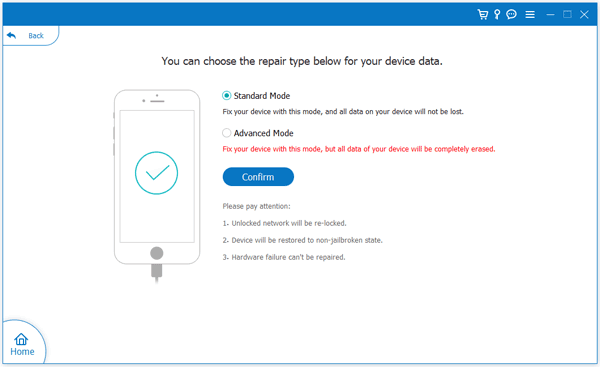
ステップ 2: 「 iOS システム回復」をクリックし、「標準モード」を選択して、「確認」をタップします。
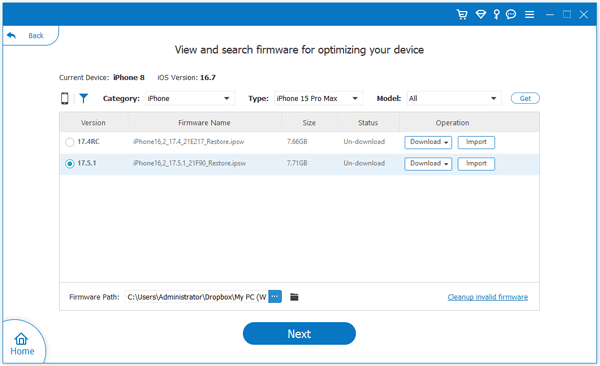
ステップ3: 「カテゴリ」オプションで「 iPhone 」を選択し、「タイプ」と「モデル」オプションで「すべて」を選択します。次に、インストールしたいiOSバージョンを見つけます。最後に「次へ」をクリックしてプロセスを開始します。
パート3:iOSアップデートに関するよくある質問
Q1: Apple Server がダウンした場合、iPhone で iOS をアップデートできますか?
いいえ、Apple サーバーから iOS パッケージをダウンロードする必要があるため、iPhone で iOS を更新することはできません。
Q2: モバイルデータでiOSをアップデートできますか?
はい、可能です。「 2.1 インターネット接続を確認する」の手順に従って設定を変更すると、モバイルデータ通信を使用してデバイスのiOSをアップデートできます。
Q3: 「更新が要求されました」と「更新を準備しています」の違いは何ですか?
これらは、iPhone の iOS アップデート プロセス内の 2 つの段階です。
アップデートをリクエストしました: iPhoneが、選択した新しいiOSバージョンのアップデートパッケージをリクエストしています。簡単に言うと、デバイスはリクエストしましたが、リクエストが成功したかどうかはわかりません。
アップデートの準備中: iPhone は Apple サーバーからアップデート パッケージを受信し、ダウンロードしたアップデート ファイルの整合性を検証し、アップデート用にデバイス上のスペースを割り当て始めます。
結論
これで、iPhoneがアップデート要求で停止する原因と、多くのストレスから解放される6つの効果的な解決策が分かりました。上記の手順に従えば、簡単に問題を解決できます。他のiOSをスムーズにアップデートしたい場合は、 iOSシステムリカバリをご利用ください。このプログラムは幅広いiOSバージョンに対応しているため、必要なバージョンをインストールできます。

