


数ある選択肢の中でも、ScreenFlowはMacユーザーとWindowsユーザーの両方に人気の高いソフトウェアです。この記事では、ScreenFlowの長所と短所を検証し、使用方法を解説するとともに、ScreenFlowに代わる優れた画面録画ソリューションをいくつかご紹介します。
パート1:ScreenFlowのメリットとデメリット
Telestream社のScreenFlowは、画面録画機能とマルチトラックビデオ編集機能を組み合わせた、macOS専用の高度なアプリケーションです。
長所:
+ 画面、Retinaディスプレイ、さらには接続されたiOSデバイスから、非常に鮮明なビデオをキャプチャします。
+ ネストされたクリップ、クローズドキャプション、クロマキー(グリーンスクリーン)などのプロフェッショナルな機能を提供します。
+ 特定のウィンドウや領域を録画できるため、デスクトップの整理整頓に役立ちます。
+ (サブスクリプション登録で)膨大な数のクリップとオーディオのライブラリにアクセスできます。
短所:
Windows版またはLinux版は提供されていません。
- 高い。
初心者にとっては、シンプルな「クリックして録画」ツールよりも、このインターフェースの方が難しく感じるかもしれません。
パート2:ScreenFlowソフトウェアの使い方
ScreenFlowソフトウェアの使い始めは、アプリの二面性を理解すれば、非常に簡単なプロセスです。
方法は以下のとおりです。
-
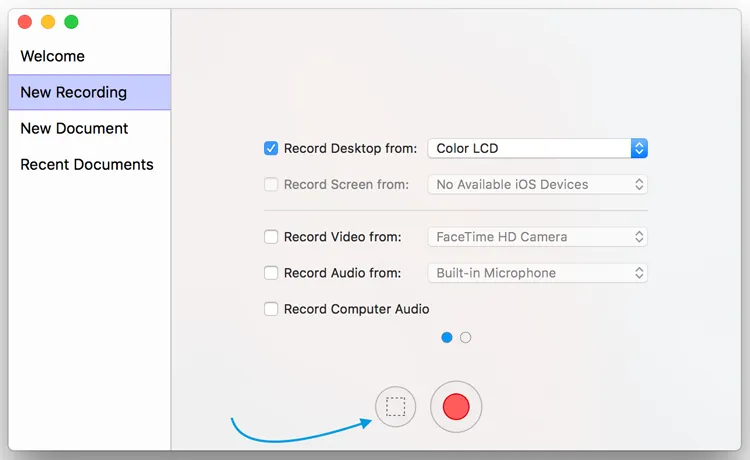
起動すると、「新規録画」ウィンドウが表示されます。ビデオソース(画面、ウェブカメラ)とオーディオソース(システムオーディオ、マイク)を選択してください。
-
赤い録画ボタンをクリックしてください。カウントダウンが表示され、ScreenFlowがデスクトップのキャプチャを開始します。その後、「 Shift 」キーと「 Cmd 」キーと「 2 」キーを同時に押して停止してください。録画ファイルは自動的にScreenFlowエディタで開きます。
-
クリップをタイムラインにドラッグします。「ビデオアクション」を追加して特定の領域を拡大したり、「コールアウト」を追加してカーソルを強調表示したりできます。
-
満足したら、「ファイル」>「書き出し」を選択してください。YouTube、Instagram、または高画質MP4ファイル用のプリセットを選択できます。
パート3:ScreenFlowの最適な代替ツールはどれ?
ScreenFlowが予算やOSに合わない場合は、以下の8つの代替ソフトが様々なユーザーのニーズに応える豊富な機能を提供しています。まずは比較表をご覧ください。
| ユーザーのニーズ | 推奨ツール | 主なメリット |
|---|---|---|
| ミドルレンジのハードウェアでも、システム遅延なく高品質な映像を撮影できます。 | iReaShareスクリーンレコーダー | 高解像度をサポートしながらもCPUに負荷をかけない、軽量なパフォーマンス。 |
| 初心者でもモダンなインターフェースで、迅速かつプロフェッショナルな結果が得られます。 | Movaviスクリーンレコーダー | ワンクリック録画機能とスケジュール録画機能を備え、非常に使いやすい。 |
| 高度なカスタマイズ機能とライブストリーミングを無料でご利用いただけます。 | OBS Studio | 強力で無料、オープンソースで、シーン数無制限、プロ仕様のオーディオミキシング機能を備えています。 |
| TikTok、Reels、またはソーシャルメディア向けのバイラルコンテンツ制作。 | バイザー | AIを活用したクリッピングと自動キャプション機能により、長尺動画を縦型のショート動画に変換します。 |
| Mac向けに最適化されたパフォーマンスと、ゲーム向けの高フレームレート。 | スクリーンフリック | 優れた録画性能と、録画後にマウスカーソルを編集できる機能。 |
| 司会進行とインタラクションを含む、教室およびトレーニング用ビデオ。 | ScreenPal | 内蔵クラウドストレージ、スクリプトベースの録画機能、生徒向けのインタラクティブなクイズ機能。 |
| ライブデモンストレーション中に画面上に描画や注釈を追加する。 | アイスクリームスクリーンレコーダー | リアルタイムで視覚的な説明を行うための優れた「ペン」ツールと「図形」ツール。 |
| サードパーティ製アプリをインストールすることなく、簡単かつ即座に録画できます。 | QuickTime Player | 完全無料で、すべてのMacにプリインストールされています。基本的な用途には十分な安定性を備えています。 |
3.1 iReaShareスクリーンレコーダー
軽量で使いやすく、手軽に操作したい方には、 iReaShare Screen Recorderがおすすめです。画面全体または特定の領域を録画できるオプションがあり、スクリーンショットも撮影できます。高度な編集機能は一部欠けていますが、使いやすさと手頃な価格で、ScreenFlowの有力な代替ソフトと言えるでしょう。
長所:
+ 直感的で使いやすいインターフェースを備えているため、初心者でも簡単に利用できます。
+ Windows PCの画面を遅延なく録画できます。
+ このソフトウェアは一般的にScreenFlowよりも安価であり、ユーザーにとって予算に優しい選択肢となる。
+ 高音質録音に対応しています。
+ MP4形式での保存が可能になり、すべてのデバイス間での互換性が確保されます。
+ 画面をキャプチャし、スクリーンショットを直接編集できます。
短所:
- ScreenFlowにあるような、高度なマルチトラックタイムライン編集機能が欠けている。
- 現在、Mac版はありません。
iReaShareスクリーンレコーダーをダウンロードしてください。
ScreenFlowの代替ツールとして、このツールを使う方法をご紹介します。
-
Windowsパソコンに画面録画ソフトをダウンロードしてインストールしてください。その後、デスクトップ上で起動してください。
-
画面領域を選択します。「全画面」または「カスタム」を選択してください。次に、「システムサウンド」または「マイク」をオンにして、「録音」をクリックします。

-
カスタムモードでは、画面領域を自由に選択し、「録画開始」をクリックしてください。録画終了後、「録画停止」をタップして動画をパソコンに保存します。

3.2 Movaviスクリーンレコーダー
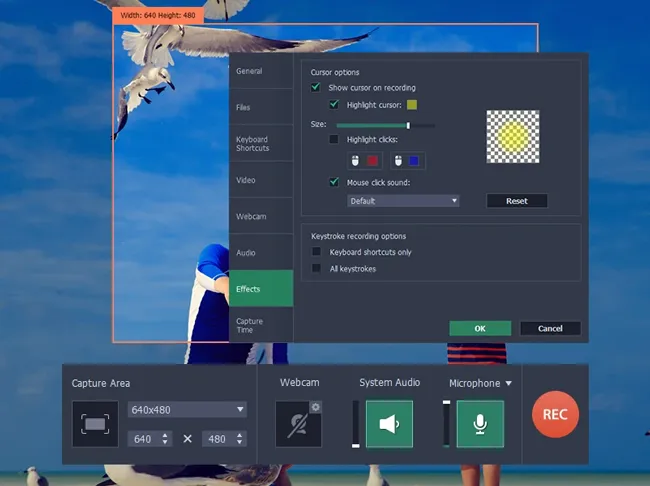
Movaviは、まさに「ちょうどいい」レコーダーと言えるでしょう。シンプルすぎず、複雑すぎず、MacとWindowsの両方に対応しており、録画中に素早く注釈を追加できる洗練されたインターフェースを備えています。ScreenFlowのような高度な編集機能は備えていませんが、価格がはるかに安いため、予算を抑えたいユーザーにとって良い選択肢となります。
長所:
Movaviのすっきりとしたシンプルなインターフェースのおかげで、初心者でもすぐに使い始めることができます。
+ これは、カジュアルユーザーやScreenFlowの高度な機能をすべて必要としないユーザーにとって、優れた低価格代替品です。
+ 録画を自動的に開始・停止するタイマー機能を搭載(ウェビナーに最適)。
+ あなたの顔と画面を洗練されたレイアウトに自然に融合させます。
短所:
無料版では、動画に目立つ透かしが追加されます。
プロのストリーマーが必要とする複雑なオーディオルーティングやシーン切り替え機能が欠けている。
- 一部のユーザーから、Movaviは長時間の録画や複雑な録画作業を行う際に動作が遅くなることがあるとの報告があります。
3.3 OBS Studio
ストリーマーの業界標準となっているOBS(Open Broadcaster Software)は、無料のオープンソースソフトウェアです。習得にはやや時間がかかりますが、複雑なシーンやライブ配信の処理能力は他に類を見ません。ただし、高度な編集ツールが不足しているため、ポストプロダクションには別途ソフトウェアが必要になる場合があります。

長所:
完全無料なので、手頃な価格の画面録画ツールを必要とするユーザーにとって強力な選択肢となります。
画面録画とライブストリーミングの両方に対応した様々な設定を提供し、ユーザーがニーズに合わせてソフトウェアをカスタマイズできるようにします。
+ ScreenFlowがネイティブでサポートしていない、ライブストリーミング統合、シーン切り替え、リアルタイムビデオミキシングなどの独自の機能を提供します。
ScreenFlowとは異なり、OBSはWindows、macOS、Linuxで動作するため、複数のプラットフォームを使用するユーザーにとってより汎用性の高い選択肢となります。
短所:
- ScreenFlowとは異なり、高度な設定やカスタマイズオプションが多いため、初心者には扱いにくい場合があります。ScreenFlowはよりユーザーフレンドリーです。
OBSは録画機能に優れているものの、ネイティブのビデオ編集ツールを備えていない。
- 特に高解像度での録画やストリーミングを行う場合、リソースを大量に消費する可能性があり、低スペックのデバイスではパフォーマンスに影響を与える可能性があります。
3.4 ヴィザード
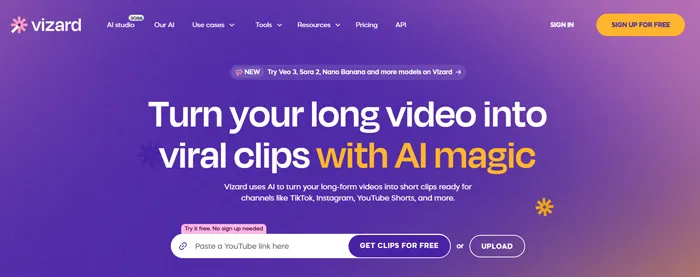
Vizardは、ソーシャルメディアに特化した、AIを活用した最新の代替ツールです。ScreenFlowほど豊富な機能は備えていませんが、長時間の動画を自動的に切り取って、TikTokやReels向けの縦型動画に変換する機能に特に優れています。
長所:
+ 複雑なソフトウェアを使わずに、シンプルな画面録画機能を提供します。
+ 高画質での録画が可能になり、鮮明でプロフェッショナルなビデオを作成できます。
+ 処理の大部分はサーバー上で行えるため、高性能なコンピューターは必要ありません。
+ デバイス上で高精度な字幕を生成します。
短所:
- ほとんどの「魔法のような」AI機能は月額料金が必要です。
クラウド機能に大きく依存しているため、接続速度が遅いと作業効率が低下する可能性があります。
- エクスポート形式と解像度の選択肢は、ScreenFlowの多彩な出力機能に比べると限られています。
3.5 Screenflick
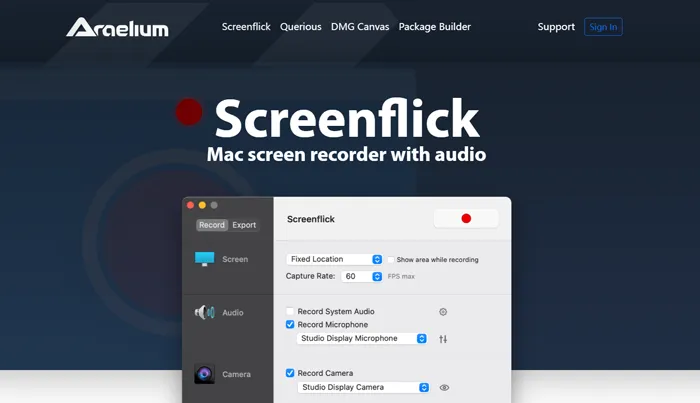
Screenflickは、高品質な画面録画ツールを探しているMacユーザーにとって、もう一つの優れた選択肢です。高解像度録画に対応し、音声とウェブカメラのキャプチャも可能です。ただし、ビデオ編集機能に関しては、ScreenFlowほど充実しているとは言えません。
長所:
高解像度の画面録画が可能で、ビデオとオーディオの両方のキャプチャをサポートしているため、プロフェッショナルな仕上がりを実現します。
+ 他のツールほどリソースを消費しないため、性能の低いシステムを使用しているユーザーにも適しています。
+ 録画終了後にカーソルサイズを変更したり、マウスを非表示にしたりできます。
+ ScreenFlowと比較して、はるかに手頃な定額料金を提供しています。
短所:
タイムラインエディタはありません。
WindowsまたはLinuxユーザーには利用できません。
- 一部の代替サービスとは異なり、Screenflickには録画を簡単に共有するためのクラウドストレージとの連携機能がありません。
3.6 ScreenPal
以前はScreencast-O-Maticとして知られていたScreenPalは、使いやすい画面録画・動画編集ソフトです。手軽に録画でき、トリミング、字幕、注釈といった基本的な編集ツールも備えています。無料版は機能が制限されていますが、プレミアム版ではより高度な機能がリーズナブルな価格で利用できます。

長所:
+ クラウドホスティングを提供しており、ユーザーは録画データをオンラインに保存し、どこからでもアクセスできます。
+ トリミング、キャプションの追加、画面への描画など、基本的な編集ツールを提供しており、多くの一般ユーザーにとっては十分でしょう。
+ スクリプトをインポートして、画面に合わせてナレーションをセクションごとに録音できます。
+ 学生やチームとの共有を容易にするためのクラウドライブラリが内蔵されています。
短所:
ScreenPalには、ScreenFlowのような多層編集、アニメーション、トランジションといった高度な機能はありません。
無料版では動画に透かしが入ります。
ScreenPalの無料版には、動画の長さやエクスポートオプションに制限があります。
3.7 アイスクリームスクリーンレコーダー
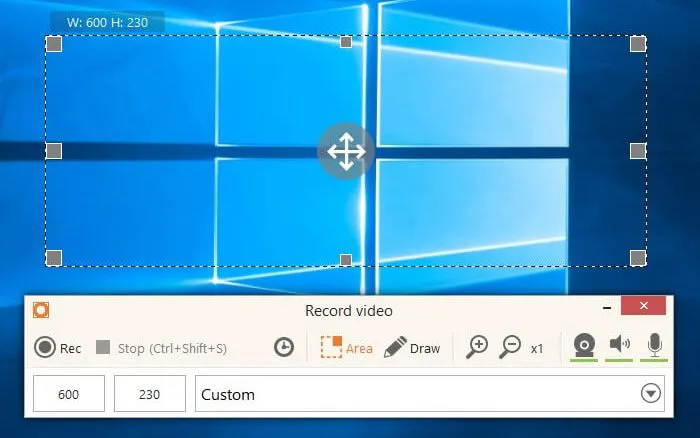
Ice Cream Screen Recorderは、Windowsユーザーにとって手頃な価格の選択肢です。使いやすく、注釈ツール、透かしの追加、録画範囲の選択などの機能を備えています。無料版は機能が制限されていますが、プロ版はより多くの機能をリーズナブルな価格で提供しています。
長所:
+ 全画面録画、ウィンドウ指定録画、カスタム領域録画に対応しており、ユーザーは必要なものを柔軟にキャプチャできます。
+ 価格は比較的安く、機能制限のある無料版と、より多くの機能を備えた手頃な価格の有料版の両方が提供されています。
+ 録画中にテキスト、図形、矢印などの注釈を追加できるため、チュートリアル作成に適しています。
短所:
ScreenFlowが提供するような、多層編集やエフェクトなどの高度な編集・カスタマイズツールが多数欠けている。
無料版には透かしが入っているため、プロのコンテンツ制作者にとっては利用が制限される。
無料版は出力ファイルの種類に関してかなり制限があります。
3.8 QuickTime Player
Macユーザーにとっての「定番中の定番」。プリインストールされており、完全無料です。編集機能やシステム音声録音機能(サードパーティ製プラグインなしの場合)は備えていませんが、手軽で基本的な画面キャプチャには最適です。

長所:
+ これはmacOSに内蔵されている画面録画ツールなので、Macユーザーは追加のダウンロードなしで無料で簡単に利用できます。
+ チュートリアルやデモンストレーションの録画など、基本的な画面録画作業に最適です。
+ 一部の無料代替アプリとは異なり、録画した動画にウォーターマークを付けません。
短所:
高度な編集機能やポストプロダクションツールが一切搭載されていない。
ScreenFlowが提供するような、選択領域録画やシステム音声キャプチャといったカスタマイズオプションは少ない。
結論
ScreenFlowは、特にMacユーザーの間で、最も人気のある画面録画・編集ツールの1つです。その強力な機能は、初心者からプロまで幅広く利用できます。しかし、価格が高いこととMac専用であることから、一部のユーザーにとっては魅力が薄れるかもしれません。
幸いなことに、Movavi、OBS Studio、 iReaShare Screen Recorder 、ScreenPalなど、同様の機能を提供する代替ソフトが数多く存在し、価格帯も様々です。高度な編集機能が必要な場合でも、シンプルな画面録画ツールが必要な場合でも、ニーズに合ったソリューションが必ず見つかるでしょう。
関連記事
AZ Screen Recorderのレビューとおすすめ代替ソフト9選(最新版)
ガイド:iReaShareでMacスクリーンレコーダーを使用する方法
Android端末をWindows 10/11 PCにキャストする(USBおよびWi-Fi接続に対応)
PCからAndroidに動画を転送する7つの方法(有線または無線)

