


AZ Screen Recorderはあなたのニーズを満たしていますか?数ある画面録画ツールの中でも、AZ Screen Recorderは特にモバイルユーザーの間で人気が高いツールの1つです。しかし、ハイスコアのプレイを録画したり、質の高いチュートリアルを作成したりするために、AZ Screen Recorderよりも優れた代替ツールをお探しなら、以下の提案を参考にしてください。

パート1:AZ Screen Recorderとは何か、そしてその使い方とは?
AZ Screen Recorderは、主にAndroid向けに設計された高品質な画面録画アプリですが、時間の経過とともに対応プラットフォームを拡大してきました。現在では、Android、iOS、Windowsユーザーが利用できます。ルートアクセスを必要とせずに滑らかで鮮明な画面動画を録画できることで広く知られており、これは初期の頃の大きなセールスポイントでした。
AZ Screen Recorderの使い方は以下のとおりです。
-
Google Playストア、Apple Store、またはMicrosoft Storeからアプリをダウンロードしてください。
-
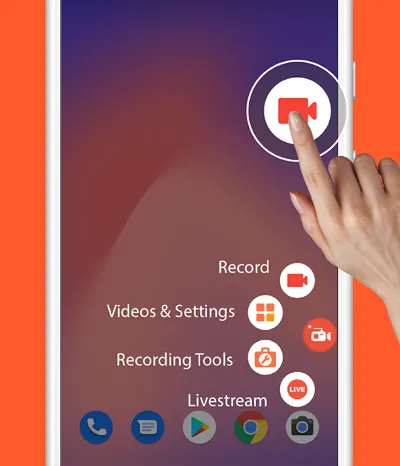
初回起動時に、アプリが「他のアプリの上に表示」することを許可して、フローティングコントロールバブルを有効にしてください。歯車アイコンをタップして、解像度(最大2K/4K)、フレームレート(FPS)、ビットレートを設定します。
-
フローティングメニューにある赤いカメラアイコンをタップしてください。カウントダウンが始まり、画面の撮影が開始されます。
-
通知シェードを引き下げると停止します。その後、内蔵エディターを使用してビデオをトリミングしたり、GIFに変換したりできます。
パート2:AZ Screen Recorderのメリットとデメリットとは?
他のソフトウェアと同様に、AZ Screen Recorderにも長所と短所があります。AZ Screen Recorderは、カジュアルなユーザーやセミプロレベルのAndroidユーザーにとっては優れた選択肢ですが、高度な編集機能やクロスプラットフォーム互換性を必要とするユーザーのニーズには合わない可能性があります。
長所:
+ 時間制限なしで無料で利用できます。
録画した動画にウォーターマークは入りません。
+ 高解像度録画に対応(最大1080p、60fps)。
初心者にも使いやすいインターフェース
基本的な動画編集ツールが含まれています。
短所:
- 主にAndroid向けに設計されており、デスクトップユーザー向けのオプションは限られています。
- 無料版では広告が表示される場合があります。
- 「マジックボタン」などの高度なツールを使用するには、サブスクリプションが必要です。
- 高度な編集機能は比較的限られている。
- パフォーマンスはデバイスのハードウェアによって異なる場合があります。
ヒント: Macコンピュータ用の画面録画ソフトが必要な場合は、こちらのリンクを開いてください。
パート3:AZ Screen Recorderの代替となる9つのツール
AZ Screen Recorderがあなたのニーズに合わない場合は、モバイルアプリからプロ仕様のデスクトップスイートまで、優れた代替ソフトを9つご紹介します。
3.1 XRecorder
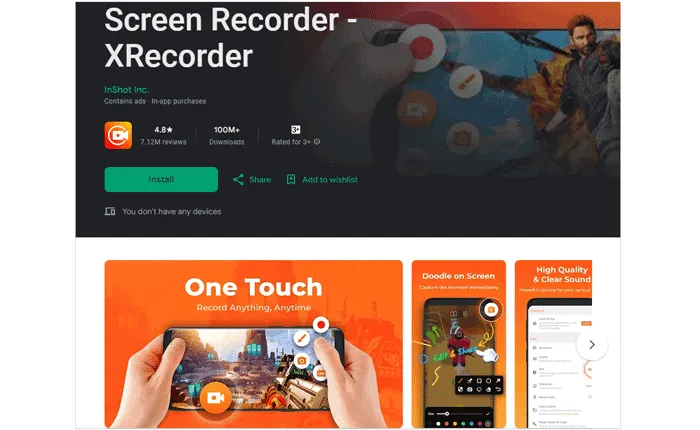
XRecorderは、InShotが開発した人気のAndroid画面録画アプリです。Android版AZの強力なライバルと言えるでしょう。ウォーターマークなしの高画質録画が可能で、対応端末では内部音声録音にも対応しています。シンプルなインターフェースなので、初心者でも簡単に使えます。
長所:
+ 最大1080p、60fpsの高画質モバイル画面録画に対応し、内部音声もサポート(Android 10以降)しており、ルート化は不要です。
+ 素早い起動/停止のためのフローティングコントロールボタン。
+ 内蔵ビデオ編集機能:トリミング/クロップ、速度制御、AIキャプション、フィルター、ステッカー、ボイスチェンジャー、GIFエクスポート、フェイスカムオーバーレイ。
+ YouTubeおよびRTMPへのライブストリーミングをサポート。
短所:
- 一部の高度な機能を利用するには、プレミアムアップグレードが必要になる場合があります。
- ユーザーからの報告に基づくと、時折録画に不具合が発生することがあります(例:フレーム落ち、画面が真っ暗になるなど)。
品質と安定性は、デバイスのハードウェアに依存します。
無料版では全画面広告が頻繁に表示される
3.2 iReaShareスクリーンレコーダー
iReaShare Screen Recorderは、Windowsユーザー向けのデスクトップベースのソリューションです。全画面録画とカスタム領域の録画に対応しており、チュートリアル、オンラインコース、プロフェッショナルなプレゼンテーションの作成に最適です。さらに、コンピューター上で直接スクリーンショットを撮影することも可能です。
長所:
+ 高品質な画面録画に対応。
+ USB接続に対応しているため、遅延は一切ありません。
+ デスクトップ画面と音声のキャプチャ機能。録画範囲はカスタマイズ可能。
+ 長時間の録画でも安定しており、CPU/RAMの使用率も低い。
+ 音声キャプチャ(システムまたはマイク)とミュート録音機能が含まれています。
+ 軽量かつ高効率で、低価格帯のシステムに最適です。
+ 初心者でも簡単に使えます。
短所:
- プロの編集者と比較すると、高度な編集ツールが限られている。
- 無料版では画面録画を無制限に行えますが、ウォーターマークが表示されます。
AZの録画アプリの代わりに、スクリーンレコーダーをダウンロードしてください。
この代替手段の使い方は以下のとおりです。
-
ソフトウェアをダウンロードしてコンピューターにインストールしてください。その後、デスクトップから起動してください。
-
コンピューターの画面を録画する場合は、「カスタム」または「全画面」を選択してください。次に、録音したい音声ソースを有効にして、「録画」をクリックします。

-
その後、画面上で録画したい領域を選択し、「録画開始」をクリックします。録画が完了したら、「録画停止」をクリックし、動画をコンピューターに保存します。

3.3 Apowersoftスクリーンレコーダー
Apowersoft Screen Recorderは、Windows、macOS、Android、iOSなど、複数のプラットフォームで利用できる多機能ツールです。リアルタイム編集とクラウドストレージに対応しており、チームでの共同作業に役立ちます。

長所:
+ システム音声とマイクを使用した画面キャプチャ(画面全体または選択領域)。
+ リアルタイム注釈、マルチフォーマットエクスポート(MP4、AVI、WMV)、クラウドストレージ統合。
+ オンライン版は面倒なインストール作業が不要です。
+ 複数の出力フォーマットと録画スケジュールに対応しています。
短所:
- オンライン版では、小さなランチャーのダウンロードが必要です。
- 低価格帯のシステムでは、音声が時折同期ずれを起こすことがあります。
- 最新のスクリーンレコーダーと比較すると、UIが古く感じられる。
3.4 Mobizenスクリーンレコーダー
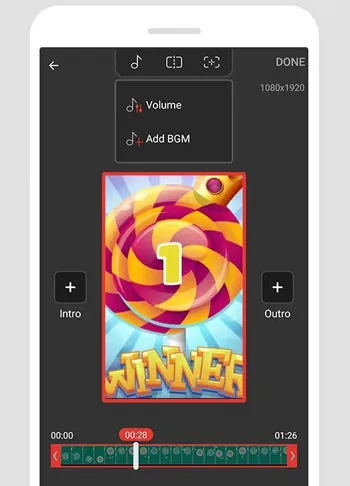
Mobizen Screen Recorderは、特にモバイルゲーマーの間で人気のある、もう一つの有名なAndroid用画面録画アプリです。FaceCam録画に対応しており、様々な解像度オプションを提供しています。
長所:
+ 「クリーンな」録音に重点を置き、さらなる編集のための専用「スタジオ」を備えています。
+ 直感的なUX/UIによるワンタップのモバイル録画体験。
+ 内部ステレオ音声録音(対応設定の場合)およびマイク録音。
+ 録画への迅速なアクセスと、デバイス上での基本的な編集機能。
短所:
- 多くの高度な機能は、サブスクリプション登録が必要です。
- 一部のユーザーから、特定のアップデートで「韓国語のみ」のメニューが表示されるという報告があります。
3.5 ファストストーンキャプチャー
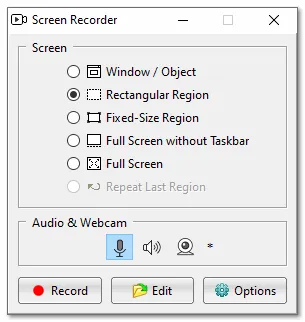
Mobizen Screen Recorderは、特にモバイルゲーマーの間で人気の高い、Android向けの有名な画面録画アプリです。見た目はやや古風ですが、CPU使用率を最小限に抑えながら、画面上のアクティビティを効率的にキャプチャし、スクロールスクリーンショットを撮影できます。FaceCamによる録画にも対応しており、様々な解像度オプションが用意されています。
長所:
+ スクリーンショットと画面動画に対応した軽量キャプチャツール。
+ シンプルなインターフェースで、素早い録画と注釈に特化しています。
携帯性と設置面積の小ささが高く評価されることが多い。
+ 基本的な画面録画や簡単なキャプチャに適しています。
短所:
- 編集機能が限られているため、スクリーンショットや簡単な動画クリップの編集に適しています。
- インターフェースが古臭い(Windows XP風)。
- 動画のエクスポートオプションが限られています(動画は.WMV形式のみ)。
- Mac版はありません。
こちらもご覧ください: OBS Studioに関する信頼できるレビューをお探しですか?この記事がお役に立つかもしれません。
3.6 ScreenRecorder.me
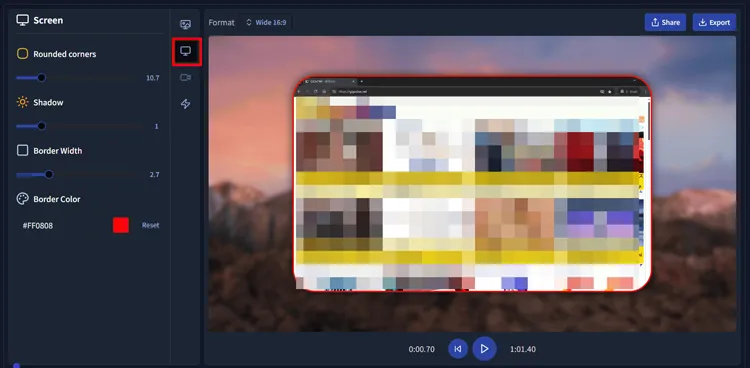
ScreenRecorder.meは、ウェブブラウザ上で直接動作するオンライン画面録画ツールです。インストールは不要で、デスクトップソフトウェアに比べ機能は限られていますが、手軽に録画したい場合に最適です。ゲストコンピュータでブラウザウィンドウやデスクトップ画面を録画する必要がある場合など、緊急時の録画ツールとして最適です。
長所:
+ ブラウザから直接操作できるオンライン画面録画ツール。
+ インストール不要。
+ 画面、音声、場合によってはウェブカメラの基本的なキャプチャ(ブラウザの権限による)。
+ オーバーヘッドなしで素早くキャプチャするのに最適です。
短所:
- 高度な編集ツールはありません。
- 録画品質には上限があります(ブラウザによって異なりますが、通常は720pまたは1080pです)。
- 一部のブラウザでは内部オーディオをサポートしていません。
3.7 Camtasia
Camtasiaは、プロ仕様の画面録画および動画編集ソフトウェアです。強力な編集ツール、アニメーション、エフェクトを備えているため、教育関係者やマーケティング担当者に広く利用されていますが、価格は高めです。

長所:
+ 詳細な編集機能を備えたフルスクリーンレコーダー:タイムライン、アニメーション、カーソルエフェクト、コールアウト、トランジション、オーディオミキシング。
+ 内蔵メディアアセットとロイヤリティフリーライブラリ。
+ ウェブカメラ、マイク、システムオーディオに対応しています。
+ YouTubeやLMSプラットフォームへの直接共有が可能。
+ ナレーションのノイズ低減に非常に優れています。
短所:
- 非常に高価です。
- 単純な録音ニーズにはオーバースペックとなる可能性がある。
- 相当なシステムリソースを必要とします。
3.8 ActivePresenter
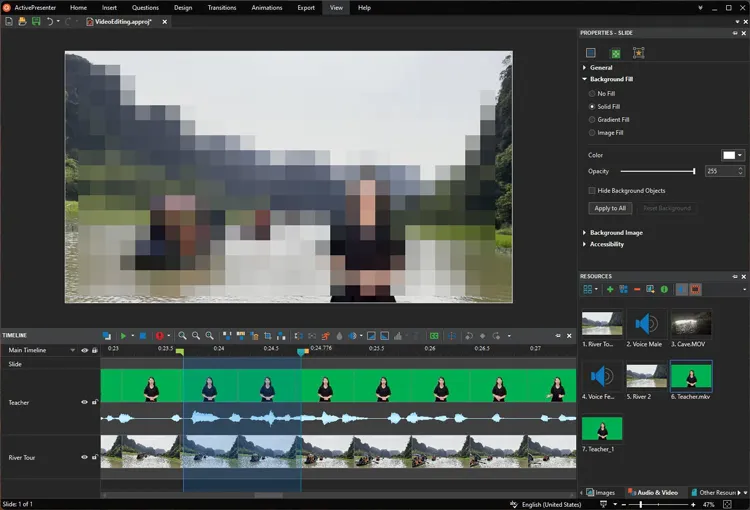
ActivePresenterは、高機能な画面録画およびeラーニング作成ツールです。インタラクティブなコンテンツ作成、クイズ作成、高度な編集機能をサポートしており、研修や教育目的に最適です。特にeラーニング向けに設計されており、単に動画を録画するだけでなく、マウスのクリックやキー入力を追跡して、注釈付きチュートリアルやインタラクティブなクイズを自動生成できます。
長所:
+ 画面とウェブカメラの録画、および音声同時録音に対応。
+ スマートな注釈機能とインタラクティブなeラーニングシミュレーションのキャプチャ機能(操作、クリック)。
+ タイムライン、トランジション、カット/結合、速度/音量調整、字幕、ぼかし/スポットライトなどの高度なビデオ編集機能。
+ 高度な音声編集機能を搭載。
短所:
- インターフェースが複雑なため、習得に時間がかかる。
- 商用ライセンスの取得や透かしの削除には、有料版が必要です。
3.9 フラッシュバック
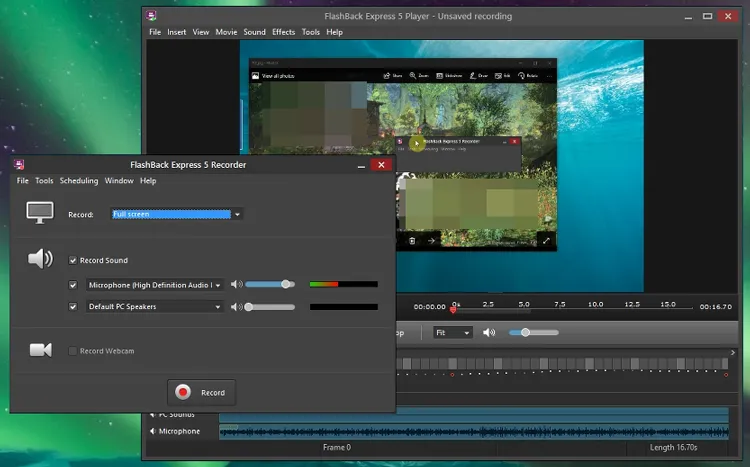
FlashBackは、Windows向けの信頼性の高い画面録画ソフトウェアで、高画質録画、ウェブカメラオーバーレイ、音声キャプチャに対応しています。ユーザーのニーズに合わせて、無料版と有料版が用意されています。
長所:
+ フレームごとの編集、録画予約、YouTubeへの直接アップロード。
ズーム/パン機能、MP4/AVI/WMV/GIF/QuickTime形式でのエクスポート機能、および内蔵タイムラインエディタを搭載。
+ マルチモニター対応とカーソルエフェクト。
+ 無料のExpress版には、基本的な使用において透かしや時間制限はありません。
+ ウェブカメラオーバーレイによる簡単な録画設定。
短所:
無料版では720pに制限されています。
Macおよびモバイルデバイスには対応していません。
結論
AZ Screen Recorderは、特に無料で信頼性の高いソリューションを求めるAndroidユーザーにとって、堅牢で使いやすい画面録画アプリです。ただし、プラットフォーム、予算、必要な機能によっては、他にも多くの優れた代替アプリが存在します。編集機能を備えた、より使いやすい代替アプリをお探しなら、 iReaShare Screen Recorderがおすすめです。このアプリを使えば、ウォーターマークなしで3分以内の画面を無料で録画できます。
FastStone Captureという選択肢もあります。こちらは完全に無料で利用できますが、スマートフォンの画面録画機能はありません。いずれにせよ、ScreenRecorder.meのような軽量なオンラインツールから、CamtasiaやActivePresenterのようなプロ仕様のソフトウェアまで、最適な画面録画ソフトを選ぶには、最終的にはどのように、そしてどこで使用する予定なのかを考慮する必要があります。
関連記事
Macで画面録画する方法(ステップバイステップガイド)|上級者向けガイド
ガイド:iReaShareでスクリーンレコーダーを使用する方法
Android端末からPCへの画面ミラーリングに最適なアプリ(実績あり)
Android端末をWindows 10/11 PCにキャストする(USBおよびWi-Fi接続に対応)

