


多くのユーザーは、Snagitのようなスクロールキャプチャ機能を備えたスクリーンキャプチャソフトウェアアプリを求めています。しかし、Snagitは完全無料のツールではなく、一部のスクリーンキャプチャアプリはゲームには適していません。Snagitに代わる、手間なく画面をキャプチャできるアプリをお探しなら、このレビューガイドをぜひご覧ください。ここでは、信頼できるスクリーンショットアプリを15種類紹介しています。ちなみに、これらのアプリの中には、画面を動画として録画できるものもあります。
パート1:Snagitの仕様、メリット、デメリット、そして使い方
TechSmith社が開発したSnagitは、プロフェッショナル向けに設計された強力な画面キャプチャおよび画面録画ツールです。ユーザーは画面上の画像や動画をキャプチャし、高度な編集機能で加工することができます。
主な仕様:
- 対応プラットフォーム:Windows、macOS
- キャプチャの種類:全画面、領域、ウィンドウ、スクロール画面
- 録画:画面録画、ウェブカメラ、音声
- 編集ツール:注釈、矢印、テキスト、ぼかし、吹き出し
- 出力形式:PNG、JPG、GIF、MP4など
- 価格:有料(1回限りのライセンス)
長所:
+ 包括的なスクリーンショットおよびビデオキャプチャ機能。
+ 強力な画像・動画編集機能を内蔵。
+ 長いウェブページでも優れたスクロールキャプチャ機能を発揮します。
+ 安定した性能と専門的なサポート。
+ 画像から直接テキストを抽出できます。
短所:
・無料ではありません。一般ユーザーにとっては比較的高価です。
・単純な画面キャプチャ作業には、オーバースペックに感じられるかもしれません。
・軽量システムツールに比べて起動に時間がかかる場合があります。
・Linux版はありません。
Snagitを使って画面をキャプチャする方法:
-
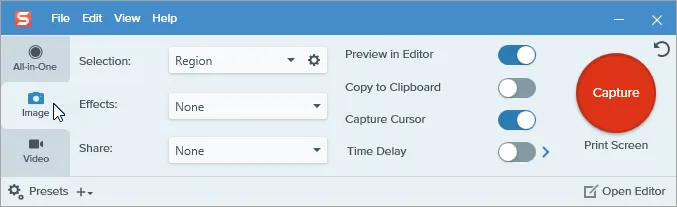
お使いのコンピューターにSnagitをインストールして起動すると、左側に3つの主要なタブが表示されます。
-
「オールインワン」タブを使用して領域を選択します。次に、赤いボタンをクリックするか、ホットキー(PrintScreenなど)を使用します。領域を選択するか、「スクロールキャプチャ」を選択します。
-
キャプチャは自動的に開きます。ツールバーを使用して矢印やテキストを追加したり、「ステップ」ツールを使用してプロセスに番号を付けたりできます。
-
「リンクを共有」をクリックするか、Word、Slack、Google Driveなどのアプリに直接エクスポートしてください。
ヒント: OBSについて学び、強力な代替ソフトを探したいですか?こちらのリンクをクリックしてください。
パート2:画面キャプチャソフトウェア - Snagitの代替となるトップ15ソフトウェア
Snagitが重すぎたり高価すぎたりすると感じる場合は、軽量な無料ソフトから高度な動画編集ツールまで、さまざまな機能を備えた15種類の代替ソフトを検討してみてください。
2.1 Windows Snipping Tool
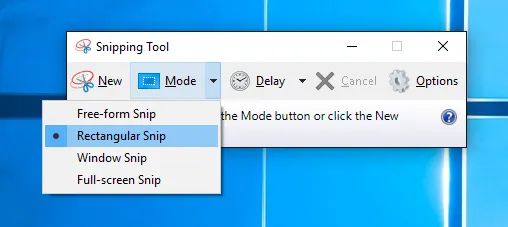
WindowsのSnipping Tool(およびSnip & Sketch)は、Windowsユーザー向けの組み込みユーティリティです。基本的なスクリーンショットのキャプチャと注釈機能をサポートしており、日常的な作業において、Snagitのシンプルで無料の代替ツールとして利用できます。
最適な用途: Windowsでの基本的なスクリーンショット撮影。
長所:
+ 複数の切り取りモード:自由形式、矩形、ウィンドウ、全画面。
+ アプリ内で基本的なペン/蛍光ペンによる注釈機能を提供します。
+ Windowsの通知機能とクリップボード機能と連携します。
+ Windowsに組み込まれているため、インストールは不要です。
+ シンプルで高速なので、素早く撮影できます。
+ たまにスクリーンショットを撮るには最適です。
短所:
- 非常に基本的な編集ツールのみ。高度な注釈機能はありません。
スクロールキャプチャやビデオ録画はできません。
- OCRによるテキスト抽出は行いません。
2.2 FastStone Capture
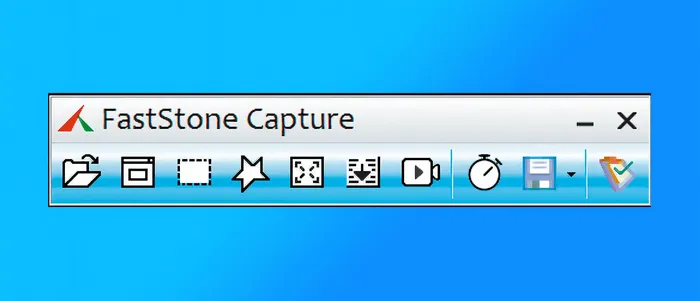
FastStone Captureは、軽量ながらパワフルなスクリーンキャプチャソフトウェアです。スクロールキャプチャ、画面録画、シンプルな注釈ツールを備え、Snagitよりもはるかに低価格で利用できます。
最適なユーザー:プロフェッショナルな機能を備えた低価格のSnagit代替ソフトを探しているユーザー。
長所:
+ 柔軟なキャプチャモード:領域、ウィンドウ、スクロール、フリーハンド。
+ 音声対応のシンプルなビデオ録画機能。
+ 注釈ツールを備えた内蔵エディタ。
+ コンパクトなサイズながら、豊富な撮影オプションを備えています。
+ 1回限りの購入(定期購入ではありません)。
+ 音声付きの基本的なビデオキャプチャに対応しています。
短所:
・インターフェースが古く、ごちゃごちゃしているように感じられるかもしれません。
・編集ツールはSnagitのエディターよりも基本的なものが多い。
・専用レコーダーと比較すると、高度なビデオ編集機能は限定的である。
・コラボレーション機能が不足している。
2.3 iReaShareスクリーンレコーダー
iReaShare Screen Recorderは、高品質な画面と音声の録画に重点を置いていますが、Windowsパソコンの画面キャプチャにも対応しています。画面キャプチャ機能は完全に無料です。さらに、テキスト、線、矢印の追加、落書きなど、スクリーンショットを直接編集することも可能です。
最適な用途:編集機能付き画面キャプチャと画面録画。
長所:
+ 高品質な出力による画面および音声録画に重点を置いています。
+ 複数の編集機能を備えたスクロールスクリーンショットに対応しています。
+ セットアップとキャプチャのワークフローが簡単です。
+ システム音またはマイク音を含む動画を録画する。
+ 時間制限なしで画面を録画します。
+ 動画をMP4ファイルとして、スクリーンショットをPNG/JPG/JPEG/BMPファイルとして保存できます。
短所:
- Snagitと比較して、ローカル編集ツールが限られている。
- 全画面録画機能は有料です(無料版では3分間まで録画できます)。
画面録画ソフトをダウンロードしてください。
Snagitの代替となるこのスクリーンキャプチャツールの使い方は以下のとおりです。
-
ダウンロード後、画面録画ソフトをパソコンにインストールしてください。その後、起動してください。
-
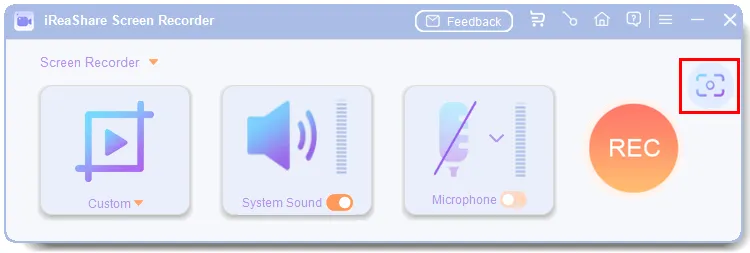
キャプチャしたい画面に移動します。次に、「スクリーンショット」アイコンをクリックするか、「 Shift + Alt + X 」を押します。
-
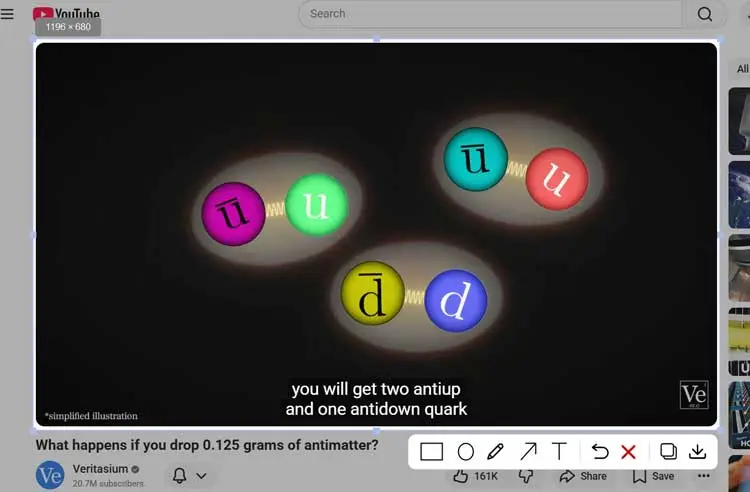
目的の領域を選択してください。スクロールスクリーンショットを撮影したい場合は、必要に応じて画像を編集できます。完了したら、「保存」アイコンをクリックしてください。スクリーンショットはコンピューターに保存されます。
2.4 グリーンショット
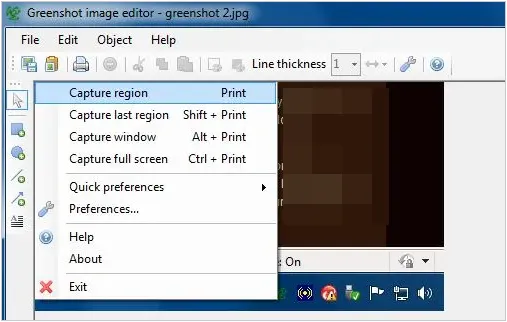
Greenshotは、WindowsとmacOS向けの人気のオープンソース画面キャプチャソフトウェアです。高速なスクリーンショットキャプチャ機能と基本的な注釈ツールを提供します。
最適な用途:無料のオープンソースSnagit代替ソフト。
長所:
+ 全体、領域、またはウィンドウのスクリーンショットをキャプチャします。
+ 注釈ツール(矢印、テキスト、ハイライト)を提供します。
ショートカットキーとプラグイン連携機能を備えています。
完全無料かつオープンソースです。
短所:
スクロールキャプチャ機能はInternet Explorer(旧バージョン)でのみ動作します。
- 動画撮影は行いません。
- Snagitに比べて注釈/編集機能が劣る。
2.5 ShareX
ShareXは、最も強力な無料のSnagit代替ソフトの一つです。高度なスクリーンショットワークフロー、GIF作成、スクロールキャプチャ、自動アップロードなどをサポートしています。
最適なユーザー:パワーユーザーおよび開発者

長所:
+ スクリーンショットと録画(ビデオおよびGIF)をキャプチャします。
+ 画像編集機能内蔵 + 高度なツール(OCR、カラーピッカー)。
+ 高度なカスタマイズが可能、ホットキーとスクリプト機能付き。
+ 自動化されたワークフローとアップロード先。
短所:
インターフェースが複雑に感じられる場合がある。
プロのビデオ編集者はいません。
2.6 ScreenRec
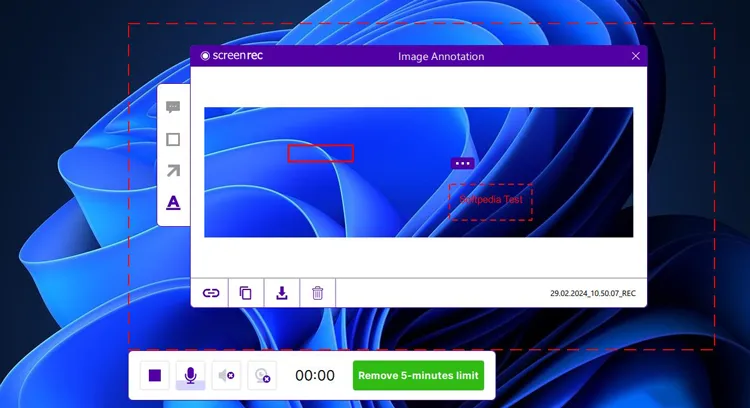
ScreenRecは、リンクによる即時共有が可能な、最新のクラウドベースの画面キャプチャソフトウェアです。スクリーンショットとビデオのキャプチャ機能に加え、自動クラウドストレージ機能も備えています。
最適な用途:リモートチームや迅速な情報共有。
長所:
+ クラウド共有機能付きのスクリーンショットと画面録画。
+ 地元のギャラリー/捕獲の歴史。
ファイル検索なしで履歴に素早くアクセスできます。
+ プライベートリンクの共有が簡単。
短所:
画像・動画編集ツールは搭載されていません。
クラウド機能を利用するにはインターネット接続が必要です。
2.7 TinyTake
TinyTakeは、クラウド共有機能を備えたシンプルな画面キャプチャ・録画ツールです。迅速な共同作業やフィードバックによく利用されます。
最適な用途:クラウドストレージを備えた軽量な画面キャプチャ。
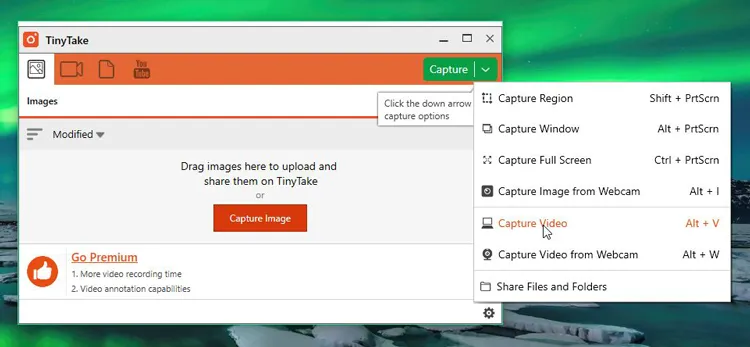
長所:
+ 撮影した写真をシンプルなギャラリーで管理したいユーザー向けの、合理化されたツール。
+2GBのクラウドストレージ。
+ 最大120分間の動画撮影機能(有料)。
+ 一括ファイル共有。
短所:
- 無料プランでは動画の長さが制限され(5分間の動画制限)、広告が表示されます。
2.8 ライトショット
Lightshotは、スピードとシンプルさを重視した、高速かつミニマルなスクリーンショットツールです。複雑な機能は不要で、素早くスクリーンショットを撮りたいユーザーに最適です。
最適な用途:素早いスクリーンショット撮影。
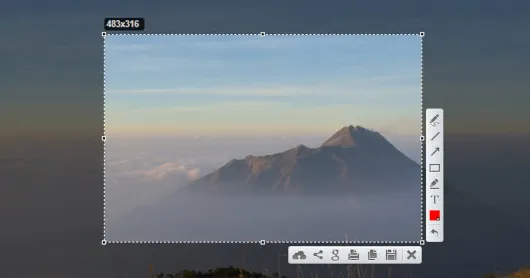
長所:
+ ウェブベースの迅速な共有における「スピードキング」。
+ クロスプラットフォーム対応(Windows/Mac/ブラウザ)。
+ 数回のクリックで素早く領域をキャプチャできます。
短所:
- キャプチャ履歴は表示されません(ログインしている場合を除く)。
静止画のスクリーンショットに限定されます。
2.9 ピックピック
PicPickは、Snagitに似た画像編集ツールを備えたオールインワンのスクリーンキャプチャソフトウェアです。個人利用は無料で、使い慣れたインターフェースを提供します。
最適なユーザー:デザイナーと教育者。
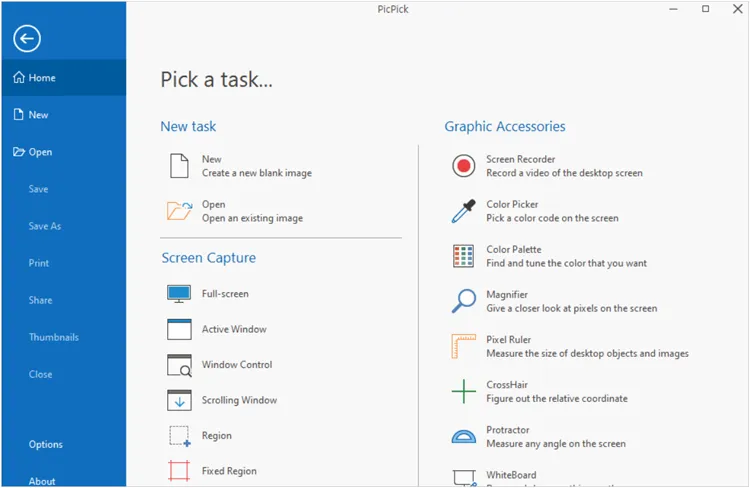
長所:
+ 高度な画像編集機能。
+ スクロールキャプチャに対応しています。
+ モダンなUI。
短所:
個人利用のみ無料(ビジネス利用にはライセンスが必要です)。
Windowsのみ対応。
2.10 シャッター
ShutterはLinuxに特化した画面キャプチャソフトウェアで、豊富なスクリーンショット機能と注釈機能を提供しています。
最適なユーザー: Snagitの代替ソフトを探しているLinuxユーザー。
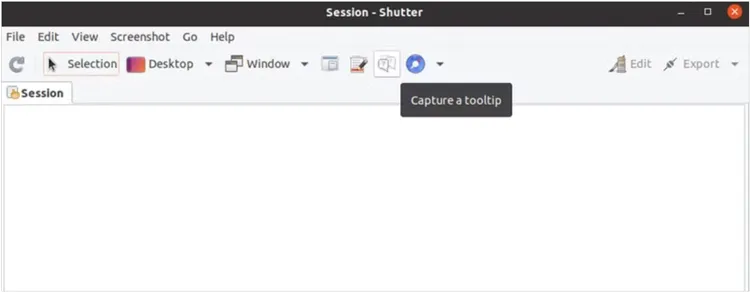
長所:
+ Linuxコミュニティにおける主要なSnagit代替ツール。
+ 特定のワークスペース/メニューをキャプチャします。
+ 内蔵の描画エディタ。
短所:
WindowsおよびMacではご利用いただけません。
- 一部のディストリビューションではインストールが難しい場合があります。
2.11 OBS Studio
OBS Studioは、無料のオープンソースの画面録画・ストリーミングツールです。スクリーンショット撮影には最適化されていませんが、動画録画においてはSnagitの有力な代替ツールとなります。
最適な用途:画面録画とライブ配信。

長所:
+ 複数の「シーン」(ウェブカメラと画面を切り替える)。
+ スタジオモード。
+ 録音時間と音質に制限はありません。
+ 4Kビデオチュートリアルに最適。無料。
短所:
スクリーンショットへの注釈機能はありません。
システムリソースを大量に消費します。
・複雑な設定。
2.12 ScreenPal
ScreenPal(旧称Screencast-O-Matic)は、画面キャプチャと録画の両方の機能を提供し、教育およびトレーニングコンテンツに重点を置いています。
最適な対象者:教師およびトレーナー。

長所:
+ 画面とウェブカメラの録画機能(編集機能付き)
ホスティングおよび共有オプションを提供します。
スクリーンショット機能も搭載しています。
+ グリーンスクリーンに対応。
短所:
・最高の機能を利用するには、サブスクリプションが必要です。
画像編集は動画編集に比べて重要度が低い。
2.13 ジグ
Zight(旧称CloudApp)は、スクリーンショット、画面録画、クラウド共有を1つのプラットフォームに統合しており、コラボレーションに適したSnagitの代替サービスと言える。
最適な用途:チームコミュニケーションと視覚的なフィードバック。

長所:
動画、GIF、スクリーンショットのキャプチャと共有機能付き。
+ 瞬時にGIFを作成できます。
+ Slack/Jiraとのリンク権限および連携機能。
短所:
高度な編集機能は有料プランでのみ利用可能です。
- 短期的な情報共有に重点を置いている。
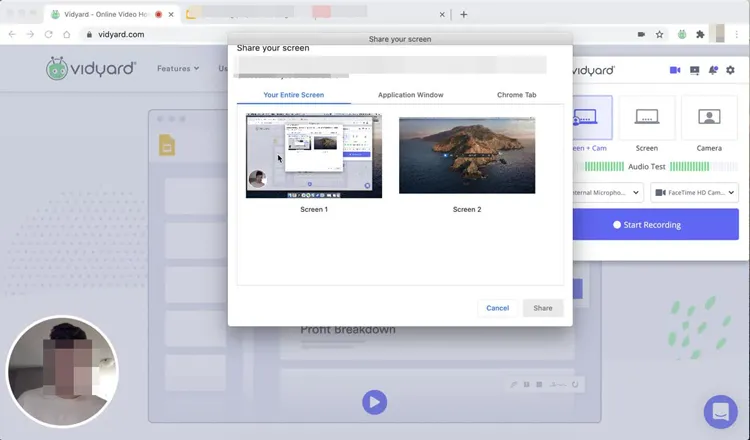
2.14 Vidyard
Vidyardは主にビデオメッセージングと画面録画のプラットフォームです。営業およびマーケティング担当者向けの、Snagitの代替となる特化したサービスです。
最適な用途:ビデオ会議によるコミュニケーション。
長所:
+ CRM連携(Salesforce/HubSpot)。
+ ブラウザ拡張機能に対応しています。
+ 驚異的な分析力。
高画質ウェブカメラと画面録画機能を搭載。
短所:
・一般ユーザーにとっては高価です。
静止画ではなく、動画メッセージに重点を置いています。
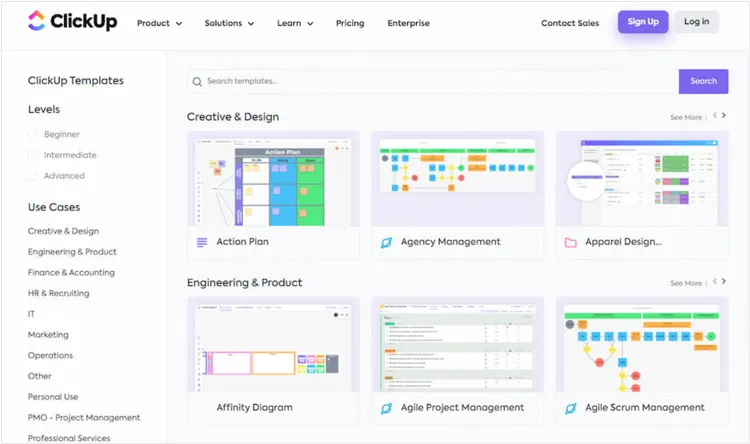
2.15 ClickUp
ClickUpは従来の画面キャプチャソフトウェアではありませんが、プロジェクト管理や共同作業のための画面録画機能が内蔵されています。
最適なユーザー:既にClickUpを生産性向上ツールとして活用しているチーム。
長所:
+ キャプチャ機能と生産性向上ワークフローを統合します。
+ スクリーンショットや動画をタスクに関連付けるのに役立ちます。
+ コンテキスト切り替えが一切ありません。
+ プロジェクト内のすべてのコミュニケーションを内部に留めます。
短所:
- 単体で使用できる画像編集ソフトはありません。
ClickUpアカウントが必要です。
・非常に基本的な録音操作。
結論
Snagitは、特に高度な編集機能やスクロールキャプチャ機能を必要とするユーザーにとって、堅牢でプロフェッショナルな画面キャプチャソリューションであり続けています。しかし、すべての人にとって常に最適な選択肢とは限りません。予算、プラットフォーム、ワークフローに応じて、Snagitに代わる優れた画面キャプチャソフトウェアが数多く存在します。ShareXやGreenshotのような無料のオープンソースツールから、 iReaShare Screen Recorderのような使いやすく実用的なキャプチャおよび録画ツールまで、幅広い選択肢があります。
素早いスクリーンショット、高品質な画面録画、シームレスな共有など、お客様の具体的なニーズを理解することで、生産性とコミュニケーションを向上させる最適なSnagit代替ツールを自信を持って選択できます。
関連記事
AZスクリーンレコーダーガイドと9つの実用的な代替ソフトおよびレビュー
OBSスクリーンレコーダーレビューガイド:使い方と代替ソフト10選
MacからAndroidに写真を転送する方法:6つの解決策を含む完全ガイド

