


要約:
Windows用の信頼できる画面録画ソフトをお探しですか?このBandicam Screen Recorderのレビューでは、主な機能、価格、メリットとデメリット、録画ガイド、および制限事項について解説します。Bandicamは、高品質の画面およびゲーム録画、ウェブカメラオーバーレイ、音声キャプチャ、注釈、スケジュール録画機能を提供しますが、無料版ではウォーターマークが表示され、録画時間が10分に制限されています。より幅広いプラットフォームのサポートと柔軟な録画機能が必要な場合は、Screen Recorderが実用的な代替ソフトとなります。
パソコンの画面、ゲームプレイ、オンライン講座、ビデオ会議などを録画する必要がある場合、Bandicam Screen Recorderは多くのWindowsユーザーに人気の画面録画ソフトです。高画質な録画、低システムリソース消費、ゲーム録画機能などが特長で、YouTubeコンテンツクリエイター、ゲーマー、教師、オフィスユーザーなど、幅広いユーザーに適しています。
しかし、Bandicamは無料なのでしょうか?ウォーターマークは表示されますか?このBandicamスクリーンレコーダーのレビューでは、その機能、技術仕様、価格、長所と短所、録画手順、よくある質問などを網羅し、Bandicamがあなたのニーズに合っているかどうかを判断するのに役立ちます。
パート1:Bandicamスクリーンレコーダーのレビュー
Bandicamは、主にWindows PC向けに設計された画面録画およびビデオキャプチャプログラムです。全画面録画、特定領域の画面録画、ゲーム録画、Webカメラ、スマートフォン、ゲーム機、その他の外部ビデオソースのデバイス録画など、複数の録画モードを提供しています。最大の魅力は、高品質な出力と比較的低いシステムリソース使用量を両立している点です。また、Webカメラの映像、マイクの音声、システムサウンドを録画しながら、リアルタイムで描画や注釈を追加することもできます。
1.1 Bandicamスクリーンレコーダーの主な機能
Bandicamスクリーンレコーダーを評価する際に考慮すべき主な機能は以下のとおりです。
- 複数の録画モード:画面全体、選択した領域、特定のアプリケーションウィンドウ、またはゲームプレイを録画できます。
- ゲーム録画: DirectX、OpenGL、Vulkanテクノロジーを使用してゲームをキャプチャします。
- 高解像度録画:録画環境と設定によっては、最大4K UHDの解像度に対応します。
- ウェブカメラオーバーレイ:画面録画にウェブカメラの映像を追加します。
- システム音声とマイク音声:コンピューターの音とあなたの声を同時に録音します。
- リアルタイム描画:録画中に線、四角形、矢印、その他の注釈を描画できます。
- 録画予約:指定した時間に自動的に録画を開始するように設定できます。
- マウスエフェクト:チュートリアルやデモンストレーションのために、マウスのクリックや動きを強調表示します。
- ハードウェアアクセラレーション:対応システムでは、ハードウェアエンコーディングを使用してCPUへの負荷を軽減できます。
- スクリーンショットキャプチャ:動画録画に加えて、画面上の静止画像をキャプチャします。
- デバイス録画: Bandicamは、ウェブカメラやその他のビデオソースなど、互換性のある外部デバイスをキャプチャできます。
チュートリアル動画の制作者にとって、画面録画、マイク入力、ウェブカメラオーバーレイ、マウスエフェクトの組み合わせは特に役立つだろう。
1.2 Bandicamスクリーンレコーダーの技術仕様
Bandicamスクリーンレコーダーの主な技術仕様は以下のとおりです。これらの仕様は変更される可能性がありますので、最新の情報については公式サイトをご確認ください。
| 仕様 | Bandicamスクリーンレコーダー |
|---|---|
| サポートされているオペレーティングシステム | Windows 10/11 64ビット版に対応。Bandicam 2025以前のバージョンは、Windows 7/8などの旧システムをサポートしています。 |
| 最小システム要件 | デュアルコアプロセッサ(Intel Core i3 / AMD Ryzen 3または同等品)、4 GB RAM、2 GB以上の空きストレージ、DirectX 11互換グラフィックカード、および1280 × 720以上のディスプレイ解像度が必要です。 |
| 対応ビデオ解像度 | ハードウェアとエンコーダーによっては、最大3840×2160(4K UHD)まで対応可能。 |
| ビデオ出力フォーマット | MP4、AVI |
| スクリーンショットの出力形式 | BMP、PNG、JPG |
| 最大フレームレート | 最大480FPS、主にゲーム録画向け。実際のパフォーマンスはコンピューターと録画設定によって異なります。 |
1.3 Bandicamスクリーンレコーダーの価格
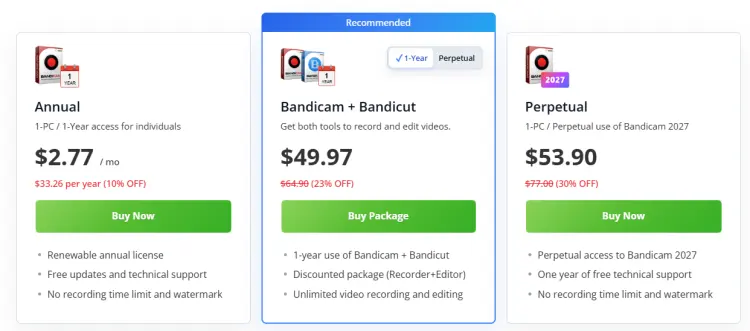
Bandicam Screen Recorderには無料版がありますが、録画時間は10分に制限され、ウォーターマークが表示されます。より長い録画時間とウォーターマークなしの出力が必要な場合は、有料版が必要です。Bandicamソフトウェアの価格は以下のとおりです。
1.4 Bandicamスクリーンレコーダーの長所と短所
長所:
+ 4K解像度と高フレームレートに対応した高画質録画。
+ 充実したゲーム録画機能。
+ 一部のスクリーンレコーダーと比較して、システムリソースの使用量が比較的少ない。
+ 初心者でも簡単に使えるシンプルなインターフェース。
+ 複数の録画モードに対応。
システム音声とマイク入力を録音できます。
+ ウェブカメラのオーバーレイをサポートします。
+ 便利な注釈とマウス効果を追加します。
+ ハードウェアアクセラレーションにより、対応PCの録画負荷を軽減できます。
+ テスト用に無料版を提供する。
短所:
Windowsのみ対応。
・ライブストリーミングには対応していません。
無料版には録画時間制限があり、ウォーターマークが追加されます。
・一部の高度な機能を利用するには、有料版が必要です。
・動画編集機能は比較的基本的なものです。
チームでの共同作業やオンライン編集が必要なユーザーには適していません。
パート2:Bandicamスクリーンレコーダーの使い方
Bandicamスクリーンレコーダーの基本的な使い方は非常に簡単です。音声付きでBandicamスクリーンレコーダーを使用する方法は次のとおりです。
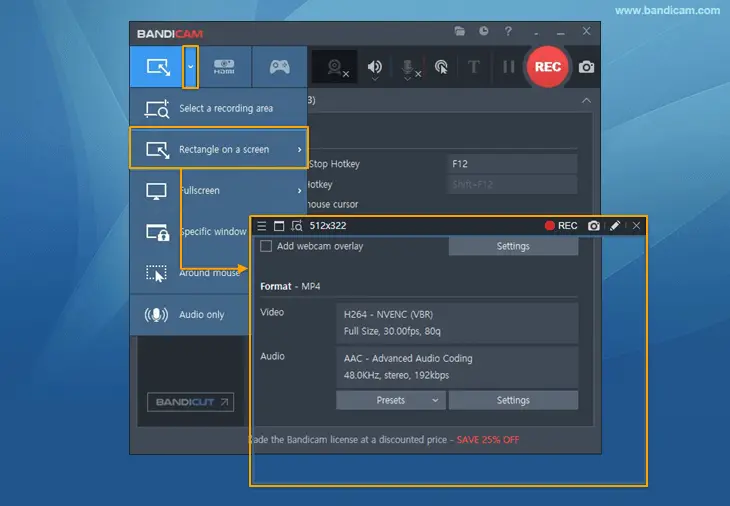
ステップ1. Bandicamスクリーンレコーダーをダウンロードしてインストールします。Bandicamを起動し、「録画領域を選択」、「画面上の四角形」、またはその他の録画モードを選択します。
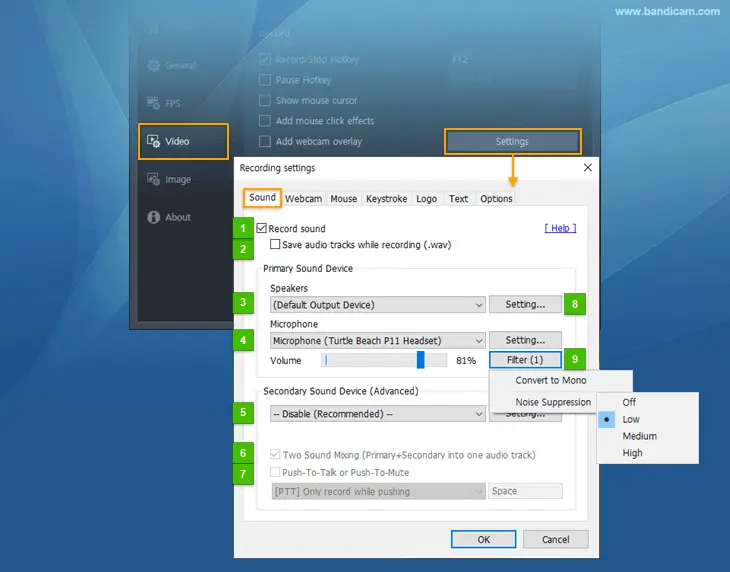
ステップ2. スピーカーとマイクの設定をクリックします。コンピューターの音声を録音するには、「スピーカー」で「(既定の出力デバイス)」を選択し、自分の声を録音するには、「マイク」でマイクを選択します。両方を同時に録音するには、「2つのサウンドのミキシング」を有効にします。
ステップ3. 「REC」ボタンをクリックするか、「F12」キーを押して録画を開始します。Bandicamは画面と選択した音声ソースをキャプチャします。
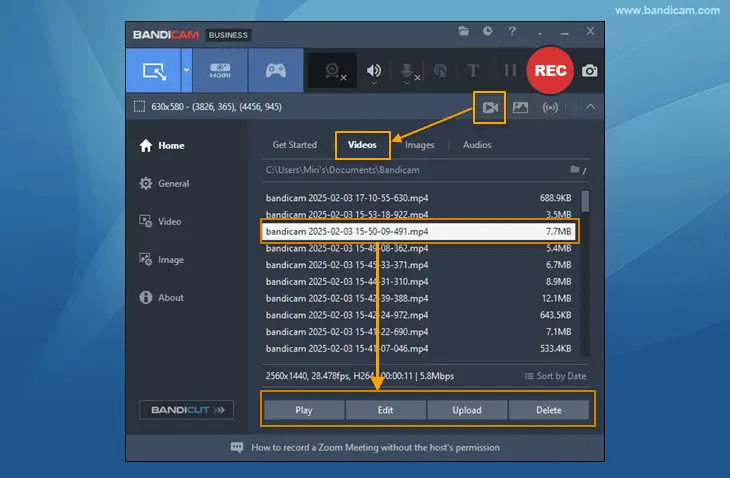
ステップ4. もう一度「F12」キーを押すか、「停止」ボタンをクリックします。Bandicamの「ビデオ」タブから録画したビデオを開き、音声とシステムサウンドが正しく録音されているかどうかを確認します。
パート3. Bandicamスクリーンレコーダーの最適な代替ソフト
Windows以外のOSでも使える画面録画ソフトをお探しなら、 Screen Recorderは検討する価値のある選択肢です。WindowsとMacの両方に対応し、さまざまな状況に対応できる複数の録画モードを提供しています。標準的な画面録画に加え、音声録音、ウェブカメラ録画、ゲーム録画、スマートフォン録画も可能です。
スクリーンレコーダーの主な機能:
- 画面全体、選択した領域、または特定のウィンドウを録画します。
- システムオーディオ、マイク、ウェブカメラのオーバーレイ表示でゲームプレイを録画します。
- ウェブカメラの映像を録画したり、画面録画にウェブカメラのオーバーレイを追加したりできます。
- システム音声、マイク音声、またはその両方を同時に録音します。
- iPhoneやAndroid端末の画面をパソコンにミラーリングして録画できます。
- 最大4K/8Kの高解像度録画に対応。
- 録画中に、テキスト、矢印、線、図形、ハイライトを追加できます。
- 画面録画中または録画外にスクリーンショットを撮ってください。
- 録画の開始と停止を自動的に行うようにスケジュール設定できます。
- AIツールを使って、背景雑音を低減し、エコーを除去し、音声品質を向上させます。
- 録画したファイルをプレビュー、トリミング、結合、圧縮、変換できます。
- 録画データを複数のビデオ、オーディオ、画像形式で保存できます。
スクリーンレコーダーの使い方は以下のとおりです。
-
Screen Recorderをダウンロードしてインストールし、起動します。「ビデオレコーダー」を選択し、画面全体、特定のウィンドウ、またはカスタム領域など、キャプチャしたい領域を選択します。

-
オーディオとウェブカメラの設定を行います。「システムサウンド」、「マイク」、「ウェブカメラ」を必要に応じて有効にし、「REC」をクリックして録画を開始します。
-
録画中に、テキスト、図形、イラスト、ハイライトなどの注釈を追加できます。録画が終了したら、「停止」をクリックして録画を終了し、プレビュー、編集、お好みの形式でビデオを保存してください。

パート4. Bandicam vs. スクリーンレコーダー
BandicamとScreen Recorderはどちらも高画質の画面録画に対応していますが、対応プラットフォーム、録画モード、AI機能、編集機能において違いがあります。
| 特徴 | Bandicam | スクリーンレコーダー |
|---|---|---|
| 画面録画 | 全画面表示、特定領域、特定ウィンドウ | 全画面表示、カスタムエリア、特定ウィンドウ |
| ゲーム録画 | はい、DirectX/OpenGL/Vulkanをサポートしています。 | はい |
| ウェブカメラ録画 | はい | はい |
| 音声録音 | システムサウンドとマイク | システムサウンドとマイク |
| 電話録音 | はい、デバイス録画による | はい、iPhoneとAndroidのミラーリング |
| 録音品質 | 最大4K UHD、480fps | 最大4K/8K |
| ウェブカメラオーバーレイ | はい | はい |
| リアルタイム注釈 | はい | はい |
| 録画予約 | はい | はい |
| AI機能 | AIによる文字起こし、ウェブカメラの背景除去、スマートズーム | AIによるノイズ低減、音声強調、エコー除去 |
| スクリーンショット | はい | はい |
| 動画編集 | 基本的な組み込み編集機能 | 基本的な編集ツール |
| 出力フォーマット | MP4、AVI | MP4、MOV、WMV、AVIなど |
| プラットフォーム | Windows | Windows、Mac |
| 無料版 | はい、録音制限はありますが | はい、ただし機能に制限があります。 |
パート5. Bandicamスクリーンレコーダーに関するよくある質問
Q1. Bandicamの画面録画ソフトは無料ですか?
はい。Bandicamには無料版がありますが、制限があります。無料版の録画にはウォーターマークが表示され、録画時間にも制限があります。有料ライセンスを取得すれば、無料版の主な制限が解除されます。
Q2. Bandicamの画面録画機能は安全ですか?
Bandicamは正規の画面録画アプリケーションです。セキュリティリスクを軽減するため、非公式のダウンロードサイトや改変版ではなく、Bandicamの公式サイトからダウンロードしてください。
ソフトウェアを常に最新の状態に保ち、マイク、ウェブカメラ、画面へのアクセス権限についても確認する必要があります。
Q3. Bandicamを未登録で使用した場合、どのくらいの時間録画できますか?
未登録/無料版では、1回の録画時間が10分に制限され、Bandicamのウォーターマークが表示されます。ウォーターマークなしでより長い録画を行うには、登録版が必要です。
Q4. Bandicamの音声が動作しない場合の対処法は?
Bandicamで音声が録音されない場合は、以下の点を確認してください。
- 正しいスピーカーとマイクのデバイスが選択されていることを確認してください。
- システムオーディオとマイクの録音が有効になっているかどうかを確認してください。
- Windowsのマイク権限を確認してください。
- マイクの音量とミュート設定を確認してください。
- マイクを独占的に使用している可能性のある他のアプリケーションを閉じてください。
- 長時間のセッションを開始する前に、短いテスト録音を行ってください。
システム音声のみが再生されない場合は、マイク設定とは別に、Windowsの再生デバイスとBandicamのシステムサウンド設定を確認してください。
最後の言葉
Bandicam Screen Recorderは、リアルタイム描画やスケジュール録画などの便利な機能を備え、高品質な画面、ゲーム、ウェブカメラ、音声の録画を必要とするWindowsユーザーにとって確かな選択肢です。ただし、無料版には録画制限があり、ウォーターマークが表示されます。また、Macユーザーは公式のデスクトップ版を使用できません。より柔軟な録画オプションと幅広いプラットフォームのサポートが必要な場合は、 Screen Recorderが検討に値する実用的な代替手段となります。
関連記事
Camtasiaスクリーン録画ソフト:最新レビューと代替ソフトトップ12
Wondershare DemoCreator レビュー:2026年時点で購入する価値はあるのか?
ScreenFlowのレビューと最適な代替ソフト(信頼できるチュートリアル)

