


要約:
iPhoneの画面を音声付きで録画する方法を知りたいですか?手軽に録画したい場合は内蔵の画面録画機能、Macで録画する場合はQuickTime Player、PC/Macで柔軟かつ高品質な録画をしたい場合はスクリーンレコーダーをご利用ください。
iPhoneの画面録画は、チュートリアル動画の作成、ゲームプレイのハイライト保存、アプリのデモ録画、重要なビデオ通話の録画など、さまざまな場面で役立ちます。iPhoneの画面録画方法をお探しなら、まさにぴったりの記事です。この記事では、iPhoneの画面を録画する3つの方法をご紹介しますので、ご自身のニーズに最適な方法をお選びください。
パート1:iPhoneの内蔵機能を使ってiPhoneの画面を音声付きで録画する方法
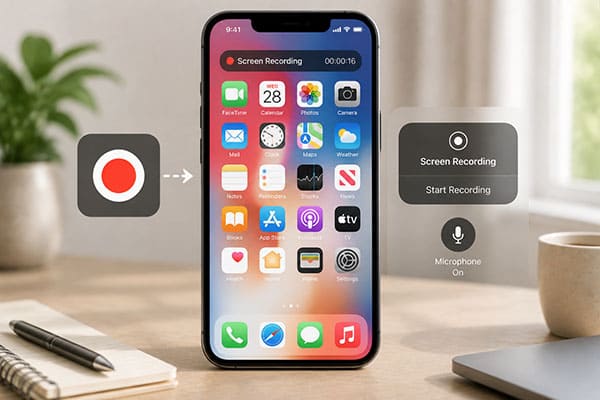
iPhoneの画面を音声付きで録画する最も簡単な方法は、Appleの標準搭載画面録画機能を使うことです。この機能はiOS 11以降で利用可能になり、コントロールセンターから直接録画を開始したり、外部音声を録音するためにマイクを有効にするかどうかを選択したりできます。ただし、著作権で保護されている動画によっては、内部音声の録音が許可されていない場合があることにご注意ください。
iPhoneの画面を音声付きで録画する方法は以下のとおりです。
ステップ1. iPhoneの「設定」アプリを開き、「コントロールセンター」をタップします。
ステップ2. 下にスクロールして「画面録画」を見つけ、「+」ボタンをタップしてコントロールセンターに追加します。

ステップ3:画面の右上隅から下にスワイプしてコントロールセンターを開きます。
ステップ4. 「画面録画」アイコンをタップすると、3秒のカウントダウン後にiPhoneの録画が開始されます。
ステップ5. 音声を録音するには、「画面録画」ボタンを長押しし、次に「マイク」アイコンをタップしてオンにします。
ステップ6. 「録音開始」をタップして、iPhoneの画面と音声の録音を開始します。
ステップ7. 完了したら、画面上部の「赤い録画インジケーター」をタップするか、コントロールセンターを開いて「録画」ボタンをもう一度タップします。
ステップ8.写真アプリを開いて、録画した動画を探し、編集し、共有します。

パート2:QuickTime Playerを使ってMacでiPhoneの画面を録画する方法
コントロールセンターを使わずにiPhoneの画面を録画する方法は?Macをお使いの場合は、QuickTime Playerを使えばiPhoneの画面を簡単に録画できます。Appleの標準メディアプレーヤーであるQuickTime Playerは、iPhoneをUSBケーブルでMacに接続すれば、基本的な画面録画機能としても使えます。この方法は、iPhoneのゲームプレイ、アプリのチュートリアル、デモ、その他の画面上のアクティビティを、より大きな画面で録画する際に、録画プロセスをより細かく制御できるため最適です。
MacでiPhoneの画面を録画する方法は以下のとおりです。
ステップ1:USBケーブルを使ってiPhoneをMacに接続します。初めて接続する場合は、iPhoneで「信頼」をタップし、パスコードの入力を求められたらパスコードを入力してください。
ステップ2. MacでQuickTime Playerを開きます。メニューバーの「ファイル」をクリックし、ドロップダウンメニューから「新規ムービー録画」を選択します。

ステップ3:赤い「録画」ボタンの横にある矢印アイコンをクリックし、表示されるカメラオプションからiPhoneを選択します。すると、iPhoneの画面がQuickTime Playerウィンドウに表示されます。
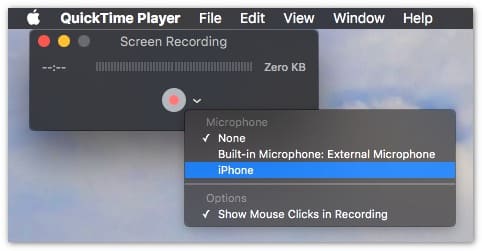
ステップ4.赤い「録画」ボタンをクリックして、iPhoneの画面録画を開始します。必要な映像を録画し終えたら、「停止」ボタンをクリックして録画を終了します。
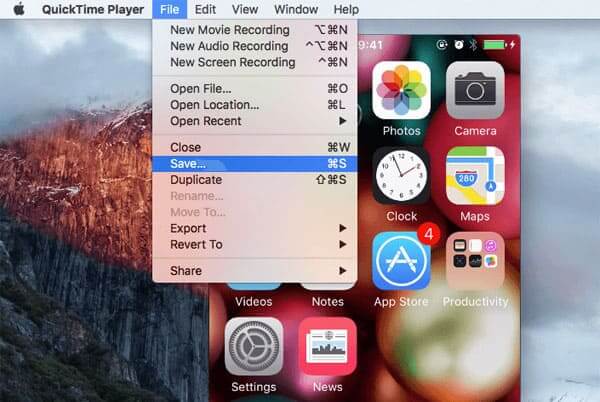
ステップ5. 「ファイル」>「保存」を選択し、録画した動画を保存する保存先フォルダを選択します。
パート3:スクリーンレコーダーを使ってPC/MacでiPhoneの画面を録画する方法
iPhoneの画面をPCに録画したい場合は、 Screen Recorderがより強力で柔軟なソリューションを提供します。iPhoneの画面をより大きなコンピュータ画面にミラーリングし、さまざまな録画設定をカスタマイズして、よりスムーズな操作を実現できます。高画質の画面キャプチャをサポートするだけでなく、キャプチャ後に録画内容をプレビュー、整理、編集することも可能です。高度なAI機能を搭載しており、音声ノイズ低減やインテリジェント処理などの機能で録画を強化し、よりクリアな音質を実現します。
スクリーンレコーダーの主な機能:
- AndroidスマートフォンやiPhoneの画面を、パソコンで簡単に録画できます。
- 全画面録画、カスタム領域録画、特定ウィンドウ録画、ウェブカメラキャプチャなど、複数の録画モードに対応しています。
- WindowsとMacの両方のコンピューターで、簡単に画面録画ができます。
- 録画中に、テキスト、図形、ハイライト、描画などのリアルタイム注釈を追加できます。
- システム音声とマイク音声を同時に録音することで、完全な音声キャプチャを実現します。
- 自動開始・停止設定付きの録画スケジュールを設定すれば、ハンズフリーで手軽に録画できます。
スクリーンレコーダーを使ってiPhoneの画面を音声付きで録画する方法は以下のとおりです。
-
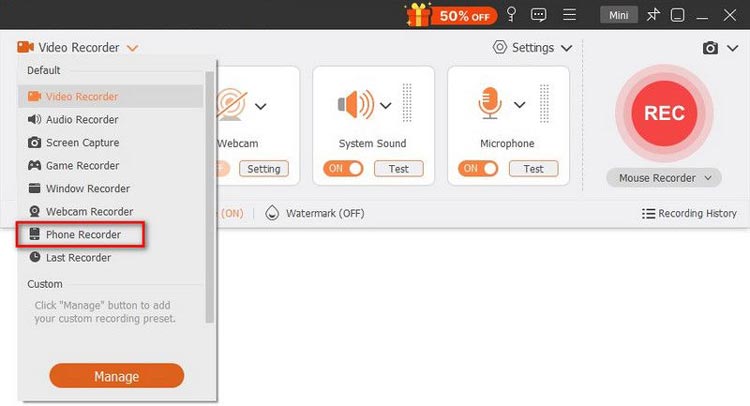
お使いのコンピューターにスクリーンレコーダーをダウンロードしてインストールしてください。プログラムを起動し、メインインターフェースから「電話レコーダー」を選択してください。
-
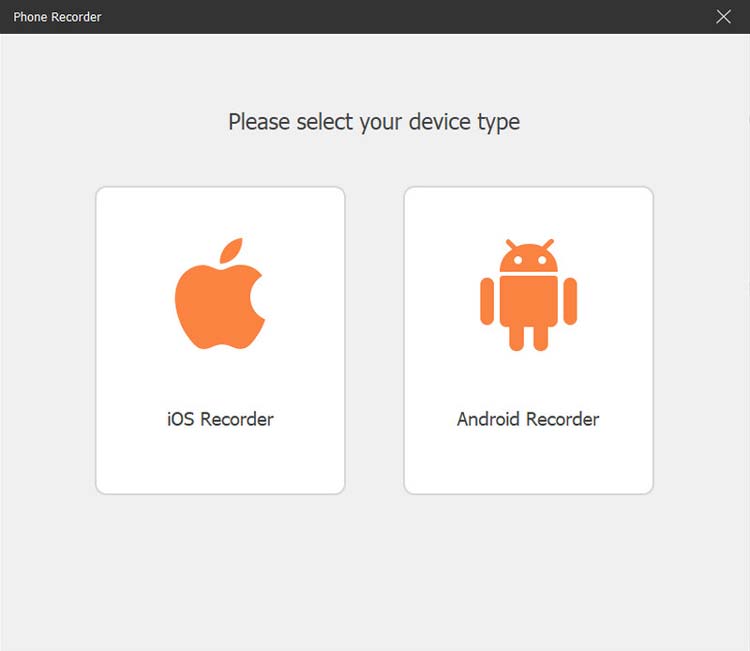
iPhoneの画面録画を開始するには、「iOSレコーダー」を選択してください。接続する前に、iPhoneとコンピューターが同じWi-Fiネットワークに接続されていることを確認してください。
-
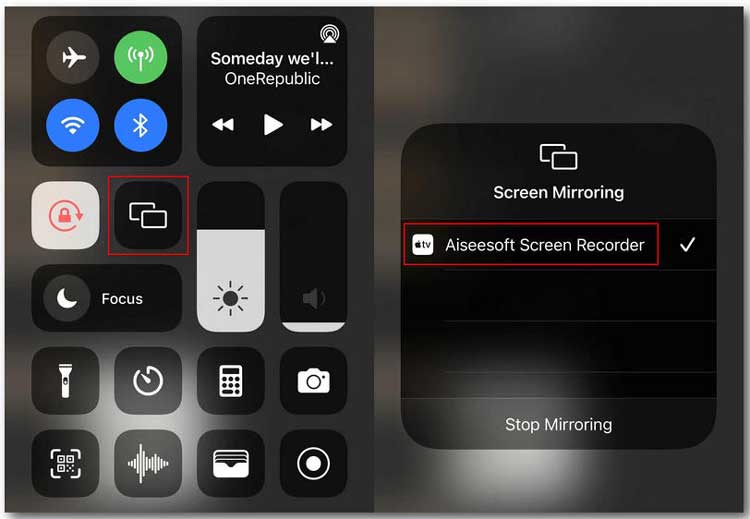
iPhoneの画面右上隅から下にスワイプしてコントロールセンターを開きます。「画面ミラーリング」をタップし、デバイス一覧から「画面録画」を選択します。接続が成功すると、iPhoneの画面がコンピュータにミラーリングされます。
-
iPhoneの画面がパソコンに表示されたら、解像度、出力品質、録画範囲などの録画設定をカスタマイズします。その後、「録画」ボタンをクリックして、iPhoneの画面のキャプチャを開始します。
-
録画が完了したら、「停止」ボタンをクリックして終了してください。録画した動画は保存前にプレビューして編集できます。結果がご期待に沿うようでしたら、「エクスポート」をクリックして録画をコンピューターに保存してください。
スクリーンレコーダーの制限事項
スクリーンレコーダーはより高度な機能を提供しますが、あらゆる状況に適しているわけではありません。
- 画面ミラーリングには、両方のデバイスが同じWi-Fiネットワークに接続されている必要があります。Wi-Fi接続が不安定な場合、遅延や接続切断などの問題が発生する可能性があります。
- 一部のDRM保護されたアプリでは、録画ができない場合があります。
- 無料版には、透かしの表示や機能制限など、いくつかの制約がある場合があります。
- 古いバージョンのiOSでは、ミラーリング中に音声同期の問題が発生する可能性があります。
これらの制限を理解することで、このツールがあなたの録音ニーズを満たすかどうかを判断するのに役立ちます。
画面録画のミラーリングが失敗した場合の対処法は?
スクリーンレコーダーでiPhoneの画面をミラーリングできない場合は、以下の解決策をお試しください。
- iPhoneとコンピューターが同じWi-Fiネットワークに接続されていることを確認してください。
- iPhoneで画面ミラーリングが有効になっていることを確認し、デバイス一覧から「画面録画」を選択してください。
- スクリーンレコーダー、iPhone、コンピューターを再起動してから、もう一度接続を試してください。
- スクリーンレコーダー、iOS、およびコンピュータシステムを最新バージョンにアップデートしてください。
- 接続を妨げる可能性のあるVPN、プロキシ、またはファイアウォール設定を無効にしてください。
- 接続を妨げる可能性のある他の画面ミラーリングアプリを閉じてください。
- iPhoneのミラーリング機能を一度切断し、再度接続してください。
スクリーンレコーダーの無料版と有料版は違いがありますか?
Screen Recorderには無料版と有料版があります。無料版は基本的な画面録画に対応していますが、録画時間の制限、ウォーターマークの表示、高度な機能の制限などが含まれる場合があります。有料版ではこれらの制限が解除され、より長時間の録画、高画質出力、編集機能、録画予約、より柔軟な操作など、より強力なツールが提供されます。たまに画面をキャプチャする程度であれば無料版で十分ですが、頻繁に画面をキャプチャするユーザーは、より充実した機能を求めるなら有料版を選ぶ方が良いでしょう。
スクリーンレコーダーを使って、DRM保護されたストリーミング動画を録画できますか?
いいえ、スクリーンレコーダーはDRMで保護されたコンテンツの録画を保証するものではありません。一部のストリーミングプラットフォームはDRM技術を使用しており、画面が真っ暗になったり、音声が途切れたり、録画が失敗したりする可能性があります。スクリーンレコーダーは、プレゼンテーション、チュートリアル、ゲームプレイ、個人用ビデオなど、録画許可を得ているコンテンツのキャプチャに最適です。保護されたコンテンツを録画する際は、必ず録画する権利があることを確認してください。
パート4:iPhone画面録画方法に関するよくある質問
Q1. iPhoneの画面録画が機能しないのはなぜですか?
iPhoneの画面録画が機能しない原因としては、以下のようなものが考えられます。
- 画面録画機能はコントロールセンターに追加されていません。
- お使いのiPhoneには十分な空き容量がありません。
- 著作権やプライバシー保護のため、一部のアプリでは画面録画が制限されています。
- お使いのiPhoneを最新のiOSバージョンにアップデートする必要があります。
画面録画に関する一般的な問題を解決するには、コントロールセンターの設定を確認するか、ストレージ容量を解放するか、iOSをアップデートするか、iPhoneを再起動して、もう一度録画を試してください。
Q2. iPhoneの画面録画はどこに保存されますか?
iPhoneの画面録画は、デフォルトでは写真アプリに自動的に保存されます。「写真」>「アルバム」>「画面録画」を開くと、録画した動画をすばやく見つけることができます。そこから、画面録画の表示、編集、共有、または他のデバイスへの転送を行うことができます。
Q3. iPhoneまたはiPadで画面録画できる時間はどれくらいですか?
iPhoneの画面録画に時間制限はありません。iPhoneに十分な空き容量とバッテリー残量があれば、録画を続けることができます。ただし、録画時間が長くなるほど必要なストレージ容量も増えるため、録画を開始する前にデバイスに十分な空き容量があることを確認してください。
Q4. iPhoneの画面録画に音声が入っていないのはなぜですか?
iPhoneの画面録画に音声が入らない場合、以下のいずれかの問題が原因である可能性があります。
- 画面録画を開始した際、マイクが有効になっていませんでした。
- 現在のアプリでは、内部音声の録音はできません。
- お使いのiPhoneの音量設定が低すぎます。
- 接続されたBluetoothヘッドホンが音声入力に干渉しています。
- 一時的なシステム障害により、録画に影響が出ています。
Q5. 録画した画面を後から編集することはできますか?
はい。写真アプリに内蔵されている編集ツールを使って、画面録画のトリミング、切り抜き、基本的な調整を行うことができます。より高度な編集機能が必要な場合は、App Storeからサードパーティ製の動画編集アプリを使用することもできます。
まとめ
iPhoneの画面録画方法を習得したら、ニーズに最適な方法を選択できます。基本的なiPhoneの操作を記録するだけであれば、内蔵の画面録画機能で十分です。Mac経由でiPhoneの画面を録画したい場合は、QuickTime Playerが便利な選択肢です。より高品質な録画、高度な機能、そして優れた音声性能を求めるユーザーには、スクリーンレコーダーがよりプロフェッショナルな録画体験を提供し、高品質なiPhone画面録画を簡単に作成できます。
関連記事
AZスクリーンレコーダーガイドと9つの実用的な代替ソフトおよびレビュー
Instagramストーリーズを簡単に画面録画する方法(最新ガイド)
ゲーム録画ソフト:ゲームプレイを録画するのに最適なソフトを選びましょう
Camtasiaスクリーン録画ソフト:最新レビューと代替ソフトトップ12

