


要約:
Instagramストーリーズは24時間後に消えてしまい、保存機能はありません。このガイドでは、さまざまなプラットフォームでストーリーズをキャプチャする方法と、重要なプライバシー規則について解説します。
- モバイル端末の場合:iOSのコントロールセンターまたはAndroidのクイック設定にある内蔵の画面録画機能を使用してください。
- デスクトップの場合:Windowsの標準ツール(Windowsの場合はSnipping Tool、Macの場合はショートカットキーCmd+Shift+5)を使用するか、iReaShare Screen Recorderのような便利なサードパーティ製プログラムを使用して高度なキャプチャを行ってください。
- プライバシーと法的側面:Instagramは、あなたが他人のストーリーを録画したことをユーザーに通知しません。個人的な使用目的で保存することは問題ありませんが、他人のコンテンツを再アップロードすることは著作権法に違反します。
Instagramストーリーズは、日常のちょっとした瞬間を共有するのに最適な方法です。24時間後に消えてしまうため、思い出に残る出来事、面白い出来事、あるいは本当に役立つ出来事など、消えてしまう前に画面録画しておきたくなることがよくあります。
Instagramには他のユーザーのストーリーをダウンロードする「ダウンロード」ボタンは標準搭載されていませんが、画面録画を使えば簡単に解決できます。iPhone、Android端末、Windows PC、Macなど、どのデバイスをお使いでも、このガイドではその瞬間をキャプチャする方法を詳しく解説し、その後、プライバシーと法律に関する重要なFAQをご紹介します。
パート1:iPhoneでInstagramストーリーを画面録画する方法
iOSには、画面から直接高品質の動画と音声を録画できる優れた内蔵スクリーンレコーダーが搭載されています。iPhoneでInstagramのストーリーを録画したい場合も、簡単にできます。
方法は以下のとおりです。
-
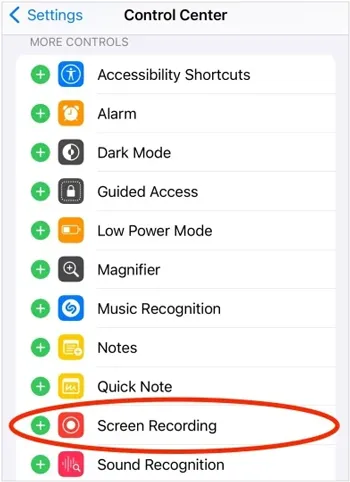
「設定」 > 「コントロールセンター」に移動し、「画面録画」の横にある緑色の「 + 」アイコンをタップして、アクティブなコントロールに追加します。
-
Instagramを開き、録画したいストーリーを探します。次に、画面の右上隅から下にスワイプします(古いiPhoneモデルの場合は、画面下部から上にスワイプします)。すると「コントロールセンター」が開きます。
-
「画面録画」ボタン(リングの中に実線の円が入ったアイコン)をタップします。3秒間のカウントダウンが始まります。「コントロールセンター」を素早く閉じ、Instagramストーリーが再生されるまで待ちます。
-
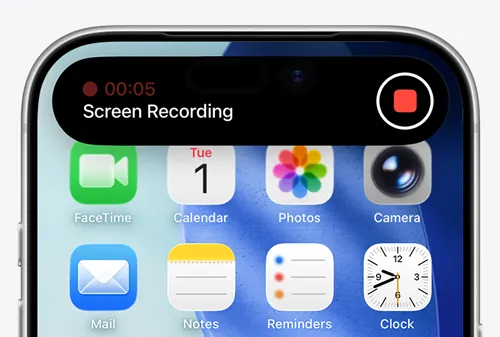
完了したら、画面上部の赤いステータスバーまたはフローティングバブルをタップし、「停止」を押してください。動画は自動的に写真アプリに保存されます。
パート2:AndroidでInstagramストーリーを画面録画する方法
最新のAndroid端末(Samsung、Google Pixel、OnePlusなど、Android 11以降を搭載した端末)のほとんどには、画面録画機能が標準搭載されています。そのため、Android端末でもInstagramストーリーズの画面を録画することができます。
手順は以下のとおりです。
-
Instagramを開き、保存したいストーリーを探します。画面上部から下に2回スワイプして、クイック設定パネルを完全に表示します。
-
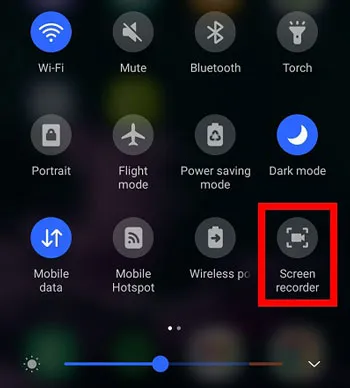
「画面録画」または「スクリーンレコーダー」のタイルを探してください。見つからない場合は、左にスワイプするか、編集(鉛筆)アイコンをタップしてパネルに追加してください。
-
ポップアップが表示され、音声設定について尋ねられます。Instagramストーリーの音声を録音する場合は、「メディアサウンド」を選択してください。「録音開始」をタップします。

-
カウントダウンが終わったら、動画を再生してください。再生が終わったら、もう一度下にスワイプして、録画通知ツールバーの「停止」をタップします。動画はギャラリーまたはGoogleフォトに保存されます。
パート3:Windows PCでInstagramストーリーを録画する方法
デスクトップパソコンやノートパソコンでウェブブラウザを使ってInstagramを閲覧している場合、Windowsには画面をキャプチャする便利な方法がいくつかあります。
3.1 Snipping Toolの使用
Windows 11に搭載された定番のSnipping Toolに、強力な画面録画機能が内蔵されました。これを使えば、Instagramのストーリーを簡単にPCに録画できます。
ガイドはこちらです。
-
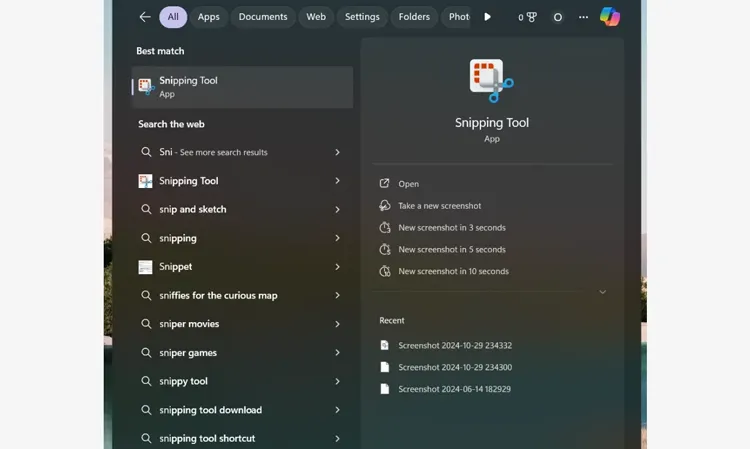
「 Windowsキー + Shift + S 」を押すか、「スタート」メニューで「 Snipping Tool 」を検索してください。
-
録画モードに切り替えるには、Snipping Toolのツールバーにある「カメラ/ビデオ」アイコンをクリックします。

-
「新規」をクリックし、ブラウザ上でInstagramストーリーウィンドウを囲むようにボックスをクリックしてドラッグします。
-
上部の「開始」ボタンをクリックしてください。ストーリーが終わったら、赤い「停止」ボタンをクリックしてください。その後、プレビューを表示してファイルをコンピューターに保存できます。
ヒント:録画後、パソコンで簡単に動画を編集できます。
3.2 iReaShareスクリーンレコーダーの使用
iReaShare Screen Recorderは、軽量ながらパワフルなデスクトップツールで、Windows PCでInstagram Storiesの画面録画を簡単に行えます。登録後は、ウォーターマークなしの高画質キャプチャと完全なプライバシー保護が提供されます。お使いのコンピューターにSnipping Toolがインストールされていない場合は、このツールを代替として使用できます。
iReaShareスクリーンレコーダーの主な機能:
* Instagramストーリーズを高画質で録画し、スムーズな再生と共有が容易なMP4ファイルとして保存します。
* 登録後は、透かしなしで必要なだけ撮影できるため、長編ストーリーの保存に最適です。
* 画面全体を録画するか、ドラッグして特定の領域を選択するかを選択できます。Instagramストーリーウィンドウだけに焦点を当てるのに最適です。
* システム音声またはマイク入力を録音するか、必要に応じて完全に無音にすることができます。
* スクリーンショットを撮影し、別途編集ツールを使わずに、テキスト、矢印、図形などを直接追加して注釈を付けることができます。
iReaShareスクリーンレコーダーをダウンロードしてください。
このソフトウェアを使ってPCでInstagramストーリーを録画するには:
-
お使いのPCにスクリーンレコーダーソフトウェアをダウンロード、インストール、起動してください。次に、「カスタム」モードまたは「フルスクリーン」モードを選択してください。

-
次に、オーディオソース(システムサウンドまたはマイク)を有効にします。その後、目的のInstagramストーリーに移動し、「 REC 」をクリックします。
-
画面上の領域をドラッグして選択し、「録画開始」をタップします。録画が完了したら、「録画停止」をタップし、ビデオをプレビューして、PCに保存します。

この画面録画ツールの使い方を解説した動画ガイドはこちらです。
パート4:MacでInstagramストーリーの画面を録画する方法
Macユーザーは、外部ソフトウェアをダウンロードすることなく、内蔵ツールを使って簡単にInstagramストーリーを撮影できます。
方法は以下のとおりです。
-
キーボードで「 Command + Shift + 5 」を押してください。これにより、ネイティブのスクリーンショットおよび画面録画オーバーレイが開きます。
-
「選択した部分を録画」をクリックすると、サイズ変更可能なバウンディングボックスが表示されます。このボックスを、SafariまたはChromeブラウザで再生中のInstagramストーリーの上にドラッグしてください。
-
ツールバーの「オプション」をクリックして、マイクがオフになっていることを確認し(ナレーションを録音したい場合を除く)、最終ファイルの保存場所(例:デスクトップ)を選択してください。
-
「録音」をクリックします。物語を再生します。物語が終わったら、Mac画面右上のメニューバーにある「停止」ボタンをクリックします。録音した音声は、デスクトップにサムネイルとして表示されます。

パート5:IGストーリーの画面録画に関するQ&A
Q1:Instagramでストーリーを画面録画すると通知されますか?
いいえ。Instagramは現在、ユーザーの通常の公開または非公開のストーリーを画面録画またはスクリーンショットしても、ユーザーに通知を送信しません。不都合なアラートを心配することなく、安全に録画できます。(注:ダイレクトメッセージで送信された消える写真や動画をスクリーンショットまたは録画した場合は、Instagramはユーザーに通知します。)
Q2:Instagramのストーリーを録画することは合法ですか?
個人的な利用(例えば、レシピの保存、ミームの記憶、友人の動画の保存など)であれば、一般的に合法であり、フェアユースの範囲内です。しかし、他人の著作権で保護されたコンテンツを、明示的な許可なく再アップロード、配布、または商業目的で使用することは、著作権法およびInstagramの利用規約に違反します。常に他人のプライバシーを尊重しましょう。
Q3:私のインスタグラムのストーリーをスクリーンショットしたり録画したりした人物を特定するにはどうすればよいですか?
Instagramは画面キャプチャに関する閲覧者のプライバシーを最優先しているため、誰があなたのストーリーを画面録画またはスクリーンショットしたかを確認できる機能や抜け穴はありません。確認できるのは、総閲覧数と、あなたのストーリーを閲覧した特定のユーザーのリストのみです。この情報を開示できると主張するサードパーティ製アプリには注意してください。それらは通常、ログイン情報を盗むことを目的とした詐欺です。
結論
Instagramストーリーの撮影は、使用するデバイスの種類に関わらず、非常に簡単です。モバイルユーザーは内蔵のクイックトグルを利用でき、デスクトップユーザーはSnipping Toolのようなネイティブウィジェットや、 iReaShare Screen Recorderのような強力なソフトウェアを使って、時間制限なしで簡単に画面を録画できます。
ちなみに、通知をトリガーすることなく自由に録画することはできますが、他人のメディアを扱う際には、常にデジタルマナーと著作権を念頭に置いてください。
関連記事
HPノートパソコンで画面を録画する方法(簡単かつ迅速な手順)
Camtasiaスクリーン録画ソフト:最新レビューと代替ソフトトップ12
iPhoneからAndroid端末へ動画を送信する方法(画質劣化なし)

