


要約:
初心者向けからプロ向けまで、さまざまな編集ツールのおかげで、PCでの動画編集はかつてないほど簡単になりました。この記事では、さまざまなスキルレベルやプロジェクトのニーズに対応する、人気の高い6つのソフトウェアオプションを使用して、PCで動画を編集する方法を包括的に解説します。
- 内蔵ツールとウェブツール(ClipchampとAdobe Express):日常的な簡単な編集や、ブラウザベースのソーシャルメディアテンプレートに最適です。
- AIとトレンドプラットフォーム(CapCut):迅速なタイムライン編集や、スマートな自動キャプションなどの高度な機能を必要とするクリエイターに最適です。
- 100%無料のオープンソースソフトウェア(ShotcutとOpenShot):予算を抑えつつ透かしなしの編集を行うのに最適ですが、最新の自動化ツールは搭載されておらず、習得に時間がかかります。
- 初心者向けのデスクトップエディター(ビデオエディター):非常に直感的なインターフェースとワンクリックで作成できる「高速ビデオ」テンプレートにより、全くの初心者にも最適です。
パソコンで動画編集を学ぶことが、かつてないほど簡単になりました。かつては高価なスタジオ機材と制作の学位が必要だった作業が、今ではWindowsパソコンやノートパソコンで、経験なしで行えるようになりました。
ソーシャルメディア用の短い動画を編集したり、オンラインブランドのコンテンツを作成したり、YouTubeチャンネルを開設したりする場合でも、適切な動画編集ソフトを選ぶことが非常に重要です。しかし、選択肢が多すぎて、どこから始めれば良いのか迷ってしまうことも少なくありません。このガイドでは、PC向けのおすすめ動画編集ソフト6種類を、それぞれステップバイステップの手順で解説し、編集ワークフローを効率化するための実践的なQ&Aセクションも掲載しています。
これから紹介する6つの動画編集ツールを簡単に見てみましょう。
| 方法/ソフトウェア | 長所 | 短所 |
|---|---|---|
| クリップチャンプ | 1. Windows 11に直接組み込まれています。 2. 非常にすっきりとしたインターフェース。 3. 1080pでの無料エクスポート。 4. 優れた自動字幕生成ツール。 |
1. クラウド資産を利用するには、アクティブなインターネット接続が必要です。 2. 無料プランにはプレミアムストックメディアが不足している。 3. 高度なカラーグレーディングが欠けている。 |
| Adobe Express | 1. デスクトップへのインストールが不要な、完全ウェブベースのシステムです。 2. 豊富なプレミアムデザインテンプレートライブラリ。 3. ソーシャルメディア用の短い動画に最適です。 |
1. マルチレイヤータイムライン機能が限定的。 2. パフォーマンスはブラウザの速度に大きく依存します。 3. 長尺動画の編集には適していません。 |
| ビデオエディター | 1. 高速ビデオモードを使えば、全くの初心者でもワンクリックでビデオを作成できます。 2. 内蔵の音声変換機能やテキスト読み上げ機能など、豊富なAIツールを搭載しています。 3. 最大60フレーム/秒の4Kビデオ解像度でのエクスポートをサポートします。 4. とても使いやすい。 |
1. デスクトップアプリケーションの全機能を利用するには、有料ライセンスが必要です。 2. ウォーターマーク付きの動画編集機能を備えた無料版。 |
| キャップカット | 1. 驚くほど速いタイムライン。 2. 流行の視覚効果、ステッカー、フィルターが満載。 3. 業界をリードするスマートな自動字幕機能。 4. 4K映像をスムーズに処理します。 |
1. 最高の効果や機能の一部は、有料の「Pro」サブスクリプションに登録しないと利用できません。 2. モバイル向けの要素が多すぎて、インターフェースがごちゃごちゃしているように感じられることがある。 |
| ショットカット | 1. 100%無料でオープンソースであり、ウォーターマークはありません。 2. 非常に軽量かつ堅牢なフォーマットサポート。 3. オーディオトラックを優れた精度で制御できる。 |
1. 学習曲線がより急峻である。 2. インターフェースのレイアウトは非常に伝統的で、直感的ではない。 3. 最新のプリセットモーショングラフィックやステッカーが不足している。 |
| オープンショット | 1. 完全無料で、分かりやすいドラッグ&ドロップ操作で利用できます。 2. 無制限のタイムライントラックをサポートします。 3. 3Dアニメーション作品との優れた連携。 |
1. インターフェースのデザインが古く感じられる。 2. ファイルサイズが大きい場合、レンダリング速度が遅くなることがあります。 3. モーション追跡などの最先端のAI機能が欠けている。 |
パート1:Clipchampを使ってPCで動画を編集する方法
Clipchampは、Windows 11に標準搭載されているMicrosoft公式のビデオエディターです。日常的なビデオ制作プロジェクトに最適な、ユーザーフレンドリーなツールであり、難しい学習を必要とせずに直感的なタイムライン編集が可能です。
Clipchampを使ってPCで動画を編集するには:
-
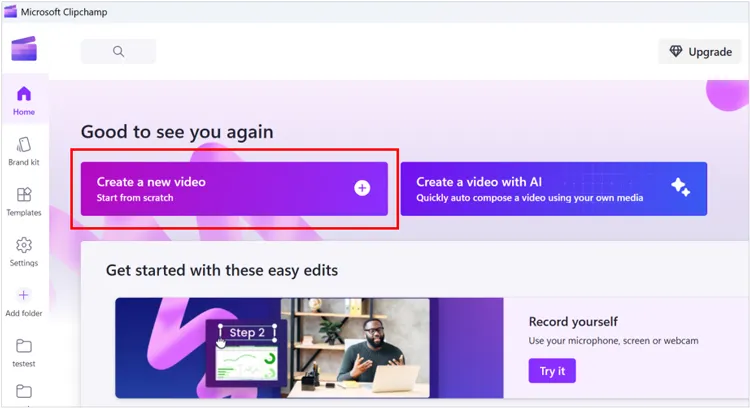
Windowsの「スタート」メニューからClipchampを開きます。「新しいビデオを作成」をクリックします。ビデオ、オーディオ、画像などのアセットを左側の「メディア」タブにドラッグ&ドロップします。
-
メディアタブからクリップをドラッグして、画面下部の編集タイムラインに貼り付けてください。
-
シーク再生ヘッドを編集したい正確な位置に移動します。「ハサミ」アイコンをクリックするか(またはSキーを押す)、クリップを分割します。不要な部分を選択して「削除」キーを押すと、削除できます。
-
左側のサイドバーを使用して、テキストオーバーレイ、BGM、またはクリップ間のストックトランジションを追加できます。
-
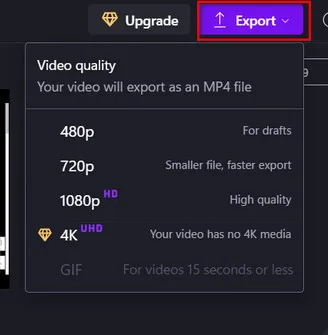
右上隅にある「エクスポート」ボタンをクリックします。希望の解像度(標準的な高画質視聴には1080pを推奨)を選択し、コンピューターに保存してください。
パート2:Adobe Expressを使用してWindows 11 PCでビデオを編集する方法
Adobe Expressは、機敏なウェブベースのデザインおよびビデオツールです。重いデスクトッププログラムをインストールすることなく、TikTok、Instagram、またはビジネスプレゼンテーション向けの洗練されたテンプレートベースのコンテンツを作成したいクリエイターに最適です。
Windows 11 PCでAdobe Expressを使ってビデオを編集するには:
-
ブラウザでAdobe Expressのウェブサイトにアクセスするか、Windows 11でデスクトップアプリを開いてください。
-
「 + 」アイコンをクリックして「動画」を選択してください。特定のソーシャルメディアプラットフォーム向けに最適化された、あらかじめ用意されたキャンバスサイズを選択できます。
-
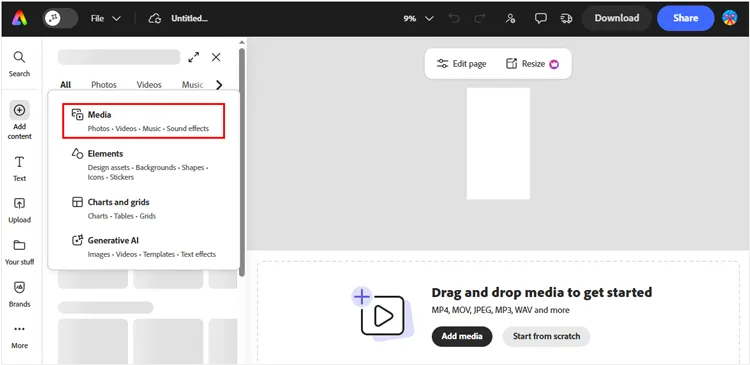
「メディア」タブから映像をアップロードしてください。Adobe Expressは、レイヤーベースのシンプルなシステムを採用しています。ビデオトラックをクリックしてハンドルをトリミングします。「テキスト」メニューと「要素」メニューを使用して、アニメーショングラフィック、アイコン、流行のオーバーレイを追加できます。
-
満足したら、上部の「ダウンロード」ボタンをクリックし、ファイル形式(MP4)を選択して、PCに直接保存してください。
パート3:ビデオエディターを使ってノートパソコンでビデオを編集する方法
Video Editorは、初心者やノートパソコンユーザー向けに特別に設計された軽量デスクトップアプリケーションです。専用の高速ビデオモードを搭載しており、映像を自動的にスタイリッシュなテンプレートにコンパイルします。使いやすいビデオ編集ツールをお探しなら、理想的な選択肢となるでしょう。
このビデオエディターの主な機能:
* 自動作成オプションを使用すると、初心者でもあらかじめ用意されたテンプレートを使って、ワンクリックでテーマ別のスライドショーやビデオを作成できます。
最大8つのオーディオトラックと10のビデオトラックを同時にサポートし、複雑な多層メディアレイアウトを容易に処理できます。
* 内蔵のAI音声変換オプションを使用すると、クリエイターはエディター内で直接、ナレーション音声を個性的なキャラクターボイスに変換できます。
* レンダリング前に編集内容をすぐに確認・調整できるよう、応答性の高い再生プレビューウィンドウを提供します。
ソーシャルメディアコンテンツの生成を自動化するために、テキスト読み上げやテキスト動画変換などの最先端のAIツールを導入する。
数百もの著作権フリーの音楽トラック、オーディオエフェクト、トランジションアニメーション、シネマティックフィルター、テキストオーバーレイが付属しています。
* ユーザーがワンクリックで任意のビデオトラックから背景音声を抽出して分離し、個別に調整できるようにします。
以下のリンクからビデオエディターをダウンロードしてください。
このビデオエディターを使ってPCでビデオを編集する方法は以下のとおりです。
-
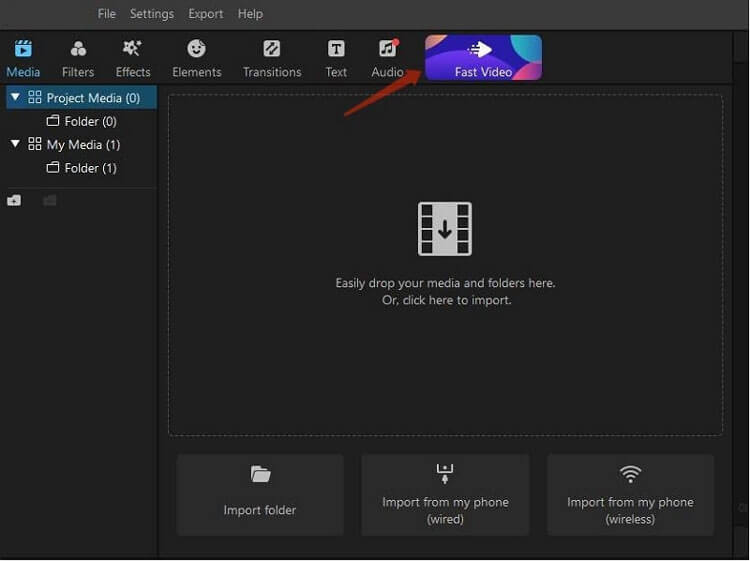
インストール後、ノートパソコンでビデオエディターを開きます。自動テンプレートを使用する場合は「高速ビデオ」を、完全手動編集を行う場合は「新規プロジェクト」を選択してください。
-
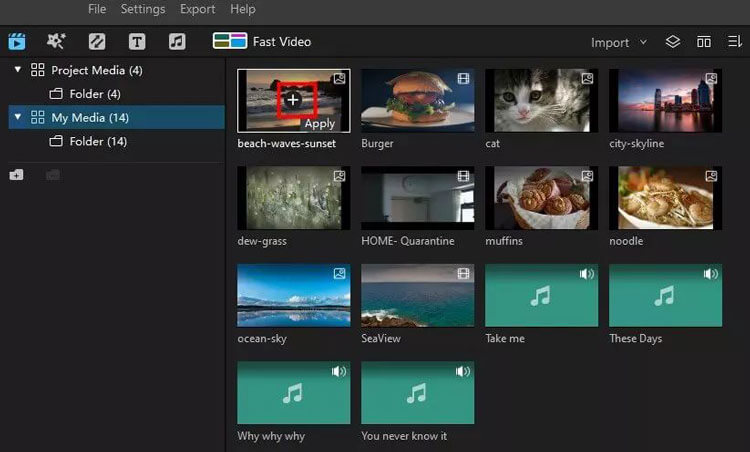
インポートパネルをクリックして、メディアクリップをプロジェクトライブラリにアップロードします。次に、クリップをタイムライントラックに配置します。速度の調整、アスペクト比のトリミング、または専用のオーディオ編集タブを使用して背景ノイズを分離して除去することができます。
-
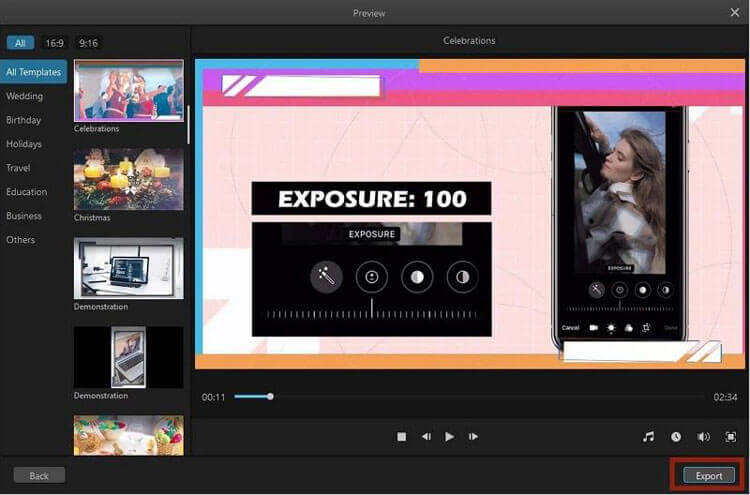
フィルター、アニメーション、トランジションのライブラリを閲覧し、目的のクリップに直接ドラッグ&ドロップします。その後、「エクスポート」をクリックして、MP4やAVIなどの形式でビデオをレンダリングします。
ヒント:必要に応じて、このビデオエディターの完全ガイドを入手できます。
パート4:CapCutを使ってPCで動画を編集する方法
CapCutは、世界で最も人気のある動画編集ソフトの一つへと急速に成長しました。デスクトップPC版は、モバイル端末のような高速な機能(自動字幕やトレンドエフェクトなど)と、デスクトップ版タイムラインの精度を兼ね備えています。
以下に、段階的な編集ワークフローを示します。
-
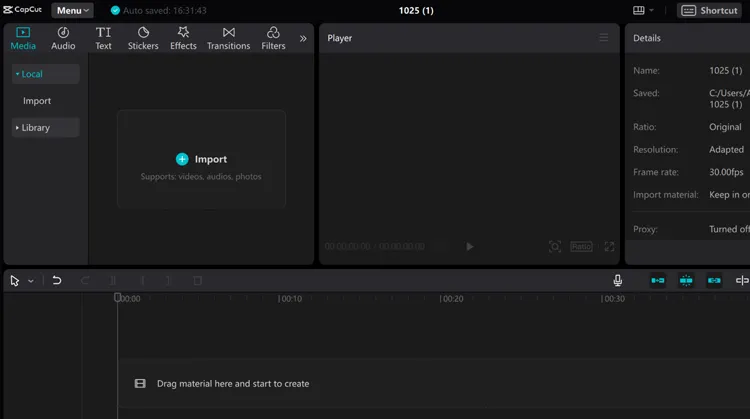
CapCut PCを起動し、「新規プロジェクト」をクリックします。「インポート」ボタンをクリックしてビデオファイルを読み込みます。次に、クリップをトラック上に順番に配置します。
-
字幕を自動追加するには、上部メニューの「テキスト」タブを開き、「自動字幕」を選択して言語を選び、「作成」をクリックします。ソフトウェアが数秒で音声を高精度に文字起こしします。
-
「エフェクト」「トランジション」「オーディオ」ライブラリを使用して、編集にスタイルを加えましょう。CapCutは、マルチレイヤーのビデオトラックも簡単に処理できます。
-
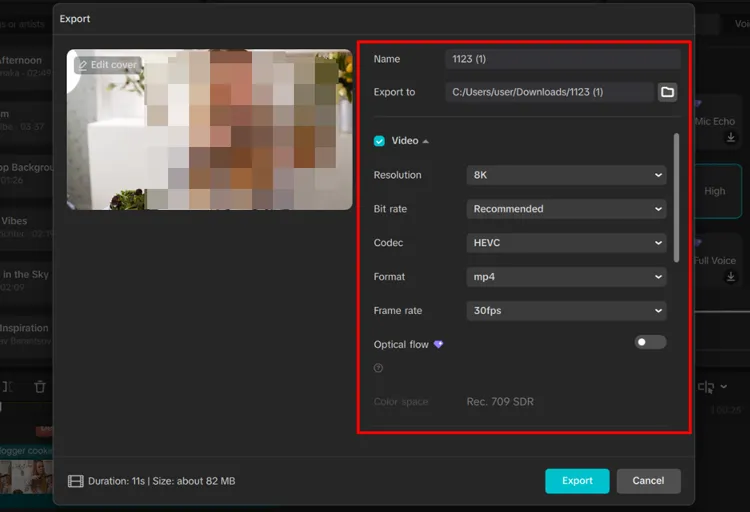
右上の「エクスポート」をクリックしてください。保存する前に、ビットレート、解像度(最大4K)、フレームレートをカスタマイズできます。
詳しくはこちら:動画から透かしを削除したいですか? それなら、透かし削除アプリを使って削除できます。
パート5:Shotcutを使ってノートパソコンでYouTube用の動画を編集する方法
ノートパソコンを使用するYouTubeクリエイターにとって、Shotcutは信頼性が高く、オープンソースで、完全無料の強力なツールです。幅広いビデオフォーマットに対応しており、高度なツールも有料化されていません。
パソコンで動画を編集する方法は以下のとおりです。
-
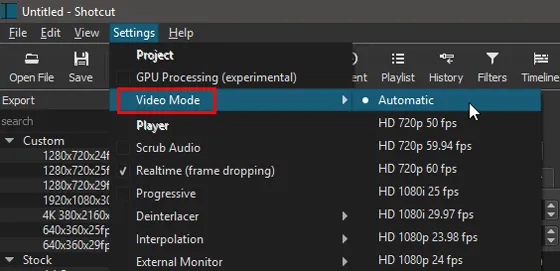
Shotcutを開き、プロジェクトに名前を付けて、「ビデオモード」を設定します(例:YouTubeでスムーズに再生するには、HD 1080p 60fps)。
-
「ファイルを開く」をクリックして動画を選択します。きれいに編集するには、「タイムライン」パネルが表示されていることを確認してください(表示されていない場合は、Ctrl + M を押してください)。動画のプレビューをタイムラインにドラッグします。
-
クリップを分割するには「 S 」キーを使用します。Shotcutは「リップル編集」オプションを使用して、ビデオの一部を削除した際に自動的に隙間を埋めます。
-
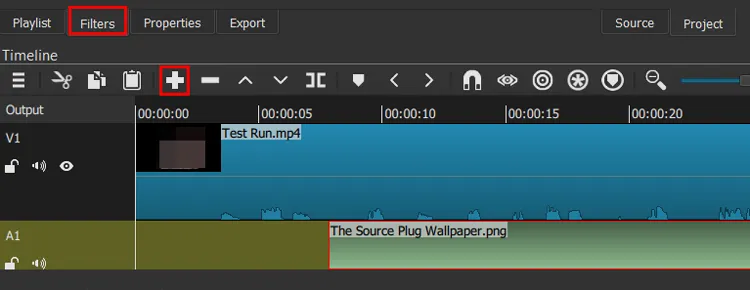
「フィルター」(「+」アイコン)をクリックすると、カラーグレーディング、音声正規化、テキストオーバーレイなどを追加できます。背景解説や音楽用に、別のオーディオトラックを追加することも可能です。
-
「エクスポート」をタップし、YouTubeプリセット(YouTubeの圧縮アルゴリズムに合わせてコーデック設定を最適化するもの)を選択して、ファイルをレンダリングします。
パート6:OpenShotを使ってパソコンで動画を編集する方法
OpenShotは、数々の賞を受賞した完全オープンソースのビデオ編集ソフトです。Windows、Mac、LinuxのいずれのOSでも非常に安定しており、ドラッグ&ドロップ操作が簡単なインターフェースを備えているため、マルチレイヤー編集に最適です。
方法は以下のとおりです。
-
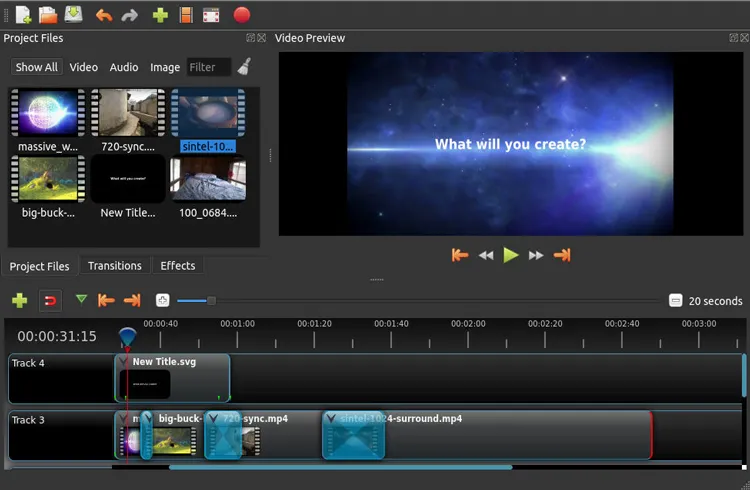
コンピューターのフォルダーからビデオ、オーディオ、画像ファイルをOpenShotの「プロジェクトファイル」ウィンドウに直接ドラッグしてください。
-
OpenShotでは、タイムライントラックを無制限に利用できます。メインビデオをトラック4に、BGMをトラック3に、ウォーターマークのロゴやテキストタイトルをトラック5にドラッグしてください。
-
クリップの左右の端をドラッグするだけで簡単にトリミングできます。任意のクリップを右クリックすると、音声と映像のスムーズな切り替えのために、自動的にフェードインまたはフェードアウトが適用されます。
-
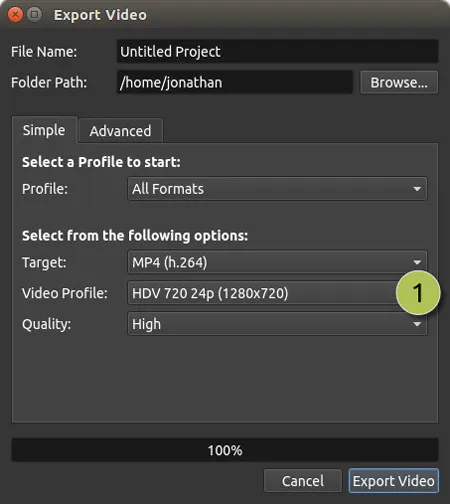
OpenShotはBlenderと連携し、クリエイターは上部メニューツールバーから美しいアニメーション3Dタイトルを直接追加できます。最後に、上部にある赤い「ビデオをエクスポート」の円形アイコンをタップして、ビデオをコンピューターに保存してください。
パート7:PCでの動画編集に関するQ&A
Q1: 100%無料のビデオエディターはありますか?
はい。ShotcutとOpenShotは、完全に無料のオープンソースプログラムです。市場に出回っている多くの「無料」トライアルとは異なり、エクスポートした動画にウォーターマークを追加したり、エクスポートの長さを制限したり、高度なツールを利用するためにプレミアムサブスクリプションの購入を強制したりすることはありません。ClipchampとVideo Editorも、1080p以上の解像度でエクスポートできる、非常に優れた無料プランを提供しています。
Q2:CapCutとCanva、どちらが良いですか?
それは完全にプロジェクトの目標次第です。
- 動画編集に特化している場合は、CapCutを選択してください。複雑なタイムライン編集、正確な音声同期、Vlog映像のカット編集、高度な視覚効果や音声効果の適用において、CapCutは圧倒的に優れています。
ブランド全体のデザインを行う場合は、Canvaを選びましょう。Canvaは、グラフィックデザイン、レイアウト、プレゼンテーション、シンプルなビデオテンプレートの作成に優れており、複雑なビデオ編集よりもテキスト、ストックフォト、ブランドカラーが優先されます。
Q3:動画編集に必要なPCのスペックは何ですか?
優れたビデオ編集用PCには、以下の機能が必要です。
- プロセッサー:Intel Core i5/i7 または AMD Ryzen 5/7
- RAM:最低16GB(4K編集には32GB推奨)
- グラフィックカード:NVIDIA GeForce RTXやAMD Radeonなどの専用GPU
- ストレージ:容量512GB以上のSSD
- ディスプレイ:フルHD以上の解像度のモニター
- オペレーティングシステム:Windows 10またはWindows 11
高性能なスペックは、レンダリング速度と全体的な編集パフォーマンスを向上させます。
結論
PC用の動画編集ソフトを選ぶ際は、ご自身の経験レベルを基準に選ぶべきです。ShotcutやOpenShotのような無料のオープンソースツールは、ウォーターマークや隠れた費用が一切なく、編集機能が無制限に使えるため非常に便利です。ただし、習得に時間がかかることや、最新の自動エフェクトが不足しているなど、いくつかの制限もあります。
こうした複雑なハードルを回避したいなら、Video Editorは優れた選択肢です。初心者にも非常に使いやすく、全くの初心者でも面倒な手動編集を省き、ワンクリックで使える高速ビデオテンプレートを使って洗練されたビデオを瞬時に作成できます。結局のところ、最適なソフトウェアとは、あなたの現在のスキルレベルに合ったものです。さあ、ツールを選び、映像をインポートして、編集を始めましょう!
関連記事
Windowsで音声付き画面録画する方法(システム音声とマイク音声)
Android端末からMacへ動画をスムーズに転送する方法(5つの方法)
iPhoneからHPノートパソコンに動画を転送する方法(7つの簡単な方法)
最高のビデオ圧縮ソフトウェア:高品質ビデオ圧縮のためのトップ12ツールをレビュー

