


Talkitを試してみたものの、テキスト読み上げのニーズを満たせないと感じたことはありませんか?それとも、インストールする前にTalkitアプリについて詳しく知りたいだけでしょうか?いずれにしても、この記事で必要な情報が見つかるはずです。私たちはこのアプリといくつかの代替アプリをテストし、以下にまとめました。Talkitのテキスト読み上げアプリを問題なく使用することも、別のツールを選ぶこともできます。
パート1:Talkitについて:メリットとデメリット
Talkitは、書かれたテキストを自然な音声に変換するテキスト読み上げツールです。主に教育目的、アクセシビリティ、生産性向上に利用され、読書に困難を抱える人や、文章コンテンツへの理解が難しい人を支援します。Talkitは、高品質な音声や使いやすい機能など、多くの利点を提供しますが、考慮すべき欠点もいくつかあります。
長所:
レイアウトがシンプルなので、初心者でも使いやすい。
+ 長文の文書でも、テキストから音声への変換を迅速に処理します。
+ 多様な言語とアクセントに対応し、世界中の視聴者のニーズに応えています。
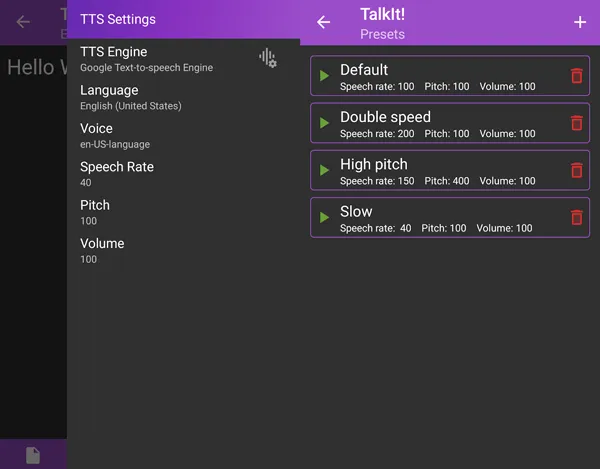
+ ユーザーは音声の速度、ピッチ、音量を調整できるため、柔軟性が向上します。
短所:
無料版には広告が表示されたり、文字数やエクスポート形式に制限がある場合があります。
デフォルトの音声は、ハイエンドのAIモデルと比較すると、やや機械的です。
- まれに発音の間違いが発生することがあります。特にあまり一般的でない単語や名前の場合に多く見られます。
パート2:Talkitテキスト読み上げ機能の使い方
Talkitを使ったテキスト読み上げは、いくつかの簡単な手順にまとめられる、効率的なプロセスです。
方法は以下のとおりです。
-
アプリケーションを開き、メインエディタにテキストを貼り付けるか、サポートされているファイル(.txtや.docxなど)をアップロードしてください。
-
設定メニューから、お好みの言語と音声プロファイルを選択してください。多くの場合、ここで声のピッチと速度を調整できます。
-
生成された音声サンプルを聴くには、「再生」または「試聴」ボタンをクリックしてください。満足いただけたら、「ダウンロード」または「エクスポート」ボタンをクリックして、ファイルをMP3またはWAV形式で保存してください。
パート3:Talkitのテキスト読み上げ機能の代替案5選
Talkitはテキスト読み上げ機能において優れた選択肢ですが、同様の機能を提供するツールは他にもいくつかあります。以下に、注目すべき代替ツールをいくつかご紹介します。
3.1 iReaShareのテキスト読み上げ機能
iReaShareのテキスト読み上げソフトウェアは、堅牢なTTSエンジンを搭載しており、多くの場合、同社の幅広いデータ管理およびユーティリティスイートに統合されています。特に、モバイルユーザー向けの安定性と高品質な出力で知られています。コンピュータにソフトウェアをインストールしたくない場合は、オンライン音声ジェネレーターをお試しください。
長所:
+ 多様なアクセントや言語(46以上)を含む膨大なライブラリへのアクセスを提供します。
+ 変換プロセスは簡単です。テキストを貼り付けるか、テキストファイルを選択するだけです。
+ 生成された音声は、タイムラインベースのビデオエディター内で即座に編集できます。
+ 同じソフトウェア内で、クリップのトリミング、速度調整、BGMや効果音の追加を直接行うことができます。
+ 音声クローン、音声テキスト変換(文字起こし)、音声コンバーターなどの関連機能も含まれており、オーディオビジュアルプロジェクトのための多機能ハブとなっています。
短所:
- 特定の音声は、依然としてロボットのように聞こえたり、「不規則」に聞こえたりすることがあり、複雑な単語や自然な人間の話し言葉のニュアンスを正しく発音できない場合があります。
- 無料トライアルには、「コイン」または文字数制限システムが含まれています。
このテキスト読み上げツールをダウンロードしてください。
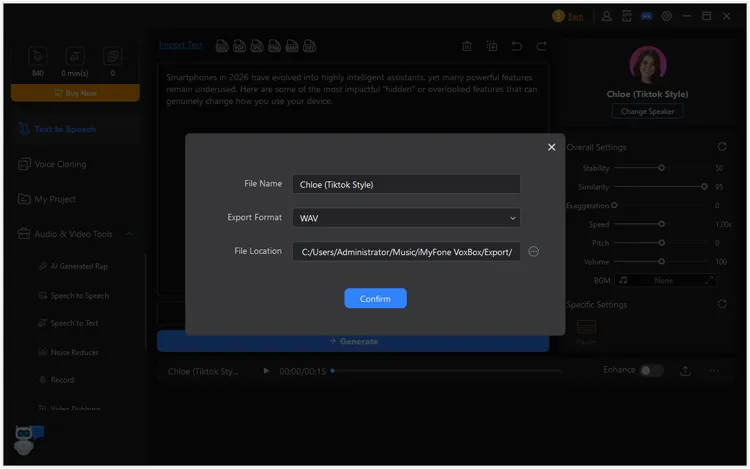
Talkitの代替となるこのテキスト読み上げツールの使い方は以下のとおりです。
-
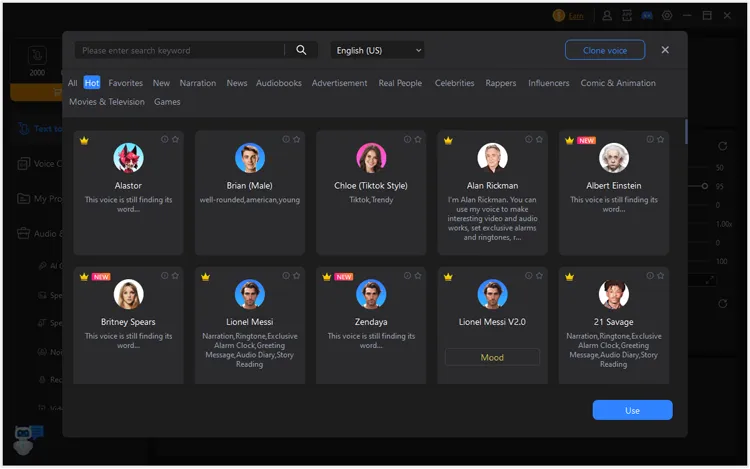
プログラムをダウンロードしてPCにインストールしてください。その後、プログラムを起動し、お好みの音声を選択してください。
-
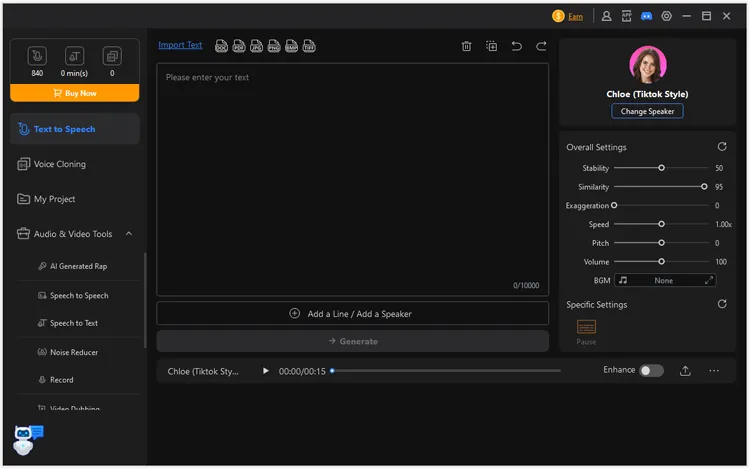
テキストコンテンツを貼り付けるか、「テキストのインポート」をクリックして変換したいファイルを選択してください。その後、パネルの設定を調整してください。
-
「生成」をクリックし、「エクスポート」アイコンをタップして音声ファイルをコンピューターに保存します。
ヒント:このテキスト読み上げツールの詳しい使い方ガイドはこちらからご覧いただけます。
3.2 TTSMaker
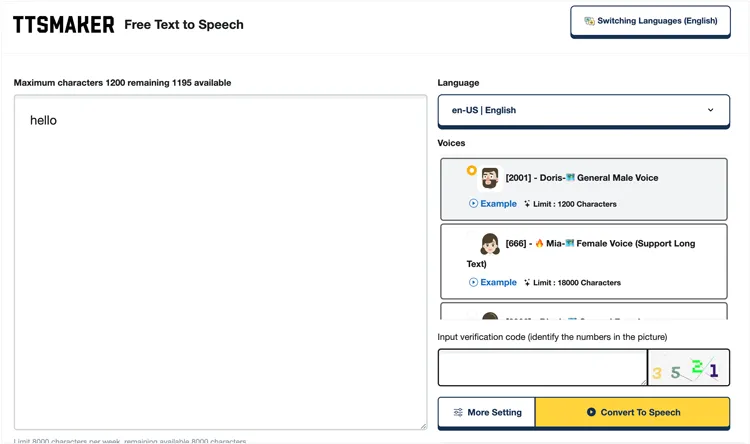
TTSMakerは、自然な音声を豊富に取り揃えたシンプルなツールです。手軽で簡単なTTSソリューションを必要とする方に最適です。複数のファイル形式に対応し、特定の単語の発音を細かく調整することも可能です。
長所:
+ 「無制限」と表示されているボイスパックは、週間の文字数制限にはカウントされず、回数制限なく使用できます。
+ 100以上の言語と多様な音声スタイルに対応しています。
+ 完全にブラウザベースなので、基本的な使用にはソフトウェアのダウンロードやアカウント登録は不要です。
+ カスタマイズ可能な音声出力機能を提供 - ピッチ、速度、トーンを簡単に調整できます。
短所:
- 無料プランには、週あたりの文字数制限(例:20,000文字)が設けられていることが多い。
- 高度な「感情表現」制御機能や、きめ細かな音節編集機能が、上位のAIツールに比べて不足している。
3.3 Speechify
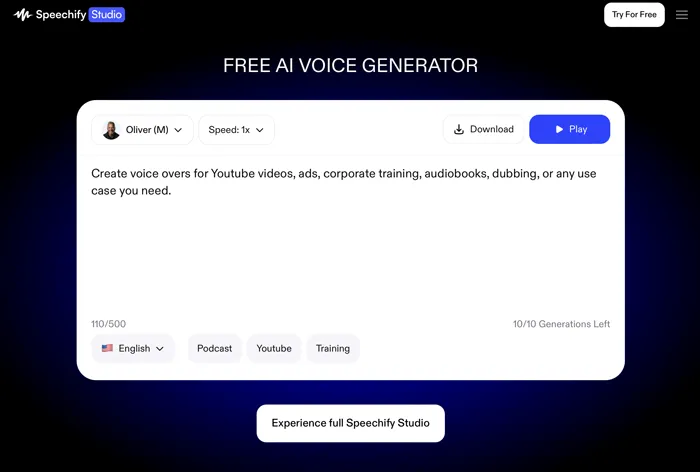
Speechifyは、学習障害のある方、視覚障害のある方、そして聴覚による学習を好む方のために設計された高度な音声合成ツールです。他のアプリとの連携もスムーズで、高品質な音声を提供するため、テキストコンテンツを多く利用する必要のあるユーザーにとって最適な選択肢となります。
長所:
+ スヌープ・ドッグなどの有名人の声を含め、市場で最も自然で人間らしい声を提供します。
+ 紙の本やテキストの画像を「スキャン」して、瞬時に音声に変換できます。
+ Chrome拡張機能、iOS、Android間でライブラリをシームレスに同期します。
+ アクセシビリティを重視しており、学生や読字障害のある人々に広く利用されている。
短所:
・プレミアム版は、TTS(テキスト読み上げ)サービスの中でも特に高額なサブスクリプションの一つです。
無料プランはかなり制限が多く、多くの場合、「ロボットのような」音声しか使えなかったり、ダウンロードできるクレジット数も限られていたりします。
・複雑な制作ワークフロー(例:詳細なナレーション編集)には適していません。
3.4 バラボルカ
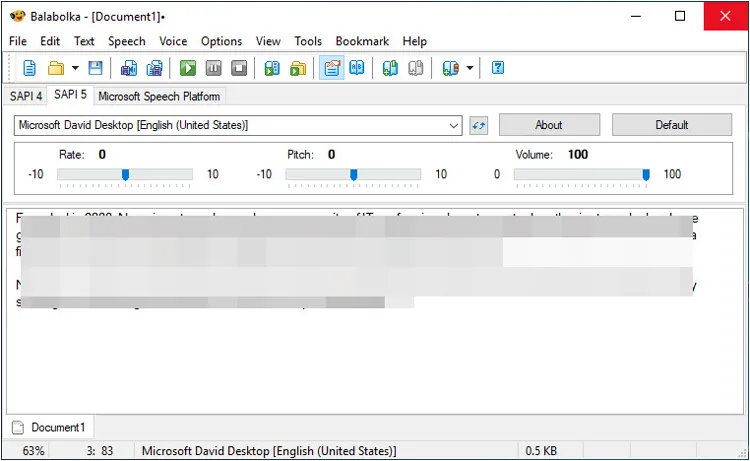
Balabolkaは、DOCX、EPUB、PDFなど、さまざまなファイル形式に対応した無料のテキスト読み上げソフトウェアです。有料版に比べると洗練さに欠ける部分もありますが、豊富なカスタマイズオプションと多言語対応が特長です。
長所:
+ ユーザーは、ピッチ、速度、音量など、あらゆるパラメーターを調整でき、さらに独自の「置換リスト」を使用して発音の誤りを修正することもできます。
+ 音声機能がシステムにインストールされると、動作にインターネット接続は不要になります。
+ 音声を非常に多様な形式(MP3、OGG、WMA、WAV)で保存でき、ほぼすべてのファイル形式からテキストを抽出することもできます。
+ 軽量ソフトウェア、システムリソースの使用量が少ない。
短所:
- ユーザーインターフェースがWindows 95/98のソフトウェアに似ており、現代のユーザーにとっては使いづらいと感じるかもしれない。
- Windowsに標準搭載されているものよりも多様な音声を使いたい場合は、ユーザーがSAPI音声パックを手動でダウンロードしてインストールする必要があります。
- Windows専用で、macOSやモバイル端末では利用できません。
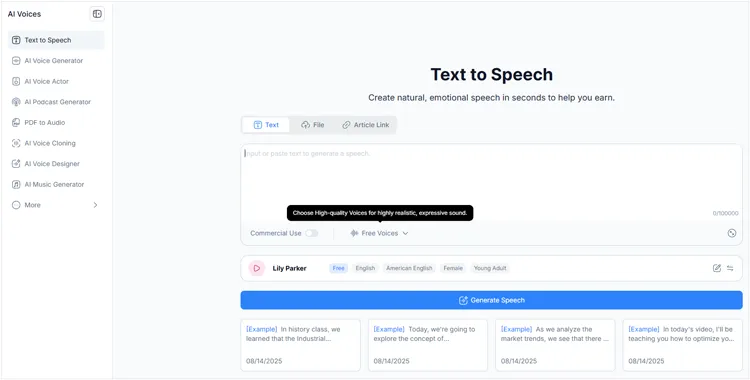
3.5 NoteGPT
NoteGPTは、人工知能を活用して音声を生成する強力なテキスト音声合成(TTS)ツールです。ノート、教科書、その他の学習教材を音声ファイルに変換できるため、学生や教育者の間で特に人気があります。その独自の機能は、より繊細で自然な音声パターンを実現できるGPT-3を搭載している点です。
長所:
+ 長いYouTube動画やPDFを要約し、「要点」を音声に変換するのに最適です。
+ 音声に合わせてマインドマップや構造化されたメモを生成できます。
+ 20分間の動画を5分間の要約音声で理解する必要がある学生に最適です。
短所:
- クラウドベースのAIツールであるため、オフラインでは使用できません。
- 長編小説の音声読み上げだけが必要な場合、要約機能が多用されたインターフェースは煩雑に感じたり、不要に思えたりするかもしれません。
- 全機能を利用するには、サブスクリプションが必要となる場合があります。
パート4:6つのテキスト音声合成音声生成器の比較
これら6つのテキスト読み上げツールを比較してみましょう。
| ユーザーのニーズ | 推奨ツール | 主なメリット |
|---|---|---|
| 日常業務に役立つ、迅速かつ簡単なテキスト音声変換機能。 |
トークイット
|
非常に直感的なインターフェースと高速な処理速度。 |
| モバイルおよびデータ管理ユーティリティと統合された、安定したパフォーマンス。 |
iReaShareのテキスト読み上げ機能
|
多用途なデジタルツールキットで、信頼性の高い高品質な出力を実現します。 |
| 予算を抑えつつ、高品質な音声を商用プロジェクト(例:YouTube)に提供します。 |
TTSMaker
|
アカウント登録不要で、商用利用権は100%無料です。 |
| プロ仕様のAI音声と、アクセシビリティ向上のための紙書籍のスキャン機能。 |
スピーチ化
|
最も自然で人間らしい音声と、高度なOCR機能。 |
| Windowsの上級ユーザー向けに、高度なカスタマイズ機能とオフライン機能を提供します。 |
バラボルカ
|
音声パラメータを詳細に制御でき、インターネットへの依存は一切ありません。 |
| 長い動画や文書を要約し、要点だけを聞き取る。 |
NoteGPT
|
AIによる要約と音声生成を統合することで、時間を節約します。 |
パート5:テキスト音声生成ツールに関するQ&A
Q1:ChatGPTはテキスト読み上げに対応していますか?
はい。ChatGPTは当初テキストのみのサービスとして始まりましたが、現在は音声機能も統合されています。モバイルアプリのユーザーは「音声モード」を利用でき、開発者はOpenAI TTS APIを使用してテキストを非常にリアルな人間の音声に変換できます。
Q2:Google TTSは無料で利用できますか?
Android端末の一般ユーザーの場合、Google TTSは無料です。Google Cloud Text-to-Speech APIを使用する開発者向けには、十分な無料利用枠(通常は月間数百万文字まで)が用意されており、それを超えると従量課金制となります。
Q3:最も優れた無料のTTSアプリは何ですか?
「最適な」アプリは、あなたのニーズによって異なります。シンプルなウェブベースのタスクであれば、TTSMakerが最適です。ファイル形式や設定を完全に制御したいWindowsの上級ユーザーにとっては、iReaShareのText to SpeechやBalabolkaが依然として最高の無料アプリです。
結論
テキスト読み上げツールは、品質、アクセシビリティ、使いやすさの面で大きく進化を遂げてきました。Talkitは信頼性の高いTTSソリューションを必要とするユーザーにとって確かな選択肢ですが、 iReaShareのText to Speech 、Speechify、Balabolkaなど、さまざまなユーザーニーズに対応する優れた代替ツールも数多く存在します。高品質な音声、より高度なカスタマイズ機能、あるいは無料のオプションなど、あらゆるニーズに対応できるTTSツールが必ず見つかるでしょう。
関連記事
iPhoneからテキストメッセージを簡単に印刷する4つの方法(最新版)
AndroidからテキストメッセージをPDFにエクスポートする5つの安全な方法

