


iPhoneからテキストメッセージを印刷する必要がある理由は様々です。例えば、裁判の記録を保管したり、思い出に残る会話を保存したり、ビジネス上のやり取りを記録したりなどです。iPhoneにはテキストメッセージを直接印刷する機能はありませんが、いくつかの回避策で印刷できます。このガイドでは、iPhoneからテキストメッセージを印刷する4つの効果的な方法をご紹介します。
パート 1: iPhone からテキスト メッセージを印刷できますか?
簡単に答えると、はい、iPhoneからテキストメッセージを印刷できます。ただし、書類を印刷するほど簡単ではありません。iPhoneには、SMSやiMessageの会話を直接印刷する機能が組み込まれていません。
代わりに、スクリーンショットを撮ったり、iReaShare iPhoneマネージャーを使用したり、メッセージを転送したり、MacのiMessage機能を利用したりといった代替手段をご利用いただく必要があります。どの方法を選ぶかは、ニーズと好みによって異なります。
パート2:スクリーンショットを使ってiPhoneからテキストメッセージを印刷する方法
テキストメッセージを印刷する最も簡単な方法の一つは、会話のスクリーンショットを撮り、タイムスタンプを含む画像として印刷することです。複数のテキストメッセージだけを印刷したい場合は、iPhoneのメッセージのスクリーンショットを撮ることもできます。
方法は次のとおりです。
ステップ 1: iPhone でメッセージアプリを開きます。
ステップ 2:印刷する会話に移動します。
ステップ3: Face IDモデルの場合は「サイド」ボタンと「音量アップ」ボタンを押してスクリーンショットを撮ります。Touch IDモデルの場合は、「ホーム」ボタンと「電源」ボタンをタップしてください。
ステップ 4:写真アプリを開いてスクリーンショットを見つけます。
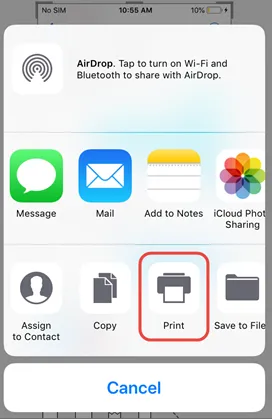
ステップ 5: 「共有」ボタンをタップし、「印刷」を選択してスクリーンショットをプリンターに送信します。
パート3:iReaShare iPhoneマネージャーを使ってiPhoneからテキストメッセージを印刷する方法
iPhoneのテキストメッセージをパソコンで印刷できるアプリはありますか?もちろんあります。iReaShare iPhone Managerなら、あなたのニーズに応えられます。より整理されたプロフェッショナルなアプローチとして、このデスクトップアプリケーションでは、会話をパソコンに保存する前にプレビューして選択できます。さらに、テキストメッセージをHTML、TXT、CSVファイル形式で保存できます。すべてのメッセージのタイムスタンプも保持されます。
iReaShare iPhone Managerの主な機能:
* テキスト メッセージを iPhone からコンピューターにシームレスに転送して保存し、印刷できます。
* さまざまなファイル形式でのテキスト メッセージのエクスポートをサポートします。
* タイムスタンプ付きのテキスト メッセージを簡単に印刷できるようになります。
* テキストメッセージを転送する前にプレビューできます。
* iPhone 17 Pro Max/17 Pro/17/Air、iPhone 16/15/14/13/12/11/X、iPad Pro、iPad Airなどに対応。
* iOS 26を含むiOS 5.0以上に対応しています。
このiPhoneマネージャーソフトウェアをダウンロードしてください。
このアプリを使用して iPhone からテキスト メッセージを印刷する方法は次のとおりです。
ステップ 1: USB ケーブルを使用して iPhone をコンピューターに接続し、iOS デバイスで「信頼」をクリックします。
ステップ 2: PC に iReaShare iPhone Manager をインストールして起動すると、iPhone がすぐに検出されて認識されます。

ステップ3:パネルで「メッセージ」を選択し、印刷したいメッセージを選択します。次に「エクスポート」をクリックし、テキストメッセージをPCに保存するためのファイル形式を選択します。
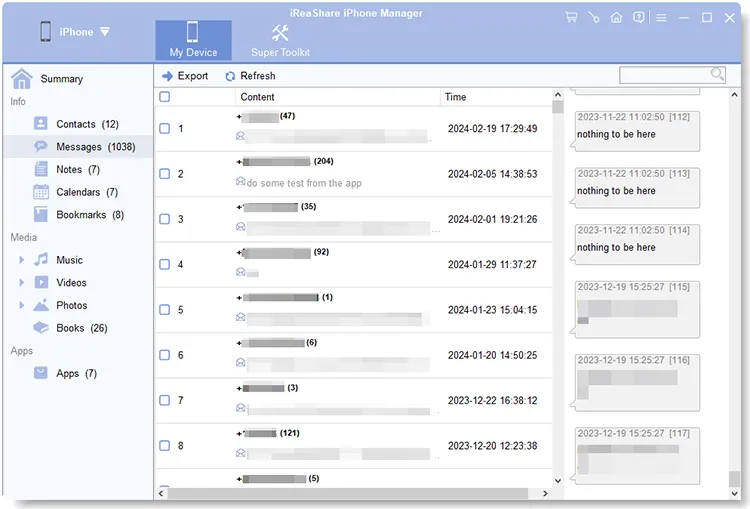
ステップ 4:その後、ファイルを開き、「メニュー」>「印刷」をタップして、利用可能なプリンターでテキスト メッセージを印刷します。
パート4:転送機能を使ってiPhoneからテキストを印刷する方法
もう一つの簡単な方法は、テキストメッセージを転送することです。複数のメッセージを選択して、メモなどの別のアプリにコピーできます。ただし、タイムスタンプ付きのメッセージを印刷することはできません。
次の手順に従ってください。
ステップ 1:メッセージアプリを開いて、会話を見つけます。
ステップ 2:オプションが表示されるまでメッセージをタップして押し続け、「その他」を選択します。
ステップ 3:必要に応じて複数のメッセージを選択し、「転送」ボタンをタップします。
ステップ 4: 「コピー」をタップしてすべてのメッセージをコピーし、メモ アプリに貼り付けます。
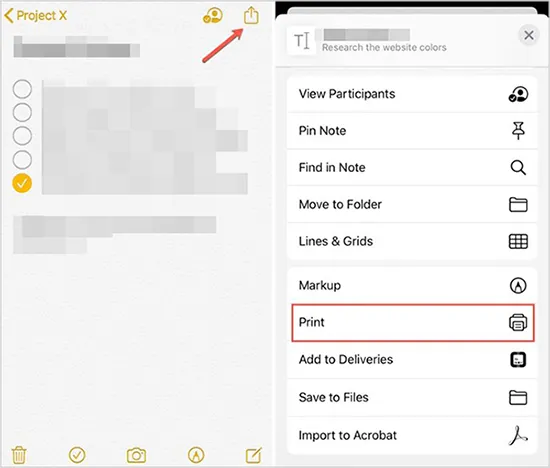
ステップ5: 「共有」をクリックし、「印刷」をクリックします。iPhoneがプリンターに接続されている限り、メッセージの内容を直接印刷できます。
パート5:MacのiMessage経由でiPhoneからSMSを印刷する方法
Mac で iMessage を使用する場合は、コンピューターから直接メッセージを印刷できます。
手順は次のとおりです。
ステップ 1: Mac でメッセージを開き、iPhone のメッセージが iCloud 経由で同期されていることを確認します。
ステップ 2:印刷する必要がある会話を選択します。
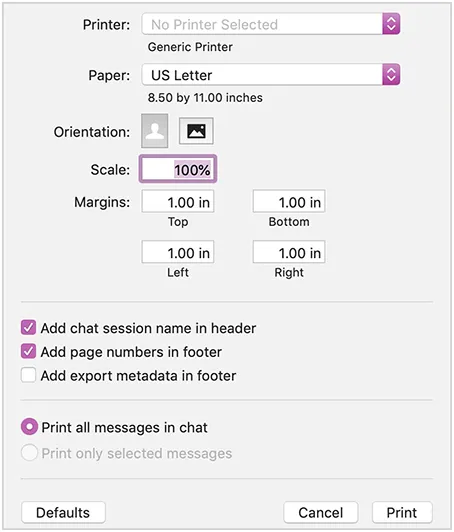
ステップ 3: 「 Command 」キーと「 P 」キーを押して、印刷プレビューを開きます。
ステップ 4:必要に応じて設定を調整し、「印刷」をクリックします。
パート6:iPhone SMSの印刷に関するよくある質問
Q1: iMessageも印刷できますか?
はい、スクリーンショット、または会話を抽出してコンピューターにフォーマットする iReaShare iPhone Manager ソフトウェアを使用して、iMessage を SMS と同じ方法で印刷できます。
Q2: テキスト メッセージを印刷するときにタイムスタンプは表示されますか?
はい、iReaShare iPhone Manager などのメッセージ抽出ツールを使用したり、スクリーンショットを撮ったりすると、タイムスタンプが含まれます。
Q3: 削除したメッセージを印刷することはできますか?
削除されたメッセージを含むバックアップ (iCloud または iTunes) がある場合は、まずそれらを復元し、この記事の方法で印刷できる可能性があります。
結論
法的、個人的な理由、あるいは仕事上の理由で、iPhoneからテキストメッセージを印刷したい場合もあるでしょう。いずれにしても、上記の方法を使えば簡単に印刷できます。タイムスタンプ付きのすべてのメッセージを効率的に印刷したい場合は、 iReaShare iPhone Manager がおすすめです。このツールを使えば、SMSメッセージをTXTまたはHTMLファイルとして保存できます。そして、そのファイルをパソコンで簡単に印刷できます。
関連記事
2025年にiPhoneでiCloudにメッセージを簡単にバックアップする方法(新ガイド)
iPhoneでメッセージを完全に削除する方法【最新iOS対応】

