


生放送をずっとソファに張り付いて見るのは、必ずしも現実的ではありません。そのため、お気に入りの番組を見逃さないように録画したり、生放送のアーカイブを作成したり、後で番組を視聴したりする必要があります。ここでは、パソコン、スマートテレビ、Android端末、iOS端末で生放送を録画する方法をご紹介します。このガイドでは、8つの便利な方法を直接確認できます。
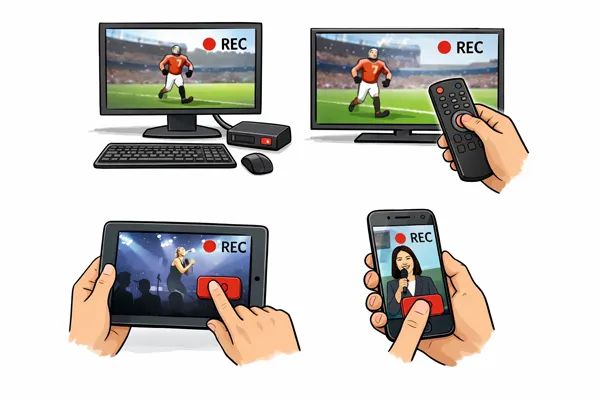
パート1:パソコンで生放送のテレビを録画する方法
PCやMacで生放送のテレビ番組を録画すると、最も柔軟性が高く、高画質のファイルをハードドライブに直接保存できます。
1.1 iReaShareスクリーンレコーダーの使用
複雑な操作を覚える必要がなく、ワンクリックで使えるソリューションをお探しの方には、 iReaShare Screen Recorderが最適な選択肢です。このソフトウェアは、高品質のビデオとオーディオを同時にキャプチャするために特別に設計されています。ライブTVストリームが再生されている画面領域を選択し、「REC」ボタンを押すだけで、あとはソフトウェアがすべて処理してくれます。
このスクリーンレコーダーの主な機能:
* Windowsコンピューターの画面を高解像度で録画します。
* 画面上の領域を自由に選択できます。
* システム音声とマイク音声を同時に収録したライブTVの録画をサポートします。
* 携帯電話の画面をコンピュータにミラーリングした後、電話の画面を録画できるようにします。
* パソコンで簡単にゲームプレイを録画できます。
* Windows 11/10/8/7 をサポートします。
お使いのコンピューターに画面録画ソフトをダウンロードしてください。
このスクリーンレコーダーを使ってパソコンでライブTVを録画するには:
-
お使いのコンピューターに、この画面録画ソフトの正しいバージョンをインストールしてください。その後、起動してください。
-
PCでライブTV画面に移動し、「カスタム」を選択します。次に「システムサウンド」を有効にし、「 REC 」をクリックしてライブTV画面を選択します。

-
「録画開始」をクリックすると、ライブTVの録画がパソコンで開始されます。録画が終了したら、「録画停止」をクリックして、録画した動画をパソコンに保存してください。

1.2 OBS Studioの使用
OBS Studio(Open Broadcaster Software)は、パソコンでライブTVを録画できる強力な画面録画ソフトウェアです。画面上のコンテンツはもちろん、ウェブカメラやキャプチャカードなどの外部ソースからの録画も可能です。OBS Studioは無料で、複数のビデオおよびオーディオフォーマットに対応しています。ライブTV放送を高画質で録画したい方にとって、最適な選択肢と言えるでしょう。
OBS Studioを使ってパソコンでライブTVをキャプチャするには:
-
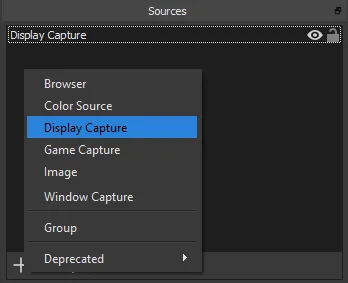
OBSを開きます。下部の「ソース」ボックスで、「 + 」アイコンをクリックし、「ウィンドウキャプチャ」(ブラウザで再生している場合)または「ディスプレイキャプチャ」を選択します。
-
ポップアップが表示されますので、ライブTVストリームを実行している特定のウィンドウを選択してください。「オーディオミキサー」ドックを確認し、テレビ再生時に「デスクトップオーディオ」バーが動くことを確認してください。
-
「設定」>「出力」に進み、「録画フォーマット」がmp4またはmkvに設定されていることを確認してください。次に、コントロールパネルの「録画開始」をクリックします。録画が終了したら、「録画停止」をクリックします。

1.3 VLCメディアプレーヤーの使用
多くの人は、VLCが単なるプレーヤー以上の機能を持っていることに気づいていません。ライブTVのネットワークストリームURLがあれば、このアプリを使ってライブTVを録画できます。追加の重いソフトウェアをインストールすることなく、コンテンツをキャプチャできる軽量な方法です。
詳しい手順は以下のとおりです。
-
お使いのコンピューターでVLCを開きます。上部のメニューから「メディア」>「ネットワークストリームを開く」を選択してください。

-
ライブTVストリームのURLを入力し、「再生」の横にある小さな矢印をクリックしてから、「ストリーム」を選択します(手動で録画する場合は、単に「再生」をクリックします)。
-
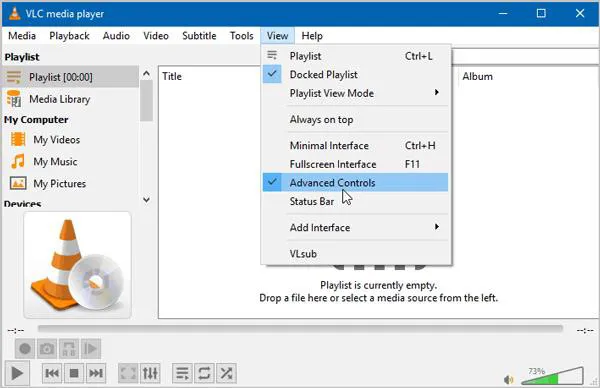
録画ボタンが表示されない場合は、「表示」>「詳細設定」を選択してください。赤い丸いボタンが表示されます。ストリーム再生中に、赤い「録画」ボタンをクリックします。停止するには、もう一度クリックしてください。ファイルは通常、コンピューターの「ビデオ」フォルダーに保存されます。
パート2:スマートテレビでライブTVを録画する方法
現代のスマートテレビは、旧式のビデオデッキをデジタル機器にほぼ置き換えました。スマートテレビでは、パソコンを使わずにテレビ番組を直接録画できます。
2.1 USBドライブの使用
多くのスマートテレビには、ライブ放送をUSBドライブに直接録画できる機能が内蔵されています。この方法は、USBドライブをテレビのUSBポートに接続し、ライブ放送を視聴中に「録画」オプションを選択することで機能します。ただし、テレビによっては、USBドライブの容量や録画データの保存形式に制限がある場合があるので注意してください。
スマートテレビでUSBドライブを使ってライブTVを録画するには:
-
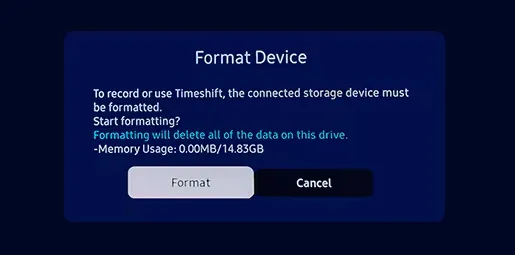
USB HDDまたはフラッシュドライブ(64GB以上推奨)をテレビのUSBポートに接続してください。テレビによっては録画のためにフォーマットを求められる場合があります。フォーマットに同意してください。ただし、フォーマットすると既存のデータが消去されることに注意してください。
-
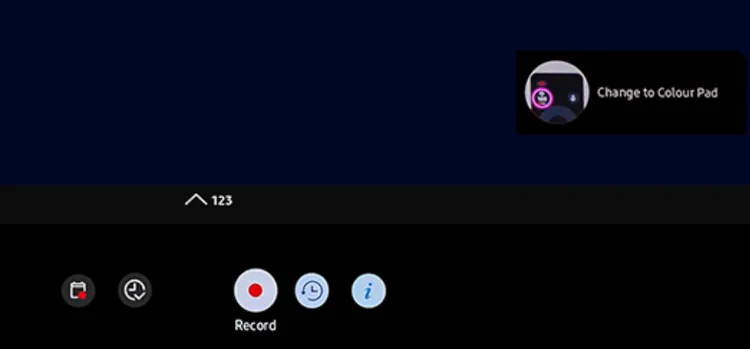
テレビの内蔵チューナーを使って生放送を探してください。リモコンの「録画」ボタンを押してください。
-
「番組ガイド(EPG) 」を開き、今後の番組を選択して、「録画」または「録画予約」を選択すると、テレビの電源がオフ(スタンバイ)の状態でも番組を録画できます。
2.2 クラウドDVRの使用
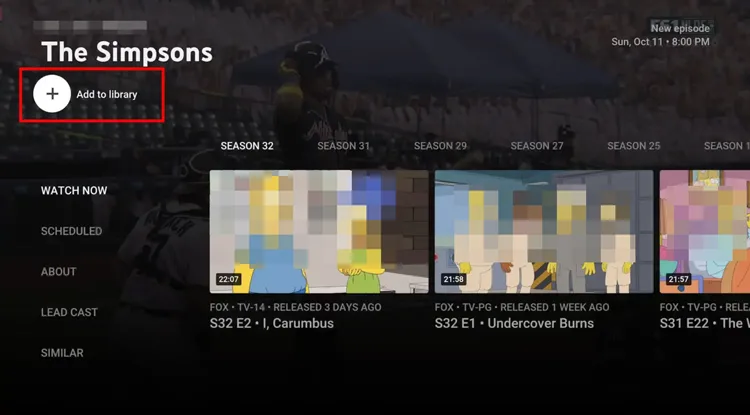
スマートテレビでYouTube TV、Hulu + Live TV、Sling TVなどのストリーミングサービスを利用している場合、クラウドDVRにアクセスできる可能性が高いです。これには特別なハードウェアは必要ありません。番組を「フォロー」または「ライブラリに追加」するだけで、サービス側がサーバーに録画し、いつでもどこでも視聴できるようになります。
クラウドDVRでライブTVを録画するには:
-
スマートテレビでストリーミングアプリ(例:YouTube TV)を開きます。保存したいライブ番組を検索します。
-
「 +ライブラリに追加」アイコンをクリックします。
-
本サービスは放送内容を自動的に録画します。「ライブラリ」または「録画」タブから後でアクセスできます。
2.3 テレビ画面をスマートフォンにミラーリングする
高画質なアーカイブ用途ではあまり一般的ではありませんが、スクリーンミラーリング(AirPlayまたはMiracast)を使用して、テレビのコンテンツをモバイルデバイスや録画機能を備えた別の受信機に送信できます。これは、テレビのネイティブ録画機能がDRM(デジタル著作権管理)によってロックされている場合の「最終手段」となることが多い方法です。
ガイドはこちらです。
-
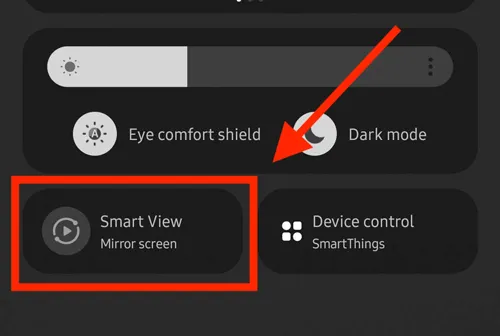
テレビとスマートフォンが同じWi-Fiネットワークに接続されていることを確認してください。iPhoneの場合は、コントロールセンターから「画面ミラーリング」を使用してください。Androidの場合は、「スマートビュー」または「キャスト」を使用してください。
-
スマートテレビでライブTVのストリーミング再生を開始します。コンテンツがスマートフォンにミラーリングされたら、スマートフォンの画面録画アプリを開きます。
-
スマートフォンでテレビの生放送の録画を開始してください。生放送が終了したら、スマートフォンで録画を停止すると、ファイルが保存されます。
パート3:携帯電話やタブレットでライブTVを録画する方法
モバイルツールが統合されたおかげで、外出先でのライブTV録画がこれまで以上に簡単になりました。Androidスマートフォン/タブレットやiPhone/iPadで、何の障害もなくライブTVを録画できます。
3.1 内蔵スクリーンレコーダーの使用
iOSとAndroidの両方で、コントロールセンターに画面録画機能が標準搭載されました。画面を下にスワイプし、画面録画アイコンをタップして、ライブTVアプリを起動するだけです。ただし、Netflixや一部のケーブルテレビアプリなど、有料アプリの中には、著作権保護のため録画中に画面が真っ暗になるものがあります。
画面録画機能が内蔵されたモバイル端末でライブTVを録画するには:
-
ライブTVアプリを開いて放送を開始します。iPhoneの場合は、右上から下にスワイプ(または下から上にスワイプ)して、「録画」(黒丸)アイコンをタップします。
-
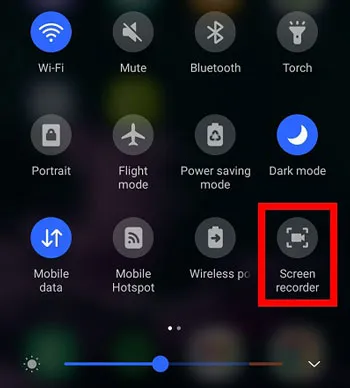
Androidの場合、クイック設定パネルを下にスワイプして「画面録画」を探します。
-
次に、サウンド設定で音源を選択し、「録音開始」をタップします。その後、赤いステータスバー/タイマーをタップして、停止することを確認します。動画は写真アプリまたはギャラリーに保存されます。

3.2 PlayOn Cloudの使用
PlayOn Cloudは、リモートDVRとして機能するユニークなサービスです。対応チャンネルから番組を選択すると、サーバーがクラウドに録画します。録画が完了したら、MP4ファイルをスマートフォンやタブレットにダウンロードして、データ通信量を消費せずにオフラインで視聴できます。
PlayOn Cloudを使用してモバイルデバイスでライブTVを録画するには:
-
App StoreまたはGoogle PlayからPlayOn Cloudアプリをダウンロードしてください。ご利用のプロバイダー(例:Hulu、Amazon、または地域のテレビサイト)にログインしてください。
-
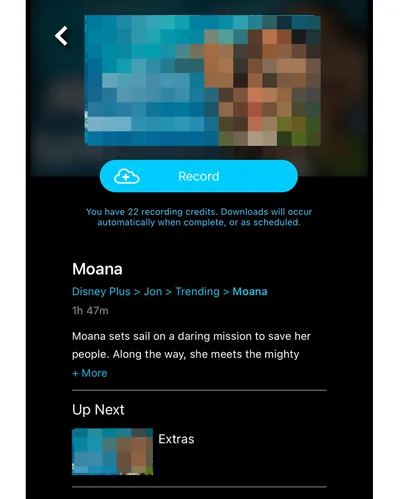
番組を見つけて、画面上の「録画」をタップしてください。
-
録画はPlayOnのサーバー上で行われるため、録画完了の通知が表示されるまでお待ちください。その後、「ダウンロード」をタップして、オフラインで視聴できるようにデバイスのローカルストレージに保存してください。
パート4:生放送テレビの録画に関するQ&A
Q1:WindowsまたはMacコンピュータで、Xbox Game BarまたはQuickTime Playerを使用してライブTVを録画できますか?
技術的には可能ですが、実際には不可能です。どちらのツールも画面録画には優れていますが、YouTube TV、Hulu+ Live TV、NetflixなどのライブTVサービスを録画しようとすると、ほとんどの場合DRM(デジタル著作権管理)によってブロックされます。Xbox Game BarまたはQuickTimeを使用してライブTVストリームを録画しようとすると、次の2つのいずれかに遭遇する可能性があります。
- 画面が真っ暗になる場合:音声は聞こえますが、映像ウィンドウは真っ黒になります。
- エラーメッセージ:アプリに「保護されたコンテンツ」エラーが表示され、録画を停止するまで再生が拒否される場合があります。
これは、HDCP(高帯域幅デジタルコンテンツ保護)というプロトコルによって発生します。HDCPは、デジタルコンテンツが送信元から画面に届くまでの間にコピーされるのを防ぐためのプロトコルです。
Q2:生放送のテレビ番組を録画できる機器はありますか?
はい。パソコン以外にも、TiVoやTabloのようなDVR(デジタルビデオレコーダー)を使うこともできます。HDMIソースからパソコンに録画したい場合は、キャプチャカード(Elgato製など)がプロ仕様のハードウェアソリューションです。
Q3:スマートテレビが私を録画しているかどうかを知るにはどうすればよいですか?
膨大なストレージ容量と帯域幅が必要となるため、テレビが24時間365日あなたの映像を「録画・保存」している可能性は低いですが、多くのテレビは音声コマンドや広告配信のための視聴習慣を監視する機能を備えています。
以下に、その兆候と対処法を示します。
- 物理カメラの有無を確認してください。テレビにカメラが搭載されている場合、それがテレビがあなたを「認識」する最も直接的な方法です。ほとんどすべてのスマートテレビ(ソニー、サムスン、LGなど)は、小型LED(通常は緑または赤)にハードウェアで接続されています。ビデオ通話中でないのにそのライトが点灯している場合は、アプリがカメラにアクセスしている可能性があります。
- 「リスニング」状態(マイク)を確認してください。ほとんどのテレビは、テレビ本体ではなくリモコンを通して音声を拾います。「音声」ボタンを押していない場合は、通常は送信されていませんが、一部のリモコンは常時リスニング機能を備えています。
- ACR(自動コンテンツ認識):これは最も一般的な「録画」機能ですが、画面に表示されているものを記録するもので、あなたの行動を記録するものではありません。視聴履歴を「指紋」のように記録し、ターゲット広告に利用します。別のデバイスで視聴した映画の広告がホーム画面に表示される場合、ACRが有効になっています。
あなたのテレビはおそらくあなたのデータを追跡しているだけで、リビングルームを撮影しているわけではありません。しかし、安心のために:
- カメラをテープで固定してください。
- 設定でACRをオフにしてください。
- 非常にプライベートなことをする時は、テレビの電源プラグを抜いてください。「ソフトウェアオフ」の状態でも、必ずしも完全に電源が切れているとは限りません。
結論
パソコン、スマートテレビ、モバイル端末など、どのデバイスを使っていても、ライブTVの録画はかつてないほど簡単になりました。様々な録画方法が用意されているので、どんな環境でもお気に入りの番組、スポーツイベント、ニュース番組を録画できます。iReaShare Screen Recorder 、OBS、USBドライブ、クラウドDVR、専用録画機器など、あらゆるニーズに対応するソリューションが揃っています。
関連記事
Snagitスクリーンキャプチャソフトウェアのレビューガイドと15の代替ソフトウェア
PowerPointの画面録画が機能しない場合の対処法(13の解決策と代替案)
Mac用スクリーンレコーダー:Macで画面録画を行うための12のツール
Androidで画面録画する方法:5つのアプローチを紹介する実践ガイド

