


PowerPointはプレゼンテーション作成に非常に強力なツールですが、内蔵の画面録画機能は時として不安定になることがあります。ボタンがグレー表示になったり、エラーメッセージが表示されたりしても、ご安心ください。ほとんどの問題は簡単に解決できます。この包括的なガイドに従って、PowerPointの画面録画機能が動作しない問題のトラブルシューティングを行い、ワークフローをスムーズに進めるための信頼できる代替画面録画ツールを入手しましょう。
パート1:PowerPointの画面録画が機能しない場合の対処法
PowerPoint の画面録画機能を修復するための 13 個の修正方法を以下から入手してください。
1.1 PowerPointを管理者として再起動する
PowerPoint は、システムの録画ハードウェアにアクセスするために必要な権限を持っていない場合があります。管理者権限で PowerPoint を実行すると、権限に関する問題が解決することがあります。
PCでPowerPointを管理者として実行してください。
-
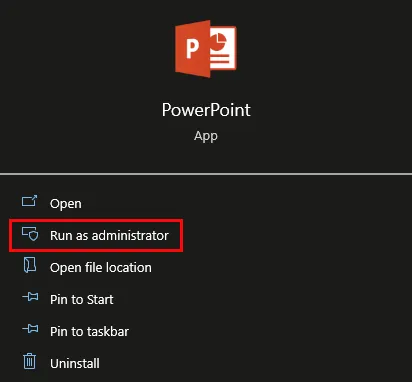
PowerPointを閉じて、PowerPointアイコンを右クリックします。
-
「管理者として実行」を選択してください。これにより、アプリケーションが録画に必要なシステムリソースにアクセスできるようになります。
ヒント: OBS Studioの使い方が難しいと感じる場合は、このガイドからOBSの代替となる10種類の簡単な画面録画ソフトを入手できます。
1.2 PowerPointを最新版にアップデートする
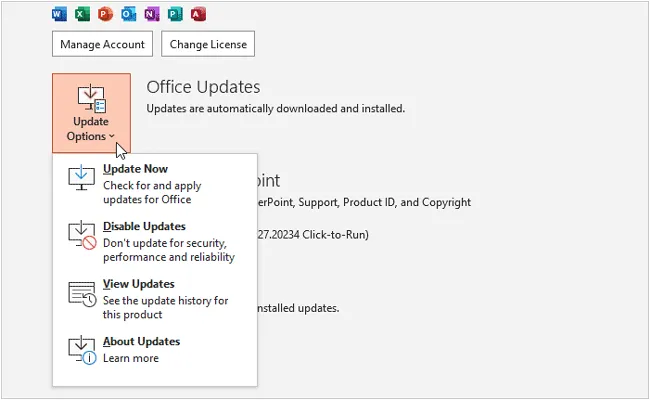
バグは新しいリリースで修正されることがよくあります。アプリを開き、「ファイル」>「アカウント」>「アップデートオプション」>「今すぐアップデート」の順に進んでください。最新のビルドを使用することが、既知のソフトウェアの不具合を解決する最も迅速な方法です。
1.3 コンピュータを再起動する
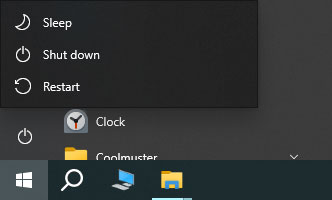
ありきたりな表現かもしれませんが、「コールドブート」を行うと、カメラやマイクの動作を妨げている可能性のある一時キャッシュファイルやフリーズしたプロセスがクリアされます。「スタート」アイコン > 「電源」 > 「再起動」をクリックしてコンピューターを再起動してください。その後、PowerPointで画面録画を試してみてください。
1.4 オフィス修復ツールを使用する
PowerPointファイルが破損している場合は、内蔵の修復ツールが役立ちます。
方法は以下のとおりです。
-
「コントロール パネル」>「プログラムと機能」へ移動してください。
-
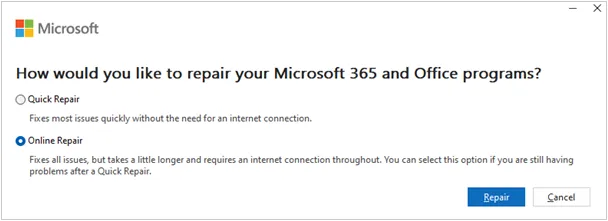
「 Microsoft Office 」を選択し、「変更」をクリックします。次に、「クイック修復」または「オンライン修復」を選択します。
1.5 パラメータRAMのリセット
macOSでPowerPointを使用している場合、PRAMをリセットすることでオーディオ/ビデオのハードウェア問題を解決できる場合があります。
方法は以下のとおりです。
-
Macをシャットダウンしてください。
-
電源を入れてすぐに「 Option 」+「 Command 」+「 P 」+「 R 」を約20秒間押し続けます。

1.6 ハードドライブのストレージ容量を確認する
画面録画では大きな動画ファイルが生成されます。ディスクの空き容量がほとんどない場合、PowerPoint は録画を開始できないことがあります。少なくとも数ギガバイトの空き容量があることを確認してください。

1.7 PowerPointのセーフモードに入る
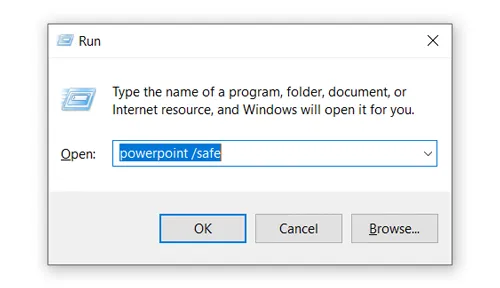
セーフモードでは、アドインやカスタム設定なしで PowerPoint が起動します。「 Windows 」キーと「 R 」キーを同時に押し、「 powerpnt /safe 」と入力して「 Enter 」キーを押してください。セーフモードで録画が正常に動作する場合は、アドインまたは設定が競合の原因となっている可能性があります。
1.8 ハードウェアグラフィックアクセラレーションを無効にする
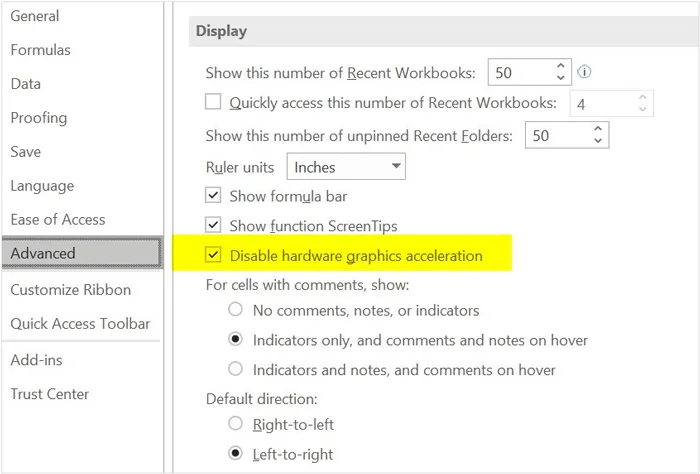
場合によっては、GPUが録画オーバーレイと競合することがあります。「ファイル」>「オプション」>「詳細設定」に進み、「表示」セクションで「ハードウェアグラフィックアクセラレーションを無効にする」のチェックボックスをオンにしてください。
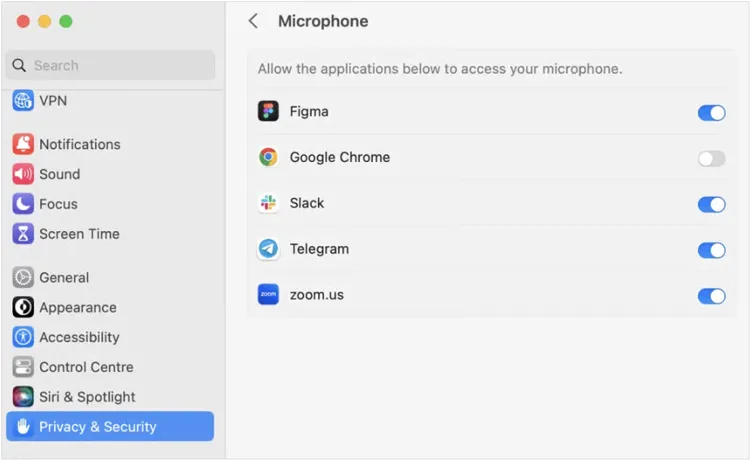
1.9 マイクの権限を確認する
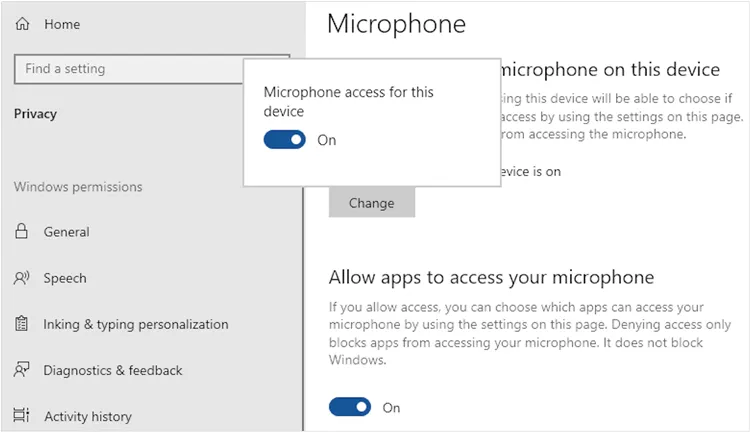
WindowsとmacOSにはプライバシー設定があります。音声が聞こえない場合は、以下の手順に従ってください。
- Windows: 「設定」>「プライバシー」>「マイク」>「アクセスを許可」。
- macOS: 「システム設定」>「プライバシーとセキュリティ」>「マイク」。
1.10 アドインを無効にする
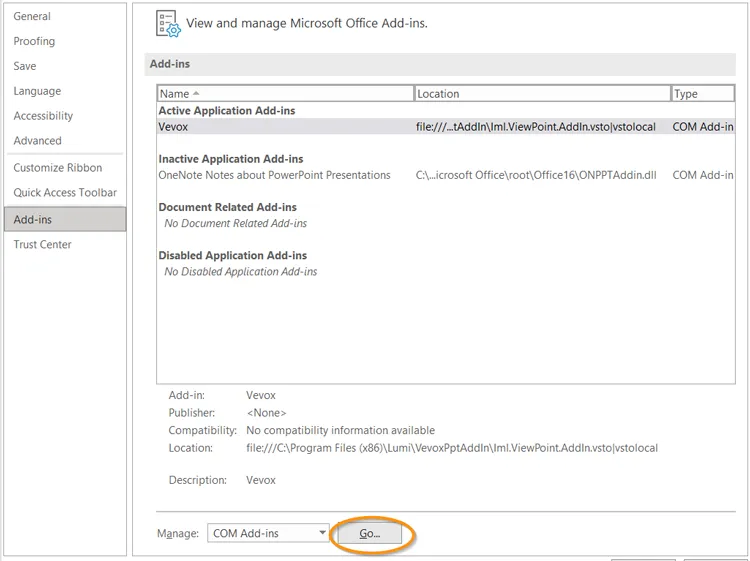
サードパーティ製のアドインは、安定性の問題を引き起こす可能性があります。「ファイル」>「オプション」>「アドイン」の順に選択し、ドロップダウンメニューから「 COMアドイン」を選択して「実行」をクリックし、すべての項目のチェックを外して、録画機能が元に戻るかどうかを確認してください。
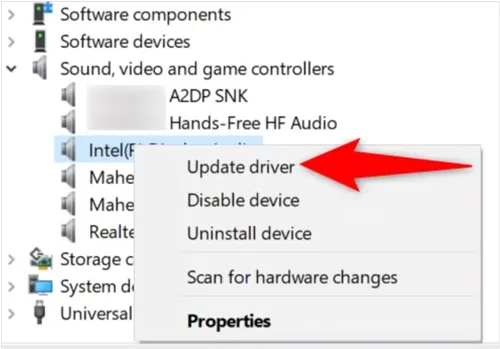
1.11 オーディオドライバーのアップデート
ドライバーが古いと、録音インターフェースがデータをキャプチャできない場合があります。「デバイスマネージャー」を開き、オーディオアダプターとディスプレイアダプターを見つけて右クリックし、「ドライバーの更新」を選択してください。
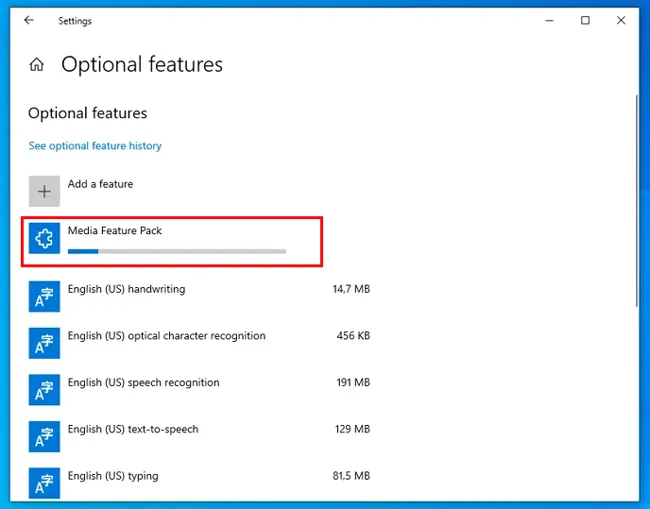
1.12 インストールメディア機能パック
Windowsの「N」バージョンを使用している場合、録画に必要なメディアテクノロジーが不足しています。MicrosoftのWebサイトからメディア機能パックをダウンロードしてインストールする必要があります。「設定」>「アプリ」>「オプション機能」>「機能の追加」の順に進み、リストから「メディア機能パック」を選択してください。インストール後、再起動が必要です。
1.13 バックグラウンドプログラムを閉じる
カメラやマイクを使用する他のアプリ(Zoom、Teams、Discordなど)がハードウェアを「ロック」してしまうことがあります。PowerPointで録画する前に、これらのアプリを完全に終了してください。
ヒント: MacBookでPowerPointの画面を録画したい場合はどうすればいいですか?その場合は、このMac画面録画ガイドを参照してください。
パート2:代替手段の使用 - iReaShareスクリーンレコーダー
上記の手順を試しても問題が解決しない場合、または高品質なビデオ出力やスクリーンショット編集といったよりプロフェッショナルな機能が必要な場合は、 iReaShare Screen Recorderが優れた代替ソフトとなります。
PowerPointは録画機能が「アドオン」されたプレゼンテーションツールですが、iReaShare Screen Recorderは画面キャプチャ専用に設計されています。主な機能は以下のとおりです。
- 安定した動作:クラッシュやボタンがグレーアウトする問題は一切ありません。
- 柔軟な録画:画面全体、特定のウィンドウ、またはPowerPointのスライド領域のみをキャプチャできます。
- ダイレクトエクスポート:追加のソフトウェアを必要とせず、録画後すぐにビデオをコピーまたは保存できます。
- 高い互換性: Windows 11/10/8/7 PC の画面を録画できます。
- 追加機能: AndroidまたはiOSデバイスの画面をミラーリングした後、PCに録画できます。
この画面録画ソフトをパソコンにダウンロードしてください。
この代替手段の使い方は以下のとおりです。
-
iReaShare Screen Recorderをインストールして起動します。次に、録画モード(全画面またはカスタム領域)を選択します。

-
必要に応じて「マイク」または「システムサウンド」を有効にします。次に「 REC 」をクリックして進み、録音したいエリアを選択して「録音開始」をクリックします。

-
その後、「録画停止」>「保存」をクリックして、動画をコンピューターに保存します。または、必要に応じて直接コピーしてPowerPointに挿入することもできます。

結論
PowerPointの画面録画機能は便利ですが、権限の問題、ソフトウェアのバージョンが古い、ドライバーの競合、またはシステムの制限などが原因で失敗することがあります。Officeの更新やアドインの無効化、ハードウェアアクセラレーションの確認など、上記のトラブルシューティング手順を体系的に適用することで、ほとんどの録画問題を解決できます。
内蔵ツールでは不十分な場合は、 iReaShare Screen Recorderのような専用ソリューションに切り替えることで、プレゼンテーション用の信頼性の高い高品質な録画を実現できます。Windows上で画面を録画し、その動画をPowerPointファイルに追加することができます。
関連記事
Snagitスクリーンキャプチャソフトウェアのレビューガイドと15の代替ソフトウェア
Googleフォトのバックアップが停止した場合の効果的な解決策:14の解決策と1つの代替策
エラーが発生したため、iTunesでiPhoneのバックアップができませんでした:10通りの解決方法
ディスククリーンアップでファイルが削除されない場合:原因を突き止めて解決する

