


Pixel 7 ProのGoogleフォトがバックアップの準備中に止まってしまいます。何が起こっているのか分かりません。何か解決策はありますか?このバックアップ機能の不具合には本当に困っています。よろしくお願いします。
- Google コミュニティより
Googleフォトのバックアップが停止すると、処理に時間がかかり、特にスマートフォンでゲームをしたり映画を観たりしようとしているときに時間がかかります。このバックアップの問題を簡単に解決するために、14の簡単で実用的な解決策をご紹介します。これらの解決策がすべて効果がない場合でも、写真や動画をバックアップするための代替手段を利用できます。

パート1:Googleフォトのバックアップが停止した場合のクイックフィックス
数時間経っても進捗バーが動かない場合は、以下のトラブルシューティング手順を順番にお試しください。その後、Googleフォトのアップロードがすぐに再開されます。
1.1 Googleフォトアプリを再起動する
Googleフォトのバックアップに関する問題は、アプリの一時的な不具合といった単純なものである場合があります。Googleフォトアプリを完全に閉じてから、再度開いてみてください。これにより、バックアップがフリーズする原因となっている軽微なバグが解決されることがよくあります。
1.2 クラウドストレージの残り容量を確認する
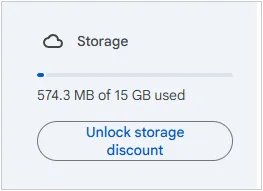
Google ドライブのストレージがいっぱいの場合、Google フォトで新しい画像をバックアップできない可能性があります。Google ドライブにアクセスして、使用可能なストレージ容量を確認してください。空き容量がほとんどない場合は、ストレージプランをアップグレードするか、不要なファイルを削除して空き容量を増やすことをご検討ください。
1.3 アプリのキャッシュをクリアする
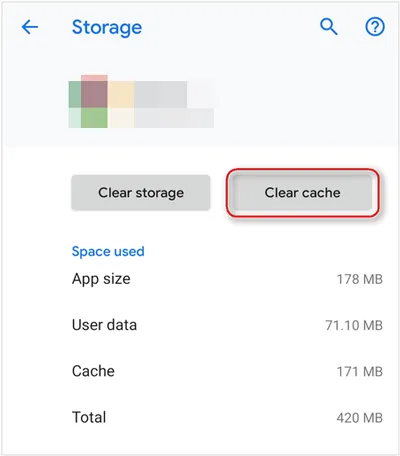
Googleフォトのバックアップが進まない場合は、Googleフォトアプリのキャッシュをクリアすると、破損したデータによる問題を解決できる場合があります。キャッシュをクリアするには、デバイスの設定> 「アプリ」 > 「 Googleフォト」 > 「ストレージ」に移動し、「キャッシュをクリア」をクリックしてください。これにより写真は削除されませんが、アプリの動作が改善される可能性があります。
1.4 Googleフォトを再インストールする
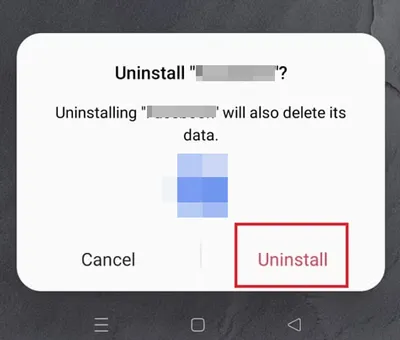
Googleフォトアプリをアンインストールして再インストールしてください。この操作により、アプリの深刻な問題が解決され、最新バージョンが実行され、破損したファイルが削除されている可能性があります。スマートフォンでアプリを閉じ、アプリアイコンを長押しします。「アンインストール」または「削除」を選択します。確認のポップアップでもう一度「アンインストール」を選択してください。
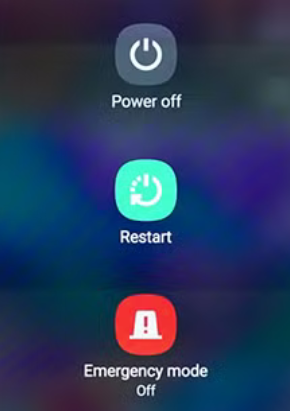
1.5 携帯電話を再起動する
再起動するだけで驚くほどの効果があります。ネットワークの問題、アプリのバグ、同期の問題が解決することもあります。スマートフォンの電源を数秒間オフにしてから再度オンにし、Googleフォトを使ってデータをバックアップしてみてください。
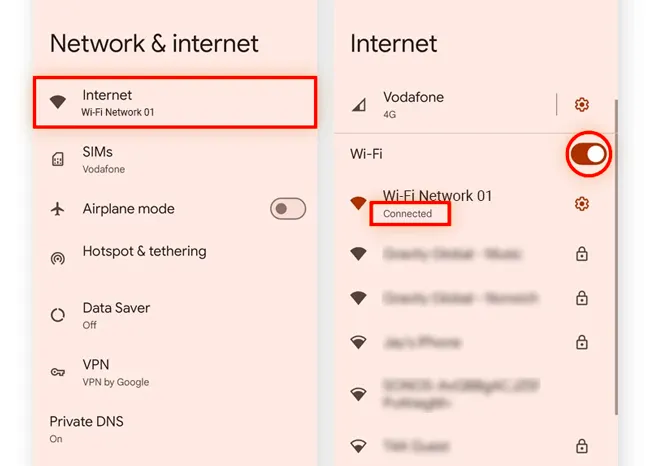
1.6 インターネットを確認する
Googleフォトで写真をアップロードするには、安定したインターネット接続が必要です。接続が不安定な場合、ファイルの自動バックアップに失敗します。信頼できるWi-Fiネットワークに接続しているか、モバイルデータ通信が正常に機能していることを確認してください。Wi-Fiをご利用の場合は、ルーターを再起動するか、別のネットワークに接続してみてください。
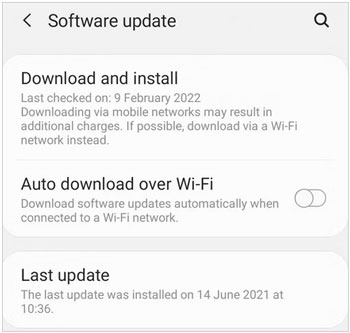
1.7 オペレーティング システムの更新
古いOSは、写真の同期に問題が生じるなど、様々な問題を引き起こす可能性があります。お使いの携帯電話のOSのアップデートを確認し、利用可能な場合はインストールしてください。「設定」>「ソフトウェアアップデート」に移動して、お使いの携帯電話が最新バージョンであることを確認してください。
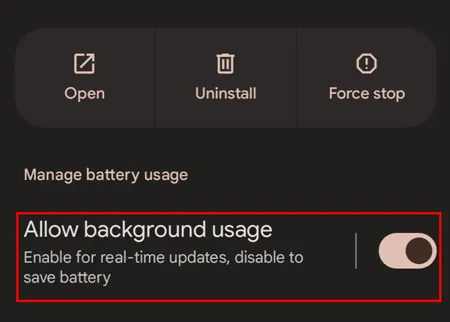
1.8 バッテリー最適化を無効にする
バッテリー最適化設定により、アプリのバックグラウンドアクティビティが制限され、写真のアップロードができなくなる場合があります。Googleフォトのバッテリー最適化を無効にするには、「設定」 >「アプリ」>「 Googleフォト」>「バッテリー」>「制限なし」または「最適化しない」に移動してください。一部のAndroidスマートフォンでは、アプリを見つけて「アプリのバッテリー使用量」を選択し、「バックグラウンド使用を許可」を有効にする必要があります。
1.9 ゴミ箱を空にする
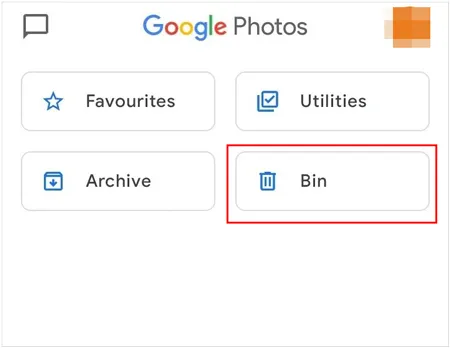
Googleフォトには、削除した写真や動画を30日間保存するゴミ箱があります。ゴミ箱がいっぱいになっていると、今後のバックアップがブロックされている可能性があります。Googleフォトを開き、「ゴミ箱」または「ゴミ箱」に移動して、そこに保存されているアイテムを完全に削除してください。また、0バイトの画像が見つかった場合は、完全に削除してください。
1.10 再度サインイン
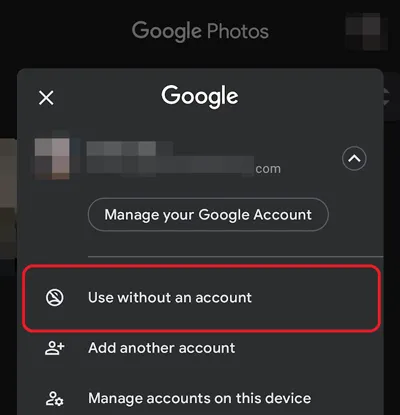
Googleアカウントからログアウトして再度サインインすると、アプリとクラウドサービス間の接続が再確立されることがあります。「設定」 >「アカウント」>「 Google 」に移動し、アカウントからログアウトしてください。その後、再度サインインして、バックアップが再開されるかどうかを確認してください。ちなみに、アカウントなしで使用することも可能です。アプリの右上にあるプロフィールアイコンを選択し、「アカウントなしで使用」を選択してください。しばらくしてから、この機能をオフにしてください。その後、バックアップを確認してください。
1.11 新しいフォルダを作成する
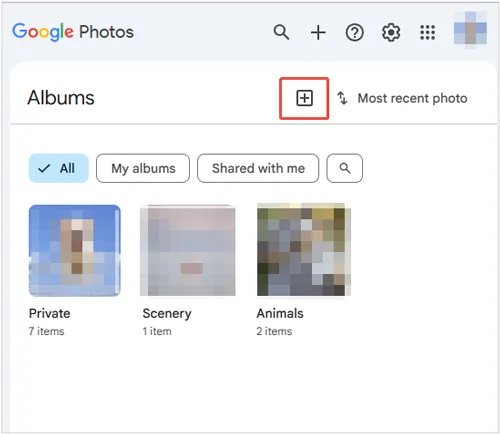
場合によっては、Googleフォトに新しいフォルダやアルバムを作成すると、バックアッププロセスがスムーズに進むことがあります。新しいフォルダを作成し、そこに写真をいくつか移動して、クラウドへのアップロードが開始されるかどうかを確認してください。
1.12 拡張機能を無効にする
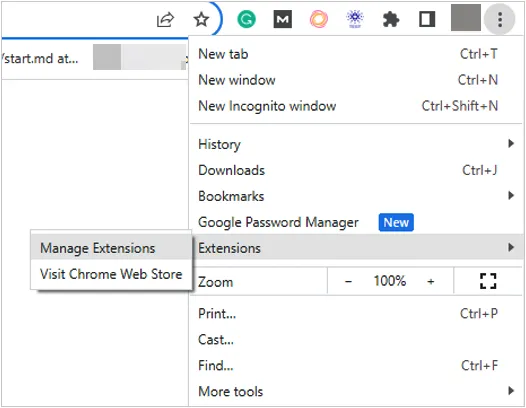
ブラウザでGoogleフォトのウェブに写真や動画をバックアップできない場合は、追加した拡張機能がバックアップ処理を妨げている可能性があります。一時的に拡張機能を無効にして、問題が解決するかどうかを確認してください。
1.13 写真とビデオを手動でアップロードする
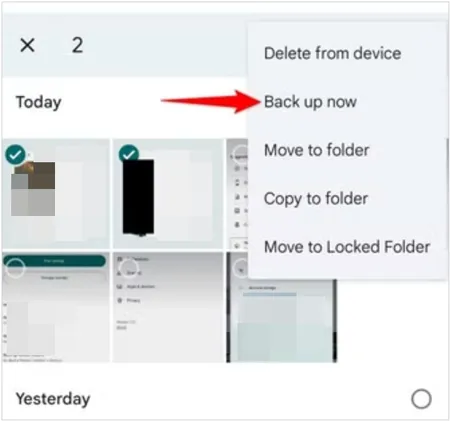
写真が自動的にアップロードされない場合は、少量の写真を選択し、3つの点(またはアップロードアイコン)をタップして「共有」をクリックし、「今すぐバックアップ」を選択してください。これにより、キューが「強制的に」起動することがあります。
1.14 Googleサービスを確認する
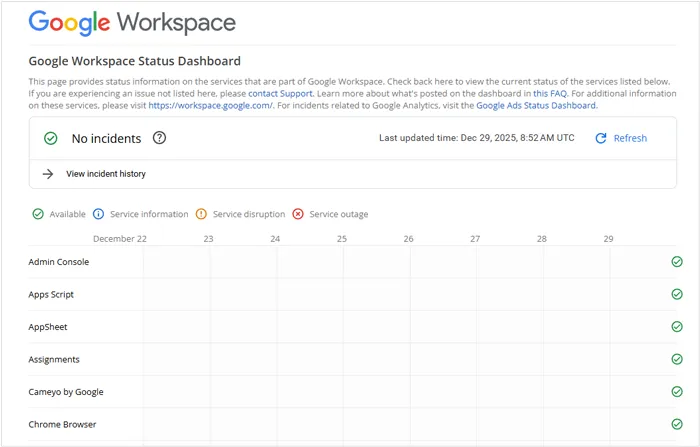
場合によっては、スマートフォンやアプリではなく、Google のサーバー自体に問題がある可能性があります。Google Workspace ステータス ダッシュボードにアクセスして、Google フォトまたは Google ドライブに問題が発生していないかご確認ください。サービスが停止している場合は、Google が解決するまでお待ちいただく必要がある場合があります。Google Workspace ステータス ダッシュボードで、Google フォト サービスに広範囲にわたる障害が発生していないことをご確認ください。
ヒント: iPhone の写真を簡単にバックアップしたい場合は、このガイドに進んでください。
パート2:iReaShare Androidマネージャーで写真とビデオをコンピューターにバックアップする
クラウドストレージは便利ですが、万能ではありません。Googleフォトが使い物にならない場合や、インターネット速度に左右されずにメディアの物理的なコピーを保存したい場合は、 iReaShare Android Managerがプロ仕様の代替手段です。このツールを使えば、クラウドを完全に経由せず、USB経由ですべての写真を一括バックアップできるため、ネットワークに依存せずに済みます。
iReaShare Android マネージャーの主な機能:
* 高解像度の写真やビデオを Android から USB 経由でコンピューターに移動します。
* バックアップするものを決める前に、PC/Mac で写真を表示します。
* 元の品質と形式を維持するので、バックアップ後にコンピューターで同じファイルを取得できます。
* 「スーパー ツールキット」機能を使用すると、ワンクリックでギャラリー全体を Mac または Windows PC にバックアップできます。
*連絡先、SMS、ドキュメント、音楽、アプリなどのバックアップをサポートします。
* Tecno、Motorola、Xiaomi、Google Pixel、Vivo、OPPO、Honor、realme、itel、TCL など、幅広い Android デバイスで動作します。
写真やビデオをバックアップするには、iReaShare Android Manager をダウンロードしてください。
USB 経由で写真とビデオを一度にコンピューターにバックアップする方法は次のとおりです。
-
iReaShare Android Manager をコンピューターにダウンロードしてインストールし、USB ケーブルで Android デバイスをコンピューターに接続します。
-
アプリを起動し、USBオプションで「ファイル転送」を選択します。その後、ガイドに従ってUSBデバッグモードを有効にします。プログラムが認識します。

-
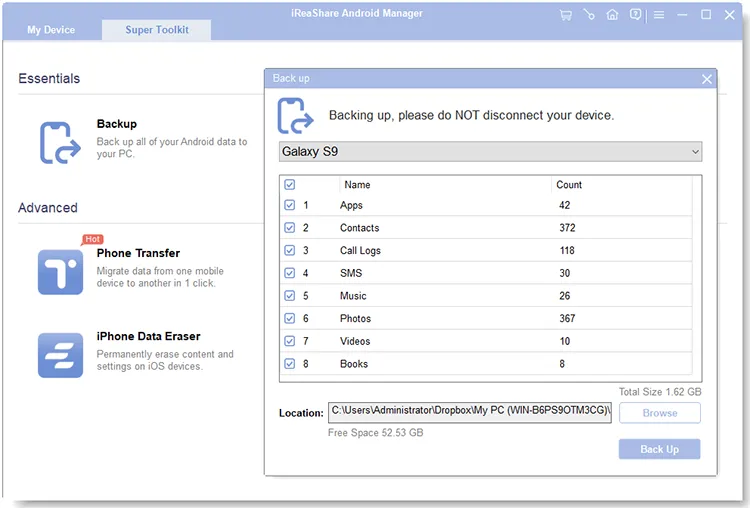
すべての写真と動画を一度にバックアップするには、「スーパーツールキット」にアクセスし、「バックアップ」をクリックし、「写真」と「動画」のみにチェックを入れ、「バックアップ」をクリックして開始してください。メディアファイルはバックアップのためにコンピュータに保存されます。
パート3:Googleフォトのバックアップが停止した場合のQ&A
Q1: Google フォトのバックアップが停止するのはなぜですか?
Googleフォトのバックアップが停止する場合、いくつかの一般的な問題が考えられます。考えられる原因は以下のとおりです。
- インターネット接続が遅い、または不安定です。
- Google アカウントの保存容量の上限に達しました。
- バッテリーやデータを節約するために、アプリはバックグラウンドでの実行が制限されます。
- アプリは古くなっています。
- バックアップ設定が正しく設定されていない可能性があります。
- 特定のファイルタイプ (RAW 画像や大きなビデオなど) は、サイズ制限により適切にバックアップされない場合があります。
- キャッシュされたデータまたは破損したファイルにより、バックアップが失敗する可能性があります。
- Google アカウントまたはログインに問題がある場合、バックアップが停止する可能性があります。
- デバイスのストレージ容量が不足しています。
- Google フォト サーバーがダウンしているか、問題が発生している可能性があります。
Q2: 10,000枚の写真を同期するにはどのくらい時間がかかりますか?
インターネット接続の速度が最も重要な要素です。Wi-Fi経由でアップロードする場合、速度は通常1Mbpsから100Mbpsの範囲で、接続環境によって異なります。計算例を以下に示します。
- 1Mbps = 約1MB/秒
- 10,000枚の写真 = 1枚あたり平均3 MB (合計 = 約30 GB)
- 30 GB ÷ 1 MB/秒 = 1 Mbps で 30,000 秒 (または 8.3 時間)。
- つまり、10 Mbps: 約 50% 高速化 (約 4 時間)。
ちなみに、写真が高解像度またはRAWファイルの場合、標準のJPEGよりも時間がかかります。また、サイズの大きい動画ファイルの場合も、処理にかなりの時間がかかります。
Q3: Google フォトは Wi-Fi でのみバックアップしますか?
いいえ、GoogleフォトはWi-Fiでのみバックアップするわけではありません。デフォルトでは、モバイルデータ通信を避けるため、Wi-Fi経由でのみバックアップされますが、必要に応じてモバイルデータ通信でのバックアップも有効にできます。スマートフォンでの設定方法は以下のとおりです。
- Google フォトを開きます。
- [設定] > [バックアップと同期] に移動します。
- モバイルデータのバックアップをタップします。
- モバイルデータを使用したバックアップをオンに切り替えます。
結論
Googleフォトのバックアップが固まる原因は、通常、キャッシュエラー、ストレージ容量の上限、または過度なバッテリー節約です。多くのユーザーは、アプリのキャッシュをクリアするか、ネットワーク設定を変更するだけで解決できます。しかし、クラウドのトラブルシューティングの手間を省きたい方には、 iReaShare Android Managerを使ったローカルバックアップの方が、より高速で安定したソリューションとなります。
関連記事
SamsungからPCに写真を素早く転送|信頼できる7つのオプション
iPhoneからAndroidに写真を簡単転送する方法(6つの方法)
AndroidからAndroidに写真を転送する方法【詳細な手順】
Androidデバイスで長い動画を送信する方法:6つの実用的な解決策

