


要約:
HPノートパソコンの画面録画は非常に柔軟性が高く、主に2つのオプションに分けられます。
- 素早く簡単に録画したい場合:追加ソフトウェアをインストールせずに素早く録画したい場合は、標準搭載のツールを使用するのが最適です。Windows 11のSnipping ToolやMicrosoft PowerPointは、特定の領域をキャプチャしたり、プレゼンテーションにクリップを埋め込んだりするのに最適です。一方、Xbox Game Barは、単一のアプリケーションウィンドウやゲームに最適化された、ホットキー操作による素早いセットアップを提供します。
- 高度な機能とプロフェッショナル向け:高度な機能と完全な制御が必要な場合は、外部プログラムの方が適しています。iReaShare Screen RecorderやShareXなどの専用ユーティリティは、スマートな自動化、マウストラッキング、リアルタイム注釈機能を提供し、OBS Studioは複雑なマルチソースレイアウトと高フレームレートストリーミングのための究極の無料オープンソース標準となっています。
HPノートパソコンでの画面録画は、チュートリアル、ゲームプレイ、会議、トラブルシューティングの手順などを記録するのに便利な方法です。Windows 10でもWindows 11でも、画面を効率的に録画できる組み込みツールやサードパーティ製の画面録画ソフトが多数用意されています。HPノートパソコンで画面を簡単に録画する方法をお探しなら、このガイドでは最も信頼性の高い方法をステップバイステップで解説します。
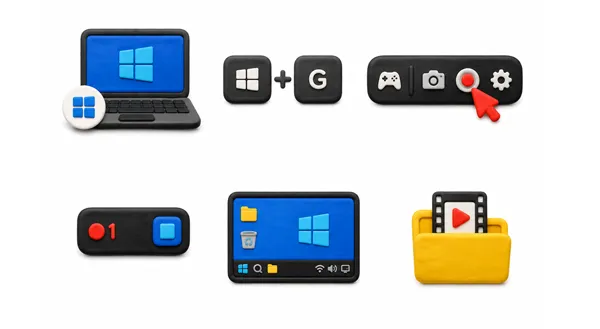
- パート1:Snipping Toolを使用してHPノートパソコン(Windows 11)の画面を録画する方法
- パート2:Xboxゲームバーを使ってHPノートパソコン(Windows 10)の画面を録画する方法
- パート3:iReaShareスクリーンレコーダーを使用してHPノートパソコンの画面を録画する方法
- パート4:PowerPointを使ってHPノートパソコンで画面録画する方法
- パート5:OBS Studioを使用してHPノートパソコンの画面を録画する方法
- パート6:ShareXを使用してWindows 11 HP PCで画面を録画する方法
- パート7:HPノートパソコンでの画面録画に関するQ&A
これらのツールの長所と短所を見てみましょう。
| 方法 | 長所 | 短所 |
|---|---|---|
| Snipping Tool (Windows 11) | 1. 完全内蔵型。設置工事は不要です。 2. 非常に軽量で使いやすい。 3. 柔軟なカスタム地域選択が可能。 |
1. Windows 11でのみ利用可能です。 2. 極めて基本的な機能しかなく、高度な編集機能やフレームレート設定がありません。 3. リアルタイム注釈ツールがない。 |
| Xboxゲームバー(Windows 10/11) | 1. Windows 10と11の両方にプリインストールされています。 2. スムーズなゲームプレイとアプリ録画のために最適化されています。 3. クイックホットキー起動(Win + Alt + R)。 |
1. Windowsのデスクトップやファイルエクスプローラーを録画できません。 2. 一度に記録できるアプリケーションウィンドウは1つだけです。 3. 編集やカスタマイズのオプションが最小限であること。 |
| iReaShareスクリーンレコーダー | 1. 全画面表示、特定ウィンドウ、またはカスタム領域に対応しています。 2. マウストラッキングやオーディオソースなどの高度な機能が含まれています。 3. 録画した動画をMP4ファイルとして保存します。 4. スクリーンショット撮影中にリアルタイムで描画および注釈ツールを提供します。 |
1. サードパーティ製ソフトウェアのダウンロードとインストールが必要です。 2. 無料版では、画面に透かしが入ります。 |
| Microsoft PowerPoint | 1. Microsoft Officeが既にインストールされている場合は、最適な選択肢です。 2. 動画をスライドに直接簡単に埋め込むことができます。 3. 録画を個別のMP4ファイルとして簡単に保存できます。 |
1. 有料のMicrosoft 365またはOfficeサブスクリプションが必要です。 2. 手早く単体の動画を作成したいだけなら、ワークフローが遅くなります。 3. ゲームなどの高フレームレートタスクに対する最適化が不足している。 |
| OBS Studio | 1. 完全無料、オープンソースで、ウォーターマークや時間制限はありません。 2. 非常にプロフェッショナルな設計で、複雑な複数ソースのレイアウトとトランジションをサポートします。 3. 高品質なストリーミング配信や長時間の録画に最適です。 |
1. 初心者にとっては習得が難しい。 2. インターフェースは最初は複雑に感じるかもしれません。 3. 基本的な組み込みツールよりもシステムリソースを多く消費する。 |
| ShareX | 1. 無料、オープンソース、軽量、そして完全に広告なし。 2. 優れた自動化オプション(例:自動保存、即時クラウドアップロード)。 3. 標準的なビデオ録画に加え、GIFアニメーションの作成にも対応しています。 |
1. ユーザーインターフェースがややごちゃごちゃしていて複雑に感じられるかもしれません。 2. 音声録音の設定を行う際には、手動で微調整が必要になる場合があります。 |
パート1:Snipping Toolを使用してHPノートパソコン(Windows 11)の画面を録画する方法
お使いのHP製ノートパソコンがWindows 11を搭載している場合、従来のSnipping Toolに軽量なネイティブ画面録画機能が追加されました。余計な機能は一切なく、手軽に画面キャプチャを行うのに最適です。
方法は以下のとおりです。
-
アプリを開くには、「 Windowsキー + Shiftキー + Sキー」を押すか、「スタート」メニューで「 Snipping Tool 」を検索してください。
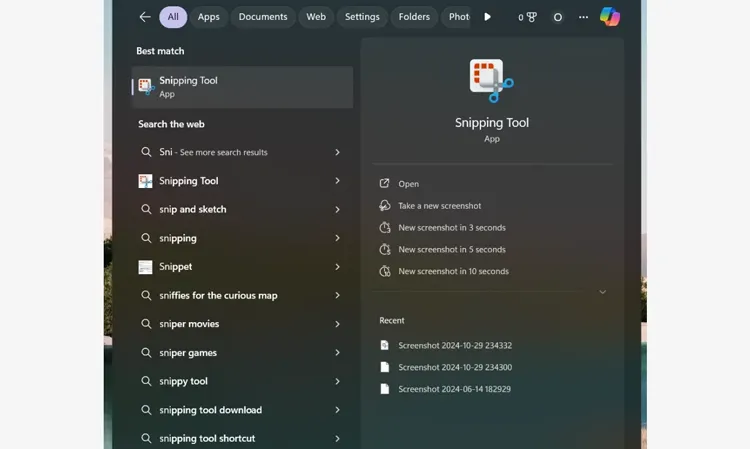
-
ツールバーの「ビデオカメラ」アイコン(録画)をクリックします。次に、「新規」ボタンをタップします。

-
マウスをクリックしてドラッグし、録画したい画面の特定の領域を選択します(画面全体を選択することも、一部だけを選択することもできます)。
-
画面上部の「開始」ボタンをクリックしてください。3秒間のカウントダウンが表示され、録画が開始されます。録画が終了したら、赤い「停止」ボタンをクリックしてください。その後、録画内容をプレビュー、保存、またはコピーできます。
パート2:Xboxゲームバーを使ってHPノートパソコン(Windows 10)の画面を録画する方法
Windows 10を搭載したHP製ノートパソコンの場合、Xbox Game Barは最適な内蔵機能です。ゲーム向けに設計されていますが、ほぼすべてのアプリケーションウィンドウの録画に最適です。ただし、このツールではWindowsデスクトップとファイルエクスプローラーは録画できませんのでご注意ください。
Xbox Game Barを搭載したHPノートパソコンの画面を録画するには:
-
録画したいアプリケーションまたはウィンドウを開きます。次に、「 Win + G 」を押してXboxゲームバーのオーバーレイを開きます。
-
「キャプチャ」ウィジェットで、カメラコントロールを探します。次に、円形の「録画」ボタンをクリックするか、「 Win + Alt + R 」を押して録画を開始します。
-
画面の端に録画状況を示す小さなステータスバーが表示され、録画時間が表示されます。録画を停止するには、そのステータスバーにある四角い「停止」ボタンをクリックするか、「 Windowsキー + Altキー + R 」をもう一度押してください。

参照:録画後、 PC上で動画を段階的に編集できます。
パート3:iReaShareスクリーンレコーダーを使用してHPノートパソコンの画面を録画する方法
録画スケジュールの設定、リアルタイム注釈、マウストラッキング効果などの高度な機能が必要な場合は、 iReaShare Screen Recorderのような専用のサードパーティ製ツールが最適です。このツールを使えば、好きな画面を録画でき、ドラッグ&ドロップで録画範囲を指定できます。
iReaShareスクリーンレコーダーの主な機能:
* 全画面録画とカスタム領域録画機能を使用すると、HPノートパソコンの画面全体をキャプチャしたり、表示する必要のある特定の領域を選択したりできます。
* 音声と映像の同時キャプチャ機能により、音声やシステムサウンド、画面の内容を同時に録画できるため、チュートリアル動画やリアクション動画の作成に役立ちます。
* 高品質のビデオ出力により、滑らかで遅延のない映像が録画され、ソフトウェア登録後はウォーターマークなしでMP4形式で保存されます。
* 時間制限がないため、動画が途中で途切れる心配をせずに、長時間のセッションを録画できます。
* スクリーンショットを即座にキャプチャして編集することで、PNG、JPG、JPEG、またはBMP形式で画像を保存し、キャプチャ直後にテキスト、矢印、図形などで注釈を付けることができます。
* 100%ローカル処理により、すべての録画とスクリーンショットはデバイス内に保存され、クラウドにアップロードされることは一切ないため、データはプライベートかつ安全に保たれます。
iReaShareスクリーンレコーダーをダウンロードしてください。
このスクリーンレコーダーを使用してHPノートパソコンの画面を録画するには:
-
HPノートパソコンにiReaShare Screen Recorderをダウンロード、インストール、起動します。次に、「全画面」または「カスタム」モードを選択し、録画したい画面に移動します。

-
必要に応じて「システムサウンド」または「マイク」を有効にし、「 REC 」をクリックします。次に、録音したい領域をドラッグして選択し、「録音開始」をタップします。

-
録画後、「録画停止」をクリックしてください。その後、動画を別のアプリやドキュメントにコピーしたり、コンピューターにダウンロードしたりできます。

HPコンピューターの画面を録画するには、以下のビデオガイドに従ってください。
パート4:PowerPointを使ってHPノートパソコンで画面録画する方法
多くの人は、Microsoft PowerPointに画面録画機能が内蔵されていることを知りません。HPのノートパソコンでプレゼンテーションを作成している場合、これは非常に便利な方法です。
手順は以下のとおりです。
-
Microsoft PowerPointを開き、既存のプレゼンテーションまたは空白のプレゼンテーションを開きます。上部のリボンにある「挿入」タブに移動します。
-
右端にある「画面録画」をクリックします。コントロールパネルが表示されます。「領域選択」をクリックし、十字カーソルをキャプチャしたい画面領域にドラッグします。
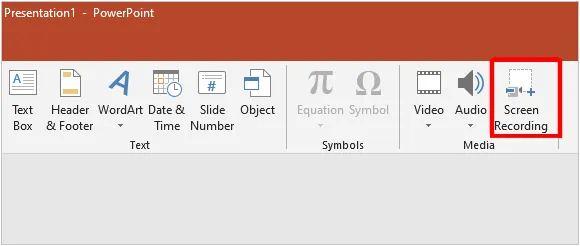
-
「録画」ボタンをクリックするか、「 Win + Shift + R 」を押します。録画を終了するには、マウスを画面上部に移動してドックを表示し、「停止」をクリックするか、「 Win + Shift + Q 」を押します。
-
動画はPowerPointのスライドに自動的に埋め込まれます。動画を単独のファイルとして保存するには、動画フレームを右クリックして「メディアを名前を付けて保存」を選択してください。
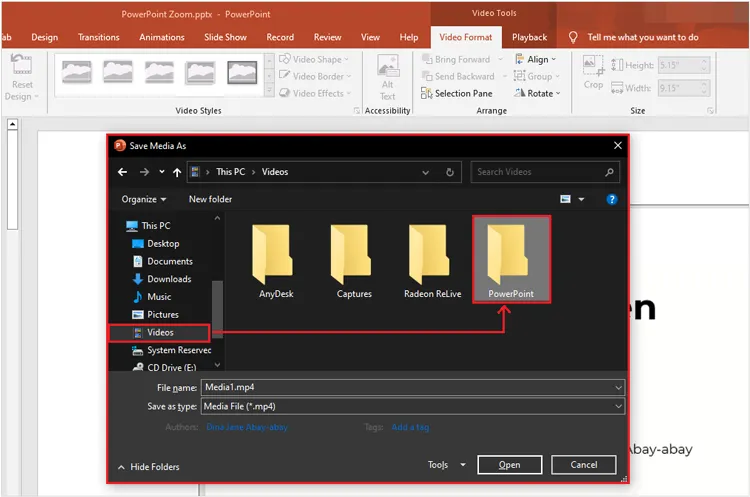
ヒント: PowerPointの画面録画機能が動作しない場合は、直接修正できます。
パート5:OBS Studioを使用してHPノートパソコンの画面を録画する方法
プロフェッショナル、ストリーマー、あるいは複数のソースレイアウトを必要とする人にとって、 OBS Studio (Open Broadcaster Software)はまさに標準と言えるでしょう。無料でオープンソースであり、高度なカスタマイズが可能です。初心者にはやや複雑に感じるかもしれませんが、ライブストリーミングや高解像度画面録画には十分な機能を備えています。
ガイドはこちらです。
-
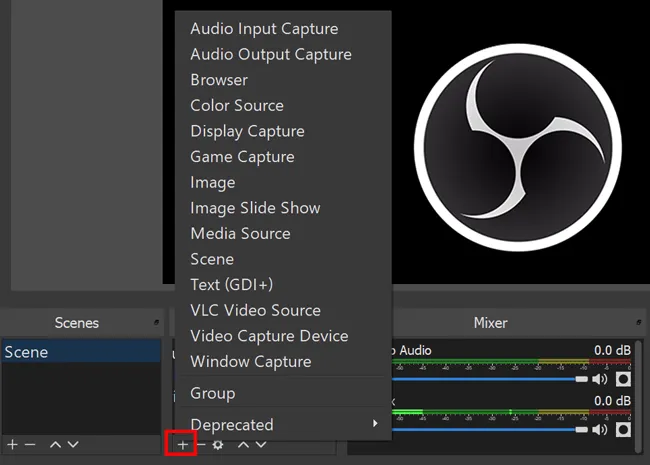
ノートパソコンにOBS Studioをダウンロードしてインストールし、プログラムを開きます。画面下部の「ソース」ボックスを確認し、「 + 」(プラス)アイコンをクリックして、「ディスプレイキャプチャ」(画面全体を録画する場合)または「ウィンドウキャプチャ」(特定のアプリを録画する場合)を選択します。
-
ソースに名前を付けて「 OK 」をクリックします。OBSのプレビューウィンドウにディスプレイが表示されていることを確認してください。次に、「オーディオミキサー」ボックスでオーディオレベルを確認し、マイクまたはデスクトップオーディオが有効になっていることを確認します。
-
右下にある「コントロール」パネルの「録画開始」をクリックしてください。録画が終わったら、同じ場所にある「録画停止」をクリックしてください。動画はローカルドライブに保存されます。

パート6:ShareXを使用してWindows 11 HP PCの画面を録画する方法
ShareXは、主にスクリーンショット機能で知られる、強力で軽量なオープンソースの生産性向上ツールですが、Windowsコンピューター上では、カスタマイズ可能な堅牢な画面録画機能も備えています。
Windows 11搭載のHP製コンピューターでShareXを使って画面を録画するには:
-
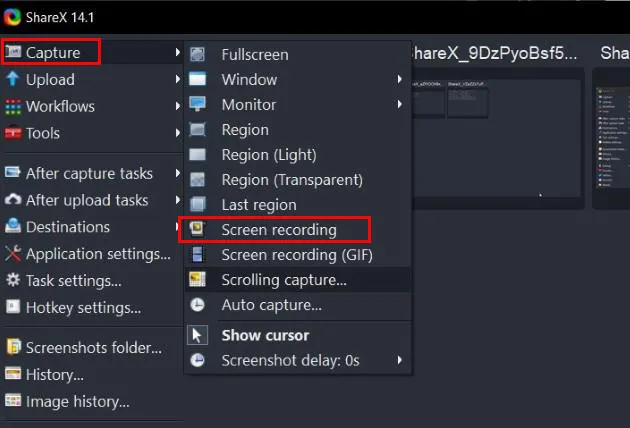
HPコンピュータにShareXをインストールして起動します。左側のメニューで「キャプチャ」をクリックし、「画面録画」を選択するか、「 Shift + Print Screen 」を押します。
-
画面上で録画したい領域をクリックしてドラッグすると、ShareXがすぐに録画を開始します。
-
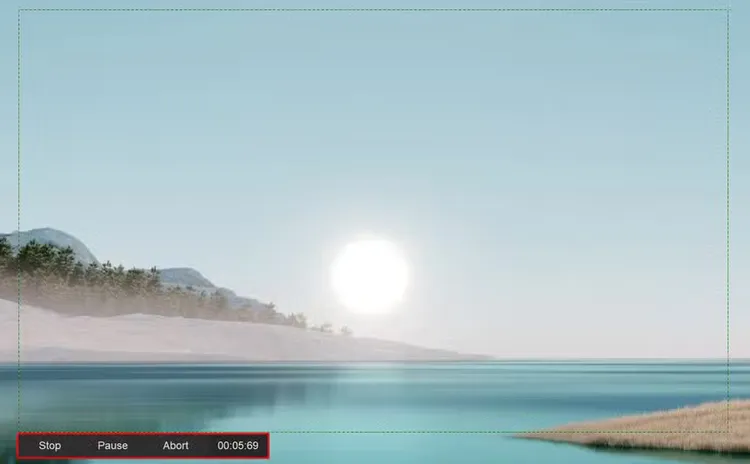
アクティブ領域の下部に小さなタスクバーメニューが表示されます。作業が完了したら、「停止」ボタンをクリックしてください。
-
動画は処理され、ShareXのメインダッシュボードに表示されます。そこで右クリックしてファイルを探したり、すぐにアップロードしたりできます。
パート7:HPノートパソコンでの画面録画に関するQ&A
Q1:私のHPノートパソコンで、Win + Alt + Rのショートカットが機能しないのはなぜですか?
このXboxゲームバーのショートカットが機能しない理由はいくつか考えられます。
- 機能が無効になっています:ゲームバーが設定でオフになっている可能性があります。設定 > ゲーム > Xbox ゲームバー に移動し、オンになっていることを確認してください。
- サポートされていない画面:Xbox ゲーム バーは、標準の Windows デスクトップまたはファイル エクスプローラーを録画できません。ショートカットを押す前に、アクティブなアプリケーションまたはゲーム ウィンドウが開いていることを確認してください。
- ショートカットキーの競合:別のバックグラウンドソフトウェア(HP OMEN Gaming HubやDiscordなど)が、その特定のホットキーの組み合わせを上書きしている可能性があります。
Q2:HPノートパソコンでは、画面録画はどこに保存されますか?
目的地は、使用したツールによって完全に異なります。
- Xbox ゲーム バー: ユーザー アカウントの C:\Users\[YourUsername]\Videos\Captures に自動的に保存されます。
- Snipping Tool: ビデオまたはスクリーンショットフォルダに保存されますが、Windows 11では通常、保存先またはコピー先を選択するための通知が表示されます。
- iReaShareスクリーンレコーダー:動画を保存するフォルダを選択できます。
Q3: デスクトップやファイルエクスプローラーを含む画面全体を録画できますか?
はい、ただし Xbox Game Bar ではできません。デスクトップ、タスクバー、ファイルエクスプローラー全体を録画するには、Windows 11 の Snipping Tool、OBS Studio、ShareX、または iReaShare Screen Recorder を使用する必要があります。これらのツールは、録画を単一のアプリケーションウィンドウに限定するのではなく、システム全体のディスプレイキャプチャをサポートしているためです。
結論
HPノートパソコンで画面録画をするのは、どのツールが適しているかさえ分かれば簡単です。日常的なちょっとした画面キャプチャには、Windows 11のSnipping ToolやWindows 10のゲームバーが、追加ソフトウェアなしで完璧に機能します。
プレゼンテーションや専門的なチュートリアルといった特殊な作業には、PowerPoint、ShareX、またはiReaShare Screen Recorderのような専用ユーティリティが優れた柔軟性を提供します。使いやすいスクリーンレコーダーをお探しなら、内蔵ツールやiReaShare Screen Recorderが最適です。
関連記事
Robloxのゲームプレイをスムーズに録画する方法:5つの効果的な方法
ScreenFlowのレビューと最適な代替ソフト(信頼できるチュートリアル)
破損した写真の修復を簡単に:大切な写真を復元するための最適な方法

