


動画コンテンツとブランドを保護したいなら、動画にウォーターマークを追加する方法を学ぶ必要があります。ウォーターマークは、ロゴ、テキスト、またはグラフィックを動画自体に挿入することで、著作権保護の一形態として機能します。ウォーターマークは、不正使用を防止するデジタル署名の役割を果たします。そこで、このガイドでは、動画にウォーターマークを追加する6つの方法をご紹介します。
事前に5つの方法の長所と短所を比較してください。
| 方法 | 長所 | 短所 |
|---|---|---|
| ビデオ透かしメーカー |
1. パソコン上でオフラインの動画に透かしを入れる。 |
1. 無料版には動画の長さ制限があります。 2. PCへのインストールが必要です。 |
| VLCメディアプレーヤー | 1. 完全無料かつオープンソースで、隠れた料金や広告は一切ありません。 2. ほとんどのユーザーは既に再生用にそれをインストールしているため、システムストレージとセットアップ時間を節約できます。 3. プロ仕様の編集ソフトと比較して、古いハードウェアでも効率的に動作する。 |
1. マウスでロゴを移動させるのではなく、X座標とY座標を手動で入力する必要があります。 2. ウォーターマークツールは「トランスコード」メニューの奥深くに隠されており、見つけにくい。 3. 高解像度ファイルや長時間のファイルを処理する際に、変換エンジンがクラッシュする傾向があります。 |
| ショットカット | 1. 複雑なアニメーションや複数の透かしレイヤーを可能にする非線形タイムラインを使用します。 2. Windows、macOS、Linux のいずれの環境でも、パフォーマンスに差なく完全に動作します。 3. オフラインでオープンソースであるため、ビデオデータはローカルマシンから外部に送信されることはありません。 |
1. プロフェッショナルなインターフェースは、シンプルなオーバーレイだけを必要とするユーザーにとっては、威圧的に感じられる可能性があります。 |
| Kdenlive | 1. 拡大縮小や角へのスナップが非常に簡単に行える強力な「変形」効果を備えています。 2. 高ビットレートのカメラファイルを含む、幅広いプロフェッショナルフォーマットに対応しています。 3. 活発なコミュニティのおかげで、バグは頻繁に修正され、新機能も頻繁に追加されます。 |
1. 遅延なくリアルタイムで透かしをプレビューするには、比較的新しいCPUとGPUが必要です。 2. LinuxとWindowsでは非常に優れているが、macOSの一部のバージョンでは安定性が低下する可能性がある。 3. 作業スペースにはツールが所狭しと並んでおり、小型のノートパソコンの画面では操作が難しい場合があります。 |
| オンライン(Canva/Kapwing) | 1. ブラウザ上で完全に動作するため、ソフトウェアのインストールやアップデートは一切不要です。 2. 数千種類ものプロ仕様のフォント、アイコン、ロゴテンプレートへのアクセスを提供します。 3. プロジェクトは自動的に保存されるため、あるデバイスで編集し、別のデバイスにダウンロードすることができます。 |
1. 大容量の動画ファイルをアップロードし、最終結果をレンダリングするには、安定した高速インターネット接続が必要です。 2. 高解像度4Kエクスポート機能や高度なブランディング機能は、通常、有料サービスとしてのみ利用可能です。 3. オリジナルの映像を第三者のサーバーにアップロードする必要があり、機密性の高いコンテンツには適さない場合があります。 |
パート1:動画ウォーターマークメーカーを使って動画にウォーターマークを追加する方法
専用の動画透かしソフトウェア「 Video Watermark Maker 」を使えば、動画にテキストや画像の透かしを簡単に挿入できます。透かしのサイズ、透明度、位置、回転などもカスタマイズ可能です。さらに、動画フォーマットの変換や、パソコン上での動画編集にも対応しています。
ビデオウォーターマークメーカーの主な機能:
* 動画にテキストや画像の透かしを追加する機能をサポートします。
* 透かしのサイズ、表示期間、位置などをカスタマイズできます。
必要に応じて、1つの動画に複数の透かしを追加できます。
* MP4、MOV、MKV、WMV、AVIなど、さまざまな形式で動画をエクスポートできます。
* HD、4K、最大8Kまで対応し、ビデオ品質を損なうことはありません。
お使いのPCに透かしツールをダウンロードしてください。
PCで動画に透かしを入れるには:
-
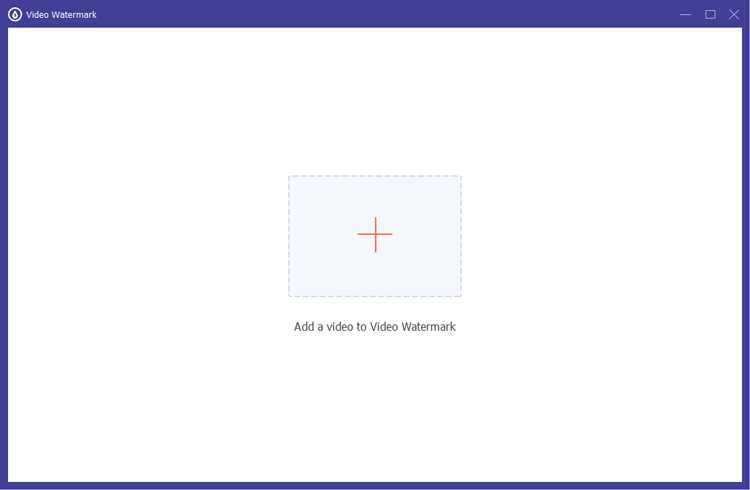
お使いのコンピューターにVideo Watermark Makerをインストールして起動します。次に、動画がPCに保存されていることを確認してください。その後、「その他のツール」>「ビデオウォーターマーク」をクリックし、プログラムに動画を追加します。
-
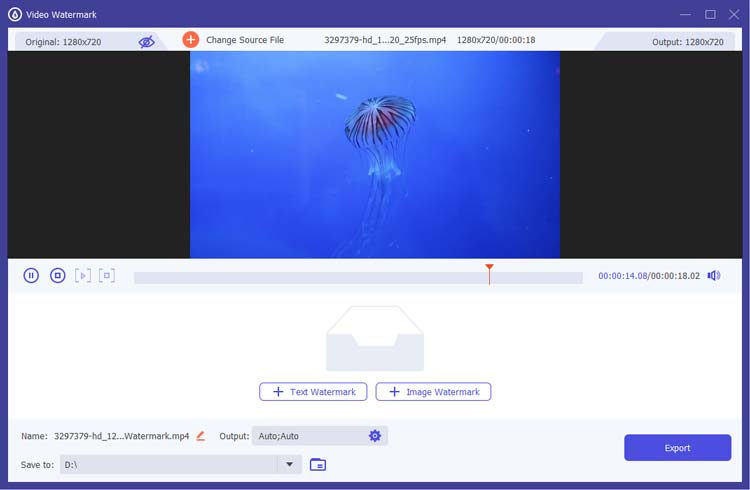
透かしの内容を入力するには、「 + テキスト透かし」または「 + 画像透かし」を選択してください。プレビューで確認し、フォント、サイズ、色などを調整できます。
-
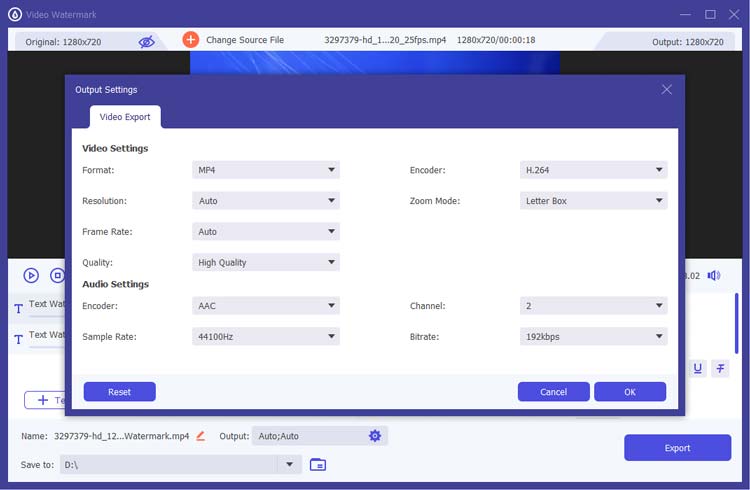
最後に「エクスポート」をクリックし、ファイル形式を選択して、ビデオをコンピューターに保存します。
パート2:VLCメディアプレーヤーで動画に透かしを入れる方法
VLCは単なるプレーヤー以上のものです。ウォーターマークを簡単に重ねられる隠れた編集機能も備えています。VLCは基本的な編集には優れた無料ツールですが、専用のビデオ編集ソフトほど柔軟性はありません。
VLCを使って動画に透かしを入れる方法は以下の通りです。
-
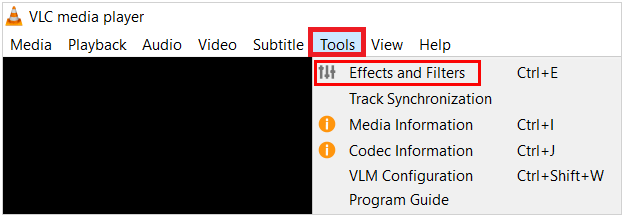
VLCをお持ちでない場合は、ダウンロードしてインストールしてください。その後、「ツール」>「エフェクトとフィルター」を選択してください。
-
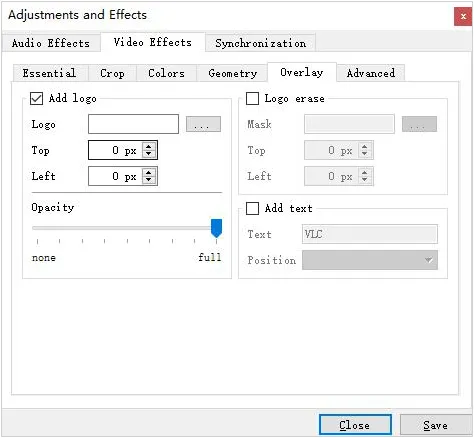
「ビデオエフェクト」タブに移動し、「オーバーレイ」サブタブを選択します。次に、「ロゴを追加」のチェックボックスをオンにして、画像ファイルを参照して選択します。
-
「上」と「左」の座標を調整して位置を決めます。その後、「保存」をクリックしてビデオをエクスポートします。
ヒント:動画を高品質で素早く圧縮したい場合は、このガイドに従ってください。
パート3:Shotcutを使って動画に透かしを入れる方法
Shotcutでは、ウォーターマーク専用のビデオトラックを作成でき、「サイズ、位置、回転」フィルターなどの高度なカスタマイズが可能です。さまざまな合成モードを使用してウォーターマークを背景に完璧に溶け込ませたいクリエイターに最適です。主な欠点は、習得に時間がかかることです。インターフェースが複雑で、初心者は技術的なエクスポートオプションに圧倒されるかもしれません。
Shotcutで動画に透かしを入れるには:
-
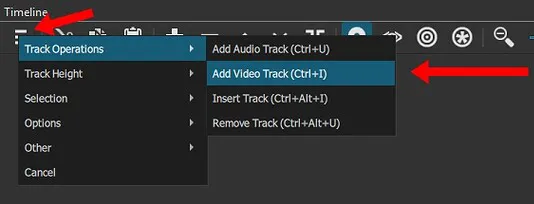
Shotcutでビデオを開き、「タイムライン」にドラッグします。次に、トラックヘッドを右クリックし、「トラック操作」>「ビデオトラックを追加」を選択します。
-
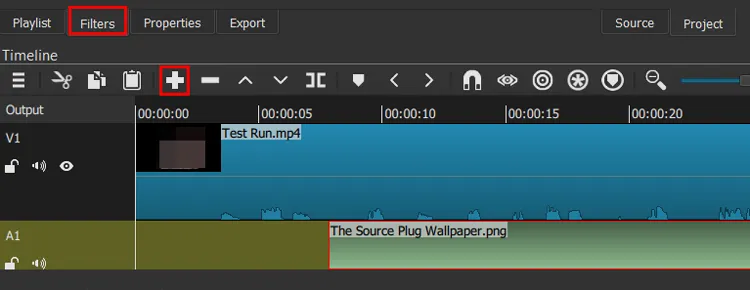
ロゴ画像を新しい上部トラックにドラッグします。画像クリップの両端を伸ばして、ビデオの全長を覆うようにします。
-
ロゴクリップを選択し、「フィルター」パネルに移動して「 + 」をクリックし、「サイズ、位置、回転」を検索します。ロゴを好みに合わせて調整します。最後に「エクスポート」をクリックし、目的のプリセットを選択します。
パート4:Kdenliveを使ってパソコンで動画に透かしを入れる方法
Kdenliveは「変換」ツールを採用しており、ウォーターマークをフレーム内の特定領域に簡単に拡大縮小したり、スナップさせたりすることができます。また、幅広いファイル形式に対応しているため、高ビットレートのカメラファイルを扱う編集者にとって信頼できる選択肢となります。ただし、リソースを多く消費する可能性があり、ウォーターマークを遅延なくプレビューするには高性能なGPUが必要となる場合があり、macOSでは時折安定性の問題が発生することがあります。
Kdenliveを使ってパソコンで動画に透かしを入れるには:
-
お使いのコンピューターでプログラムを開き、ビデオと透かし画像の両方を「プロジェクトビン」にインポートしてください。
-
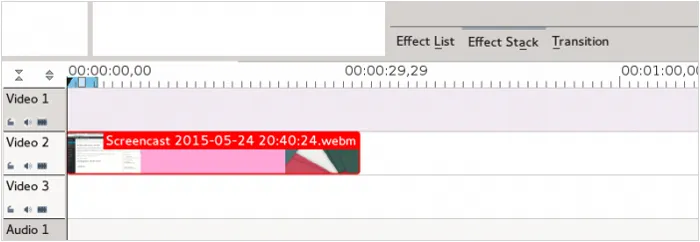
ビデオを「トラック V1 」に、ウォーターマークを「トラック V2 」に配置します。タイムライン上のウォーターマーククリップを右クリックし、「エフェクトを追加」>「変形」を選択します。
-
「エフェクトスタック」では、プロジェクトモニターのハンドルを使用してロゴのサイズと位置を調整します。
パート5:オンライン動画に透かしを入れる方法
オンライン動画に透かしを入れたい場合は、CanvaやKapwingを試してみてください。
5.1 Canvaの使用
Canvaは、直感的なドラッグ&ドロップインターフェースを備えており、ブランドキットをアップロードして、ビデオキャンバス上にロゴを配置するだけで簡単に利用できます。スタイリッシュなフォントやデザイン済みの要素を使いたいソーシャルメディアクリエイターに最適です。ただし、安定したインターネット接続が必要で、4Kエクスポートは多くの場合「Canva Pro」サブスクリプションに登録する必要があります。
Canvaを使ってオンラインで動画に透かしを入れるには:
-
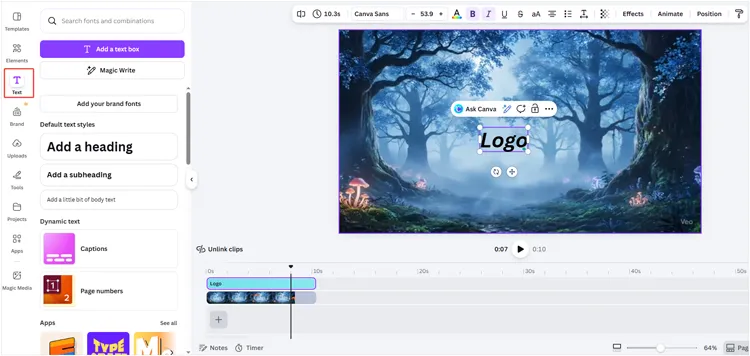
パソコンのブラウザでCanvaのウェブサイトを開き、「ビデオ」を選択します。次に、ビデオをアップロードしてキャンバスにドラッグします。
-
ロゴを追加するには「アップロード」にアクセスするか、「テキスト」ツールを使用して透かしを入力してください。
-
右上にある市松模様のアイコンを使って「透明度」を下げてください。次に、「共有」>「ダウンロード」をクリックして保存します。
5.2 Kapwingの使用
Kapwingは、テキストや画像を重ねて表示したり、タイミングを簡単に調整したりできるオンラインコラボレーションツールです。クラウド保存とリアルタイムフィードバックに対応しているため、リモートチームに最適です。ただし、Kapwingの無料プランは制限が多く、アップロードサイズに制限があったり、有料プランに加入しない限りウォーターマークが追加されたりします。
ガイドはこちらです。
-
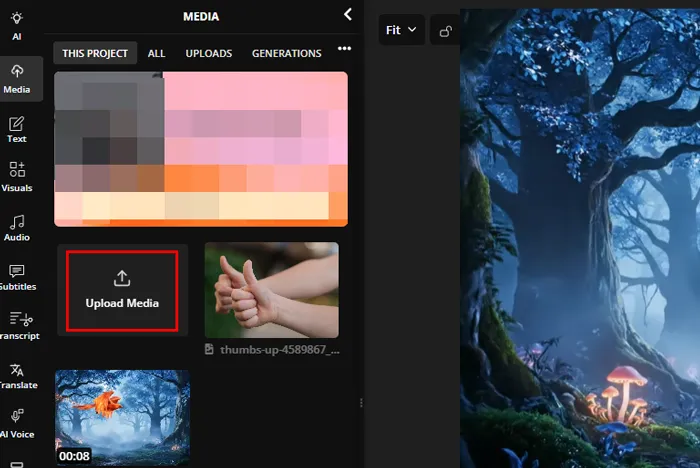
Kapwingのスタジオにアクセスして動画をアップロードしてください。「メディアをアップロード」をクリックするとロゴが挿入され、「テキスト」をクリックすると透かしが作成されます。
-
サイドバーを使用して、不透明度とレイヤーの順序を調整してください。
-
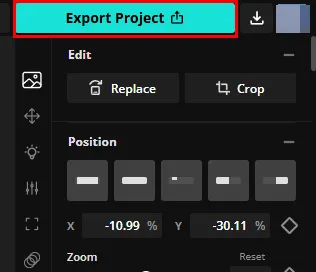
右上隅の「プロジェクトのエクスポート」をクリックして、ビデオファイルを保存します。
パート6:動画に透かしを入れることに関するQ&A
Q1:スマートフォンの内蔵写真/ギャラリーアプリを使って、動画に透かしを入れることはできますか?
ほとんどの標準搭載ギャラリーアプリ(iOS/Android)では、写真に「マークアップ」またはテキストを追加することしかできません。動画の場合は、通常「編集」機能を使用してテキストオーバーレイオプションを探す必要がありますが、プロフェッショナルなロゴを作成するには、通常、サードパーティ製の動画編集アプリが必要になります。
Q2:CapCutで動画に透かしを入れることはできますか?
はい。動画をインポートしたら、オーバーレイツールを使ってロゴを追加してください。ロゴのクリップをドラッグして動画の長さに合わせます。テキストツールを使って、シンプルなテキストの透かしを作成することもできます。
Q3:透かしは閲覧数に影響しますか?
控えめでプロフェッショナルな透かしは通常、視聴回数に影響を与えず、むしろブランド認知度を高める効果があります。しかし、コンテンツを遮るほど大きくて不透明な透かしは、視聴者を苛立たせ、視聴継続率の低下につながる可能性があります。
結論
Video Watermark MakerやVLCなどの信頼性の高いオフラインツールを選ぶ場合でも、CanvaやKapwingなどのオンラインウォーターマークツールを選ぶ場合でも、動画に簡単にウォーターマークを追加できます。上記の手順に従うことで、コンテンツがどこで共有されても、あなたの所有物であることを確実にすることができます。
関連記事
AndroidからSDカードに動画を移動する方法:5つの解決策
iPhoneからHPノートパソコンに動画を転送する方法(7つの簡単な方法)
MOVファイルをMP3ファイルに変換する方法:最適なツールと8つの方法
TikTokの動画からウォーターマークを削除する方法:5つの実践的な方法

