


動画ファイルはすぐに容量が大きくなり、保存、共有、アップロードが困難になることがあります。プレゼンテーションの準備、メールでの動画送信、ディスク容量の節約などを行う際には、動画を圧縮する方法を知っておく必要があります。このガイドでは、最高の画質を維持しながらコンピューター上で動画を圧縮するための6つの実用的な方法をご紹介します。
以下の6つの動画圧縮方式を比較してみましょう。
|
方法
|
長所
|
短所
|
|---|---|---|
| 1. クリップチャンプ | 1. Windows 11にプリインストールされています。 2. 直感的なドラッグ&ドロップインターフェース。 3. シンプルな解像度プリセット(480p~1080p)。 |
1. Microsoftアカウントとインターネット接続が必要です。 2. 特定のビットレートに対する制御が限定的である。 3. 大容量ファイルの書き出しは時間がかかる場合があります。 |
| 2. iReaShareのビデオ圧縮ツール | 1. 品質劣化を最小限に抑えつつ、高い圧縮効率を実現。 2. 複数ファイルのバッチ処理をサポートします。 3. 特定のターゲットファイルサイズを設定できます。 4. 圧縮された動画のプレビューが可能です。 |
1. デスクトップソフトウェアはインストールが必要です。 |
| 3. PowerPoint | 1. プレゼンテーション内のすべての動画を一度に圧縮します。 2. 追加のソフトウェアのインストールは不要です。 3. スライドデッキの共有における互換性が向上します。 |
1. 品質プリセットは3種類に限定されています。 2. 個々のビデオ設定を細かく調整することはできません。 3. スライドに既に埋め込まれている動画にのみ有効です。 |
| 4. VLCメディアプレーヤー | 1. 完全無料のオープンソースソフトウェア。 2. 多種多様な入力ファイル形式に対応しています。 3. 透かしやファイルサイズ制限はありません。 |
1. 初心者にとって直感的ではない「変換」メニュー。 2. 結果をリアルタイムでプレビューできない。 3. 強力なバッチ圧縮機能が不足している。 |
| 5. 圧縮フォルダ | 1. 100%ロスレス。データは一切削除されません。 2. 複数の動画を1つのファイルにまとめます。 3. 非常に高速。レンダリング時間は不要です。 |
1. 動画ファイルの圧縮率が非常に低い。 2. 受信者はファイルを解凍してから再生する必要があります。 3. 実際のビデオサイズを縮小しません。 |
| 6. ハンドブレーキ | 1. コーデックとビットレートを専門的に制御できる。 2. 高品質を実現するクラス最高のサイズ縮小技術。 3. 完全無料、隠れた費用は一切ありません。 |
1. 技術的な知識のないユーザーにとっては、習得に時間がかかる。 2. エンコード中のCPU/GPU使用率が高い。 3. インターフェースには多くのオプションがあり、圧倒されることがある。 |
パート1:Windows PCでClipchampを使って動画を圧縮する方法
Clipchampは、最新のWindows 11システムに標準搭載されているビデオエディターで、PC上で簡単にビデオを圧縮できます。解像度も自由に選択可能です。
Clipchampで動画を圧縮するには:
-
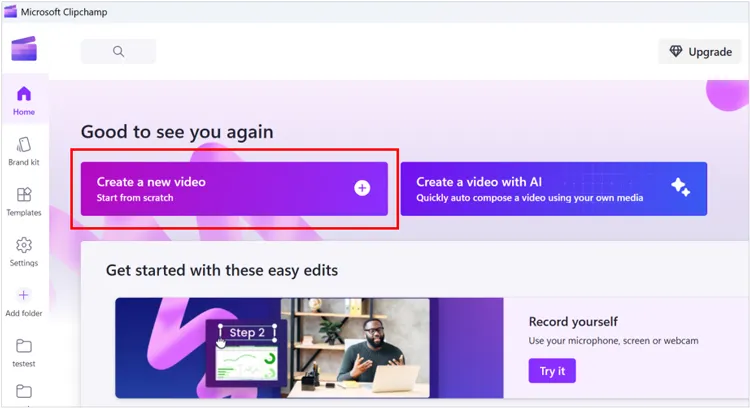
Clipchampを開き、「新しい動画を作成」をクリックします。次に、動画をメディアタブにドラッグしてインポートします。
-
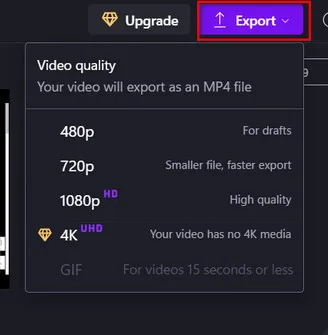
クリップをタイムラインにドラッグし、右上隅の「書き出し」をクリックします。
-
解像度を下げてください(例:1080pや4Kではなく720p)。解像度を下げることは、ファイルサイズを即座に削減する最も効果的な方法の一つです。
パート2:ビデオコンプレッサーを使って画質を損なわずにビデオを圧縮する方法
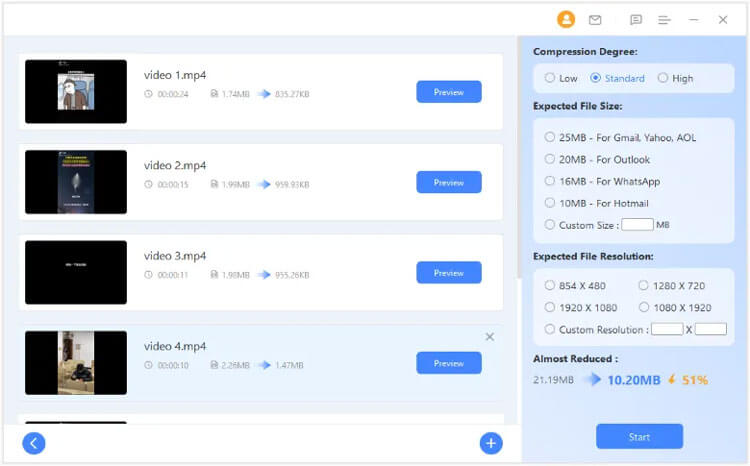
圧縮には必ずデータ量のトレードオフが伴いますが、iReaShare専用のビデオコンプレッサーを使用すれば、ビットレートを細かく調整できます。これにより、画質を大きく損なうことなくファイルサイズを迅速に縮小することが可能です。さらに、希望するファイルサイズを直接選択することもできます。
このビデオ圧縮機の主な特徴:
* 高度なアルゴリズムを使用してビデオファイルを縮小しつつ、元の映像の鮮明さと音声の同期を維持するよう努めます。
* メールやメッセージングアプリの厳しい要件を満たすために、特定のターゲットファイルサイズを手動で入力できるようにします。
* 状況によっては、動画サイズを最大90%以上削減できます。
* 数十本の動画を同時にアップロードおよび処理できます。
* 長時間の動画を効率的に圧縮します。例えば、10分間の動画であれば、お使いのハードウェアにもよりますが、1分程度の圧縮で済みます。
* MP4、MOV、AVIなどの標準的なビデオフォーマットに対応しています。
ビデオコンプレッサーをダウンロードしてください。
このビデオ圧縮ツールを使えば、画質を損なわずにビデオを圧縮できます。
-
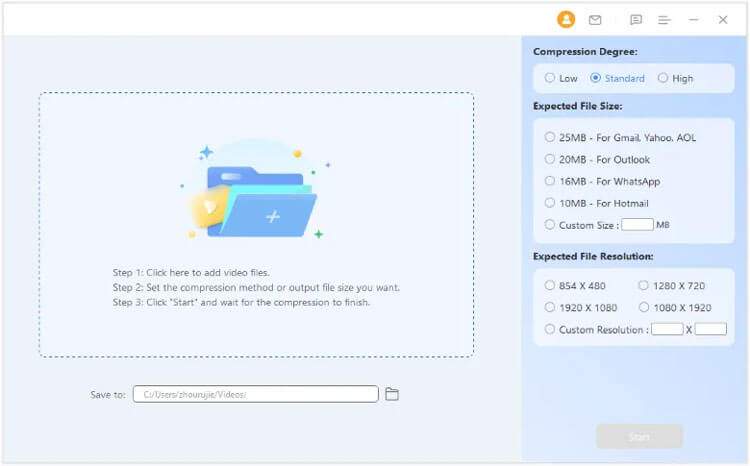
パソコンに動画圧縮ソフトをインストールし、起動して、動画を追加してください。
-
右側のパネルで、圧縮率、想定ファイルサイズ、想定ファイル解像度を選択してください。
-
保存先を選択し、「開始」をクリックして動画を圧縮します。
ヒント:このガイドに従えば、このビデオ圧縮ツールを問題なく使用できます。
パート3:PowerPointで動画を圧縮する方法
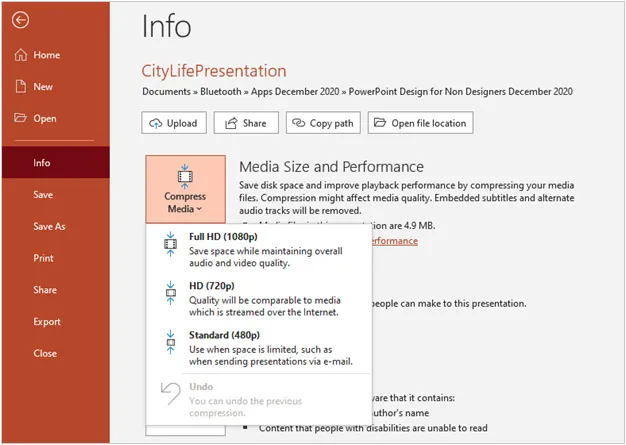
プレゼンテーションのサイズが大きすぎてメールで送信できない場合は、PowerPointにはスライドに埋め込まれた動画を縮小する機能が組み込まれています。
方法は以下のとおりです。
-
動画を追加したプレゼンテーションを開き、「ファイル」タブに移動します。
-
「情報」>「メディアの圧縮」をクリックしてください。
-
解像度は、標準(480p)、HD(720p)、フルHD(1080p)の3段階から選択できます。これにより、ファイル内のすべての動画のサイズが自動的に調整されます。最後に、プレゼンテーションを保存してください。
パート4:VLCメディアプレーヤーで動画を圧縮する方法
VLCはあらゆる動画ファイルを再生できることで有名ですが、強力なトランスコーダーでもあります。VLCを使えば、動画のサイズを簡単に変更できます。ただし、圧縮後の動画をプレビューすることはできません。
VLC Media Playerで動画を圧縮するには:
-
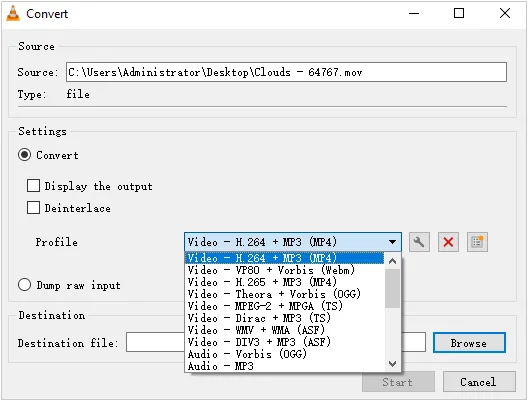
コンピューターでVLCを起動し、「メディア」>「変換/保存」を選択します。

-
次に動画を追加し、「変換/保存」をクリックします。「プロファイル」セクションで、「ビデオ - H.264 + MP3 (MP4) 」を選択します。
-
必要に応じて、ビットレートまたはフレームレートをさらに下げるには、「設定」(レンチのアイコン)をクリックします。次に、保存先を選択し、「開始」をタップします。
パート5:圧縮フォルダを使って動画を圧縮する方法
ZIP圧縮は最も高速な「ロスレス」圧縮方法ですが、動画は既に高度に圧縮されているため、テキストファイルに比べて効果は劣ります。
ZIP圧縮機能を使って動画を圧縮するには:
-
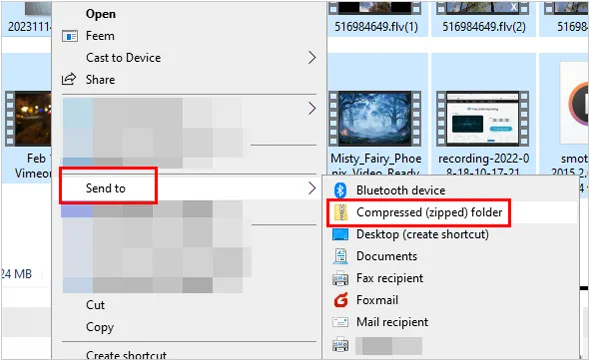
PC 上でビデオ ファイルを右クリックし、「 ZIP ファイルに圧縮」(Windows 11)または「送る」>「圧縮(zip 形式)フォルダー」(Windows 10)を選択します。
-
これは、動画データ自体を変更することなく、ファイルをバンドル化して転送を容易にするものです。
パート6:HandBrakeを使ってWindowsで動画を圧縮する方法
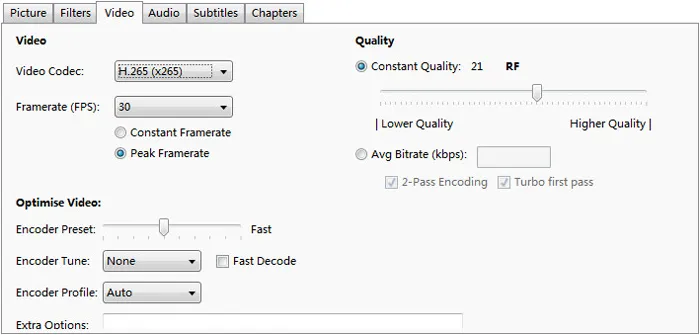
完全な制御を求めるユーザーにとって、HandBrakeは無料のオープンソース圧縮ソフトの決定版と言えるでしょう。HandBrakeはRF(Constant Quality)モードの使用を推奨しています。このモードでは音質の明瞭さが保証されますが、圧縮後のファイルサイズ(MB単位)を正確に予測することはできません。
HandBrakeで動画を圧縮するには:
-
HandBrakeを開いてビデオファイルをドラッグ&ドロップし、「ビデオ」タブに移動します。
-
「定常品質」スライダーを使用してください。左(RF値が高い方)に動かすと圧縮率が上がります。通常、「 RF 20~23 」の範囲が品質とサイズのバランスが取れた最適な範囲です。
-
オンラインにアップロードする場合は、「 Web最適化」チェックボックスを選択してください。その後、「エンコード開始」を押してください。
パート7:ビデオ圧縮に関するQ&A
Q1:動画を圧縮するのと、ZIP形式にするのとではどちらが良いですか?
目的によります。複数のファイルを送信し、データの損失を確実に防ぎたい場合は、圧縮(zip形式)が適しています。しかし、すぐに再生できる程度のファイルサイズに大幅に縮小したい場合は、動画圧縮(フォーマットやビットレートの変更)の方がはるかに効果的です。
Q2:動画を圧縮するのに最適なフォーマットは何ですか?
MP4(H.264またはH.265コーデックを使用)は、高い互換性と高い圧縮率のバランスが最も優れている規格です。HEVC(H.265)は、同じ画質レベルでH.264よりもさらにファイルサイズを小さくできますが、エンコードにはより多くの処理能力が必要です。
Q3:動画を圧縮すると、必然的にピクセルが失われるのでしょうか?
ほとんどの場合、特に非可逆圧縮の場合はそうです。ただし、圧縮設定を慎重に最適化すれば、損失は最小限に抑えられ、多くの場合、気づかないほどです。より高いビットレートと効率的なコーデックを使用することで、画質を維持するのに役立ちます。
Q4:オンラインで動画を圧縮できますか?
はい、オンラインで動画を圧縮することは可能です。ソフトウェアをインストールしたくない場合は、これが最も手っ取り早い方法となることが多いです。オンライン圧縮サービスは、ファイルをサーバーにアップロードし、専用ハードウェアで処理した後、圧縮後のファイルをダウンロードできるようにする仕組みです。なお、パスワード、個人情報、その他の機密データを含む動画のアップロードは避けてください。
結論
動画圧縮は、デジタルメディアを効率的に管理するために不可欠なスキルです。ClipchampやPowerPointなどの組み込みツールを使う場合でも、 Video CompressorやHandBrakeなどの高度なソフトウェアを使う場合でも、それぞれの方法によって制御レベルや利便性が異なります。
解像度、ビットレート、コーデックがファイルサイズと品質にどのように影響するかを理解することで、ニーズに最適な方法を選択でき、動画をコンパクトかつ視覚的に魅力的な状態に保つことができます。
関連記事
スマートフォンからパソコンへ動画を転送する方法(AndroidおよびiPhone)
iPhoneからPCへ大容量の動画ファイルを転送する方法(画質劣化なし)
iPhoneからAndroid端末へ動画を送信する方法(画質劣化なし)

