


あなたはRobloxファンですか?Robloxのゲームプレイを録画してSNSで共有したいなら、このガイドがきっと役に立つでしょう。手軽に使える内蔵ソリューションを探している人も、プロ仕様の録画ソフトを探している人も、このガイドでは高品質な映像を撮影するための最も効果的な方法を網羅しています。さあ、始めましょう。
これらの録音方法を簡単に見てみましょう。
| 方法 | 長所(良い点) | 短所(悪い点) |
|---|---|---|
| 内蔵レコーダー | 1. 追加のソフトウェアは不要です。 2. ワンクリックで簡単に起動できます。 |
1. 動画の画質が低い。 2. ウェブカメラやマイクはサポートされていません。 |
| iReaShareスクリーンレコーダー | 1. 高品質な出力。 2. 画面上の特定の領域を記録する。 3. とても使いやすい。 |
1. 別途インストールが必要です。 2. 無料版には時間制限はありませんが、ウォーターマークが表示されます。 |
| OBS Studio | 1. プロフェッショナルなサービスで、完全無料です。 2. ウェブカメラとオーバーレイに対応しています。 |
1. 初心者には習得が難しい。 2. CPU/RAM使用率が高い。 |
| Windowsゲームバー | 1. Windows 10/11に組み込まれています。 2. ゲーム速度への影響が少ない。 |
1. Windows版のみ利用可能です。 2. 編集機能が限られている。 |
| VLCメディアプレーヤー | 1. 無料で軽量。 2. ほとんどのユーザーは既にそれを所有しています。 |
1. 設定が複雑。 2. 非常に大きなファイルサイズを生成します。 |
パート1:内蔵レコーダーを使ってRobloxを録画する方法
シンプルで効率的な方法を好むユーザー向けに、Robloxにはサードパーティ製ソフトウェアを必要とせずにゲームプレイを録画できる内蔵レコーダーが用意されています。ただし、この機能は一部のデバイスに限定されており、他のツールが提供するような高度なオプションがすべて揃っているとは限りません。
内蔵レコーダーを使用してRobloxのゲームプレイを録画するには:
-
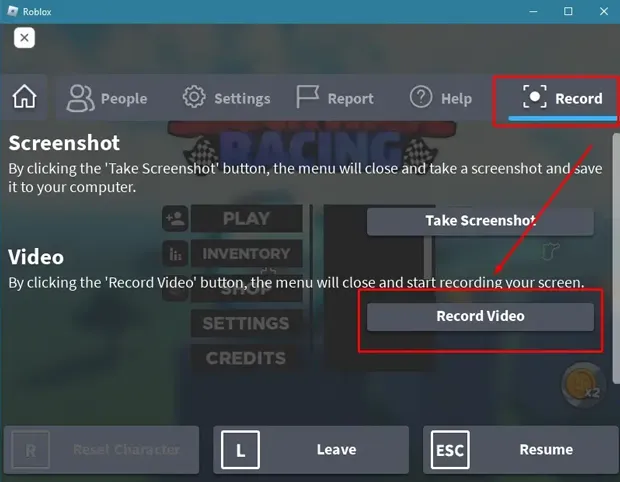
任意のRobloxゲームを起動し、「 ESC 」キーを押すか、左上隅にある「 Roblox 」アイコンをクリックしてください。
-
メニューの「録画」タブに移動します。次に「ビデオを録画」をクリックします。メニューが閉じ、画面の周囲に赤い枠が表示されます。
-
録画を停止するには、左上の赤いアイコンをクリックするか、メニューに戻って「録画停止」をクリックしてください。動画は「 Videos/Roblox 」フォルダにローカルに保存されます。
パート2:iReaShareスクリーンレコーダーを使ってRobloxを録画する方法
録画範囲の特定、音源の選択、動画のトリミングなど、出力内容をより細かく制御したいユーザーのために、 iReaShare Screen Recorderは堅牢で使いやすいインターフェースを提供します。また、4Kまたは8K解像度に対応し、MP4、WMV、MOV、AVI、GIFなど、さまざまなファイル形式で動画をエクスポートできます。
このスクリーンレコーダーの主な機能:
* 画質を損なうことなくRobloxのゲームプレイを録画できます。
* スクリーンショットを撮って、パソコンで画像を編集してください。
* カスタム画面サイズまたは全画面での画面録画機能を提供します。
*スマートフォンの画面をPCにミラーリングしている場合、スマートフォンの画面をコンピューターに録画できるようになります。
* システム音声またはマイク音声を収録した画面録画機能を使用する。
この画面録画ソフトをダウンロードしてください。
このスクリーンレコーダーを使ってRobloxのゲームプレイを録画するには:
-
まず、お使いのPCにiReaShare Screen Recorderをダウンロードしてインストールしてください。次に、iReaShare Screen Recorderを開き、「カスタム画面」または「全画面」オプションを選択してください。

-
次に、録音したい音源を有効にし、「 REC 」をタップして録音したいゲーム画面を選択します。その後、「録音開始」をクリックしてください。

-
録画が完了したら、「録画停止」アイコンをクリックします。次に、「コピー」をクリックして動画をドキュメントまたはアプリにコピーするか、「保存」をクリックしてコンピューターにエクスポートします。

パート3:OBS Studioを使ってRobloxのゲームプレイを録画する方法
録画プロセスをさらに細かく制御したいユーザーには、 OBS Studioが人気です。これはオープンソースのツールで、カスタマイズ可能なホットキー、オーバーレイ、マルチトラックオーディオなどの高度な機能を提供します。
OBS StudioでRobloxのゲームプレイを録画するには:
-
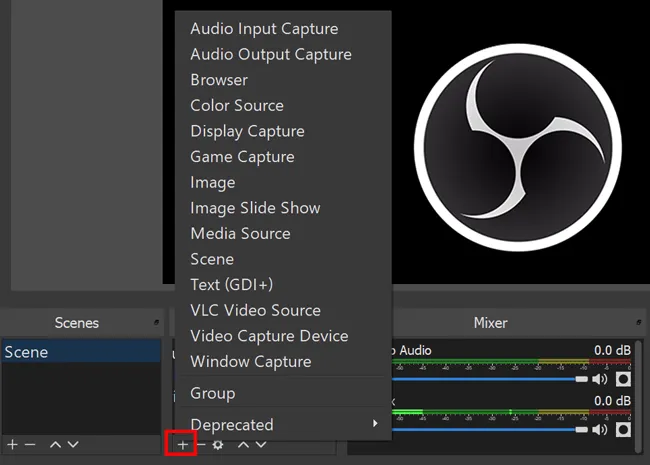
OBS Studioを開き、「ソース」ドックの下にある「 + 」アイコンをクリックします。
-
「ゲームキャプチャ」を選択し、名前を付けて、「特定のウィンドウをキャプチャ」を選択します。Robloxのウィンドウを選択してください。
-
ピークが発生しないように、オーディオミキサーのレベルが緑色になっていることを確認してください。「設定」>「出力」に進み、録画フォーマット(MP4やMKVなど)を選択します。次に、メインダッシュボードの「録画開始」をクリックします。

-
録音が終了したら、「録音停止」をクリックすると、ファイルは指定したフォルダに保存されます。
パート4:Windowsゲームバーを使ってRobloxを録画する方法
Windows 10または11をお使いの場合は、WindowsゲームバーもRobloxのゲームプレイを録画するのに便利なオプションです。この組み込み機能を使えば、数回クリックするだけで画面をキャプチャできます。
方法は以下のとおりです。
-
Robloxの実行中に、キーボードの「 Win + G 」キーを押すと、ゲームバーが表示されます。
-
「キャプチャ」ウィジェットで、「録画」ボタン(円形のアイコン)をクリックするか、「 Windows + Alt + R 」を押します。
-
小さな録音ステータスバーが表示されます。ここからマイクのオン/オフを切り替えることができます。
-
完了したら、「停止」ボタンを押してください。動画は自動的に「キャプチャ」フォルダに保存されます。

パート5:VLCスクリーンレコーダーを使ってRobloxのゲームプレイを録画する方法
VLCは主にメディアプレーヤーですが、追加の「ゲーム」ソフトウェアをインストールしたくないユーザーにとっては、驚くほど優れた画面録画ソフトです。OBSやiReaShareのような高度な機能は備えていませんが、シンプルで無料のものが欲しい場合には最適なツールです。
手順は以下のとおりです。
-
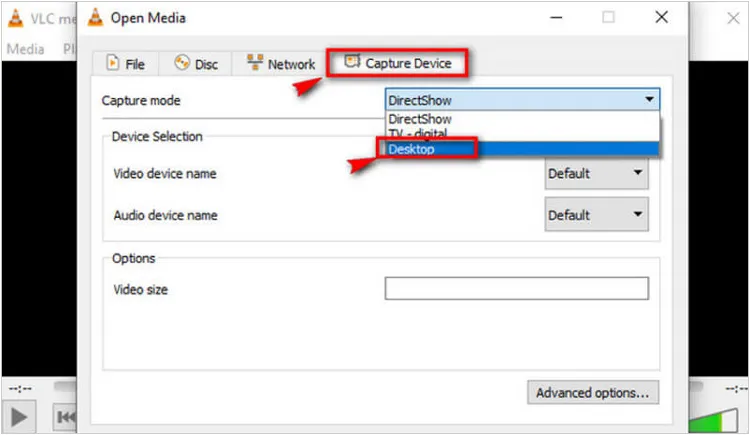
VLCメディアプレーヤーを開き、「メディア」>「キャプチャデバイスを開く」を選択します。次に、「キャプチャモード」を「デスクトップ」に変更します。

-
よりスムーズな再生のためにフレームレート(例:30.00 f/s)を設定し、「再生」の横にある矢印をクリックして「変換」を選択します。
-
保存先のファイルパスとプロファイル(ビデオ - H.264 + MP3)を選択し、「開始」をクリックします。
パート6:Robloxの録画に関するQ&A
Q1:モバイル端末でRobloxを録画できますか?
はい。iOSとAndroidの両方に、それぞれのコントロールセンターまたはクイック設定パネルに画面録画ツールが内蔵されています。Robloxも多くのモバイルデバイスでアプリ設定内に録画機能を搭載しています。
Q2:マイクを使って解説をしながらRobloxを録画することはできますか?
もちろんです。OBS Studio、iReaShare Screen Recorder、Windowsゲームバーなどのツールを使えば、マイクをセカンダリオーディオ入力として選択できるので、ゲームプレイをリアルタイムで実況できます。
Q3:Robloxの録画中に発生するラグを解消するにはどうすればよいですか?
ラグは通常、ハードウェアに過負荷がかかったときに発生します。これを解決するには:
- Robloxの設定メニューでグラフィック品質を下げてください。
- 録画ソフトウェアの出力解像度を下げてください(例:1080pではなく720pで録画する)。
- CPUとRAMの空き容量を増やすため、不要なバックグラウンドアプリケーション(ChromeやSpotifyなど)を閉じましょう。
結論
Robloxでの冒険を記録するのが、これまでになく簡単になりましたよね?内蔵レコーダーのシンプルさ、OBSのプロ仕様の機能、 iReaShare Screen Recorderの多機能性など、あらゆるレベルのクリエイターに最適なツールが揃っています。お使いのハードウェアに最適な方法を選んで、あなたの作品を世界に発信しましょう。
関連記事
PowerPointの画面録画が機能しない場合の対処法(13の解決策と代替案)
Windows 11/10 PC向けスクリーンレコーダー:おすすめスクリーン録画ツール トップ10
Snagitスクリーンキャプチャソフトウェアのレビューガイドと15の代替ソフトウェア

