


要約:
写真の破損は、ハードウェアの摩耗やファイル転送エラーなどが原因で発生する厄介な問題ですが、ほとんどの破損した画像は、適切な技術的解決策を用いることで復旧可能です。原因に応じて、さまざまな具体的な方法でファイルを復元できます。
- コマンドラインと高度なコードによる方法(技術ユーザー向け):これには、WindowsのCHKDSKコマンドを実行して基盤となるストレージメディアのファイルシステムエラーを修正すること、コマンドライン経由でExifToolを使用して埋め込まれたプレビュー画像をそのまま抽出すること、HxD Hex Editorを活用して破損した生のバイナリコードを手動で検査および書き換えることが含まれます。
- シンプルで使いやすいグラフィックツール(一般ユーザー向け):これには、File Repairのような完全自動化ソフトウェアを使用して、数回のクリックで破損したファイル構造やヘッダーを修復したり、CanvaのようなWebベースのデザインプラットフォームを使用して、軽微なアーティファクトや色の歪みのある写真を視覚的に強化および修復したりすることが含まれます。
デジタル写真のおかげで思い出を記録することはかつてないほど簡単になったが、同時に特有の脆弱性も生み出した。それはファイル破損だ。大切な写真を開こうとしたら、画面が真っ白だったり、「フォーマットがサポートされていません」というエラーが表示されたり、画像がピクセル化して灰色がかった状態になっていたりすると、非常にイライラする。
幸いなことに、ファイルの破損は必ずしも画像にとって致命的な問題ではありません。このガイドでは、写真が破損する原因と、破損した写真の修復方法について説明します。これにより、将来的にデジタルギャラリーを効果的に保護できるようになります。
パート1:なぜ写真は破損するのか?
破損した写真を修復するには、何が問題だったのかを理解することが重要です。写真の破損は通常、ファイル内のデータが不適切に書き込まれたり、変更されたり、失われたりした場合に発生します。最も一般的な原因は次のとおりです。
- 記憶媒体の劣化:メモリーカード(SDカード)やハードディスクドライブには寿命があります。時間の経過とともに不良セクタが発生し、ドライブの該当箇所に保存されているデータが破損する可能性があります。
- ファイル転送の中断:写真がコンピュータに転送されている最中にカメラ、電話、またはUSBドライブを抜くと、ファイル構造が破損する主な原因となります。
- 突然の電源喪失:撮影中にカメラのバッテリーが切れたり、画像を保存中にコンピューターがシャットダウンしたりすると、ファイルヘッダーが正しく書き込まれない場合があります。
- ソフトウェアのクラッシュ:写真編集ソフトウェアの不具合や、保存処理中のオペレーティングシステムのクラッシュにより、ファイルのコードが破損する可能性があります。
- マルウェアまたはウイルス攻撃:悪意のあるソフトウェアは、意図的にファイルデータを改変または暗号化し、画像を読み取れなくする可能性があります。
パート2:破損した写真を修復する方法
損傷の程度に応じて、画像を復元するためのさまざまな方法が利用できます。修復を試みる前に、必ず破損したファイルのコピーを作成し、元のファイルにさらなる損傷を与えないようにしてください。
まずは、それぞれの長所と短所を簡単に見てみましょう。
| 方法 | 長所 | 短所 |
|---|---|---|
| CHKDSKコマンド | 1. インストール不要の無料ツールが内蔵されています。 2. ファイルシステムやストレージデバイスの根本的なエラーを非常に効果的に修復します。 |
1. コマンドライン操作が必要となるため、初心者には敷居が高いと感じるかもしれない。 2. ストレージメディアの問題のみを修復し、写真ファイル自体の破損は修復しません。 |
| ファイル修復 | 1. 高度なAIを使用して、画質を自動的に向上させ、歪んだ色を補正します。 2. バッチ処理と即時プレビュー機能を備えた、シンプルなワンクリックインターフェースを提供します。 3. とても使いやすい。 |
1. 完全な修復機能と保存機能を利用するには、有料ライセンスの購入が必要です。 2. 専用のサードパーティ製ソフトウェアアプリケーションをダウンロードしてインストールする必要があります。 |
| ExifTool | 1. 隠された、または埋め込まれたプレビュー画像を抽出するための、無料で強力なユーティリティ。 2. ピクセルデータを変更することなく、破損したメタデータを安全に読み取り、再構築するのに最適です。 |
1. 完全にコマンドライン操作であり、初心者にとっては習得に時間がかかる。 2. コア画像データが欠落している場合、実際の破損したピクセルデータを修復することはできません。 |
| HxD Hexエディタ | 1. ファイルの生バイナリコードとヘッダーに対して、絶対的かつ詳細な制御を提供します。 2. 無料で利用でき、自動ソフトウェアでは読み取れないファイルを修復できる。 |
1. 16進数値とその構造を理解するには、高度な技術的知識が必要です。 2. 間違ったコードを編集すると、ファイルがさらに完全に破損するリスクが高い。 |
| Canva | 1. インストール不要で、どのウェブブラウザでも直接動作する、ユーザーフレンドリーなビジュアルエディタ。 2. 手動調整、外観修復、スマートAIによる機能強化に最適です。 |
1. 深刻な問題で開けないファイルや破損したバイナリファイル構造を修復することはできません。 2. 利用するには、安定したインターネット接続と無料または有料アカウントが必要です。 |
2.1 CHKDSKコマンドの使用
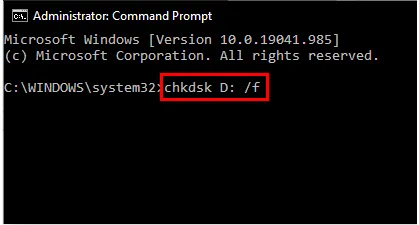
SDカードや外付けハードドライブの不具合が原因で写真が破損した場合、問題は写真自体ではなくファイルシステムにある可能性があります。WindowsのCHKDSK(ディスクチェック)ツールを使えば、こうしたストレージエラーを修復できます。
方法は以下のとおりです。
-
ストレージドライブをPCに接続します。次に、「 Windowsキー + X 」を押して、「コマンドプロンプト(管理者) 」または「ターミナル(管理者) 」を選択します。
-
次のコマンドを入力して「 Enter 」キーを押してください(X: を実際のドライブ文字に置き換えてください)。「 chkdsk X: /f /r 」。
-
処理が完了するまでお待ちください。CHKDSKはドライブをスキャンし、不良セクタを特定して、読み取り可能なデータの復旧を試みます。
詳しくはこちら:写真が不要になった場合は、コンピューターからファイルを完全に削除できます。
2.2 ファイル修復の使用
ファイルヘッダーの破損やデータストリームの断絶など、写真ファイル構造自体に問題がある場合、高度な復元・修復ユーティリティが必要です。File Repairは、破損、開けない、または歪んだ画像ファイルを復元するために特別に設計された専用ツールセットを提供します。そのAI機能は、生成型AIではなく、画像と動画の強化および修復に重点を置いており、アルゴリズム駆動型のインテリジェント修復ツールです。
このファイル修復ソフトウェアの主な機能:
* 開けない、破損している、またはピクセル化した画像ファイルを修復するために特別に設計された、専用の画像修復モードを搭載しています。
* JPEGやPNGといった一般的な形式に加え、プロ用カメラで撮影された複雑なRAWファイルなど、幅広い画像フォーマットを修復できます。
* 複数の破損した写真を同時にインポートして修復できるため、時間と労力を大幅に節約できます。
* 修復後の写真の視覚的な整合性と品質をエクスポート前に確認できるよう、プレビュー機能を内蔵する。
* 高度なスキャンアルゴリズムを利用して、破損したファイル構造、壊れたシステムポインタ、および損傷したファイルヘッダーを再構築します。
ファイル修復ソフトをパソコンにダウンロードしてください。
このプログラムを使用して破損した写真を修復するには:
-
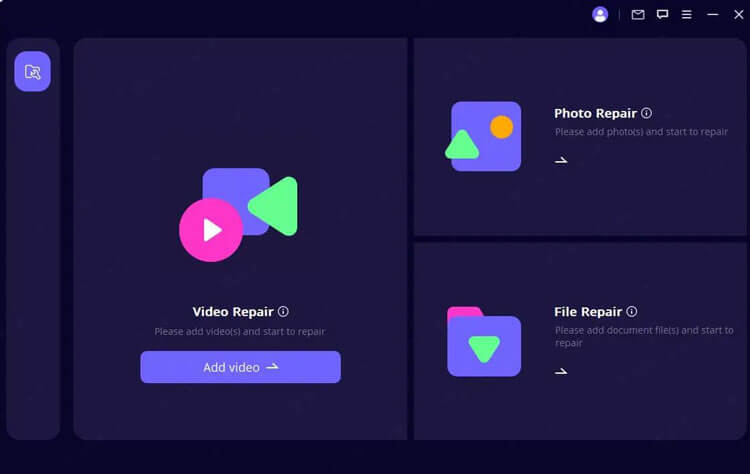
データ修復ソフトウェアをコンピュータにダウンロードしてインストールし、専用の「写真修復」モジュールに移動してください。
-
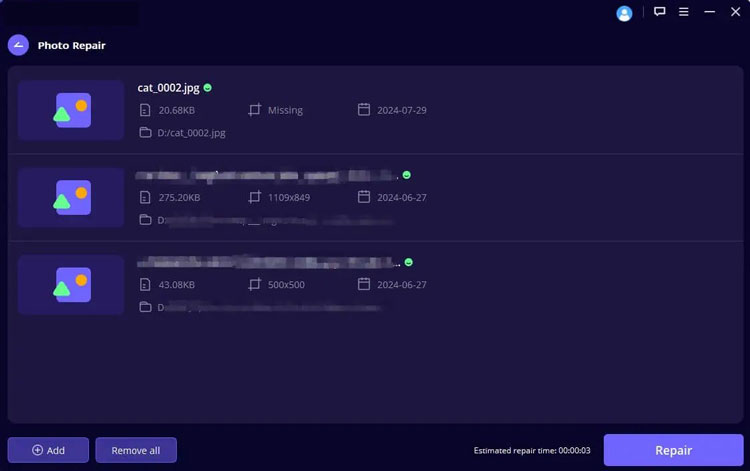
パソコンから破損した写真を選択し、ソフトウェアにインポートしてください。または、「追加」アイコンをクリックして、開けない写真を追加することもできます。
-
その後、「すべて修復」をクリックして、破損したヘッダーとシステムポインタを修復する自動スキャンおよび再構築プロセスを開始します。修復が完了したら、「ダウンロード」アイコンをタップして画像をコンピューターに保存します。
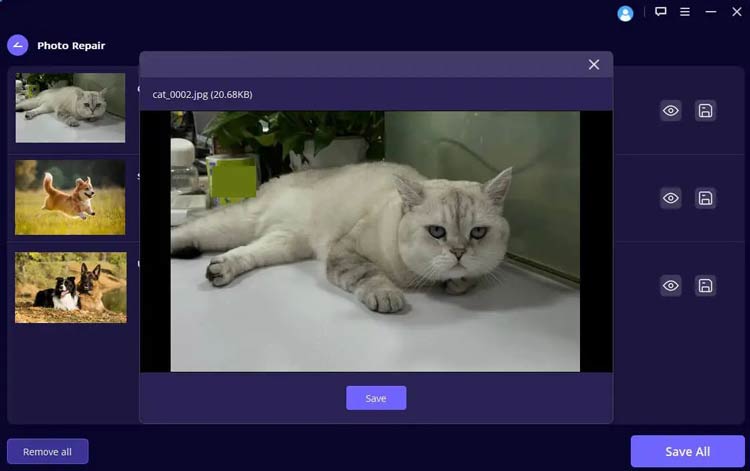
ヒント:この詳細なガイドに従えば、このファイル修復プログラムを簡単に使用できます。
2.3 ExifToolの使用
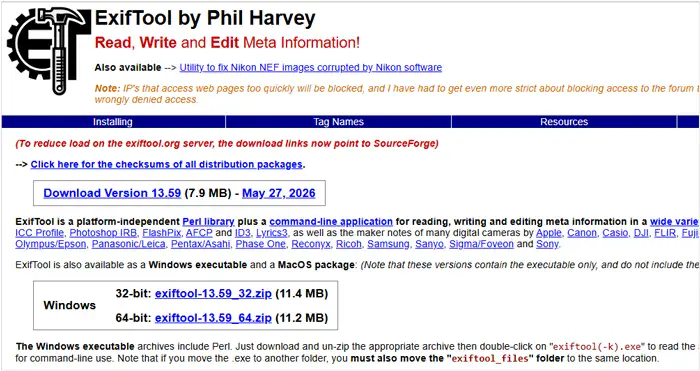
写真自体は問題なくても、メタデータ(EXIFデータ)やヘッダーが破損している場合があり、画像ビューアで開くことができないことがあります。ExifToolは、メタ情報の読み取り、書き込み、編集を行うための強力なコマンドラインアプリケーションです。
ExifToolで写真を修復するには:
-
ExifToolをダウンロードし、zipファイルを解凍すると、「 exiftool(-k).exe 」という名前のファイルが1つ生成されます。次に、そのファイルを右クリックして、「 exiftool.exe 」に名前を変更します((-k)の部分を削除してください)。
-
ファイルエクスプローラーを開き、 Dドライブ(またはEドライブ)に移動します。新しいフォルダーを作成し、「tools」という名前を付けます(完全なパスはD:\toolsになります)。次に、名前を変更したexiftool.exeをこのD:\toolsフォルダーに移動またはコピーします。
-
デスクトップまたは「ファイルエクスプローラー」で「このPC 」を右クリックし、「プロパティ」を選択します。開いた「設定」ウィンドウで、右側(または下にスクロール)にある「システムの詳細設定」をクリックします。
-
小さな「システムプロパティ」ウィンドウが表示されます。下部にある「環境変数... 」ボタンをクリックします。2つのセクションが表示されます。「システム変数」という下部のセクションで、Path(またはPATH)という名前の変数を探します。
-
「パス」をダブルクリックするか、選択して「編集」をクリックします。パスの一覧が表示された新しいウィンドウが開きます。右側の「新規」ボタンをクリックし、フォルダパスを正確に入力してください(例:D:\tools)。開いている3つのウィンドウすべてで「 OK 」をクリックして変更を保存し、終了します。
-
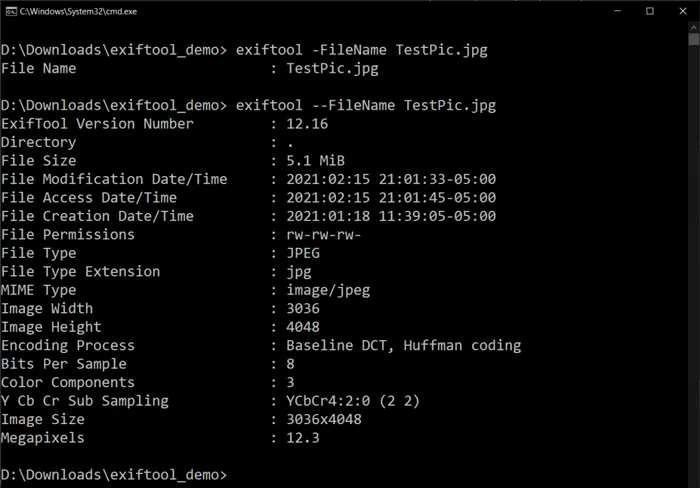
次に、キーボードで「 Win + R 」を押し、「ファイル名を指定して実行」ボックスに「cmd 」と入力して「 Enter 」キーを押します。黒いコマンドプロンプトウィンドウが開きます。フォルダを変更せずに、「 exiftool 」と入力して、もう一度「 Enter 」キーを押してください。
-
これで、コンピューター上の任意のフォルダーから破損したイメージをスマートに修復できます。黒いコマンドプロンプトウィンドウに「 exiftool -TagsFromFile 」と入力し、最後にスペースを空けてください。
-
フォルダから、正常な写真(同じカメラ/スマートフォンで撮影したもの)を黒いウィンドウにドラッグ&ドロップしてください。パスは自動的に表示されます。次に、「スペースバー」を1回押します。続いて、破損した写真を黒いウィンドウにドラッグ&ドロップしてください。
-
最終的なコマンドは次のようになります(パスは写真の保存場所によって異なります): exiftool -TagsFromFile "C:\Users\Admin\Desktop\good.jpg" "C:\Users\Admin\Desktop\bad.jpg" 。次に「 Enter 」をクリックします。
-
この修復ツールは、正常なヘッダー構造を破損したファイルに即座に複製して再構築します。また、念のため、破損した元のファイルのバックアップを「 _original 」で終わる形式で自動的に作成します。
2.4 HxD Hexエディタの使用
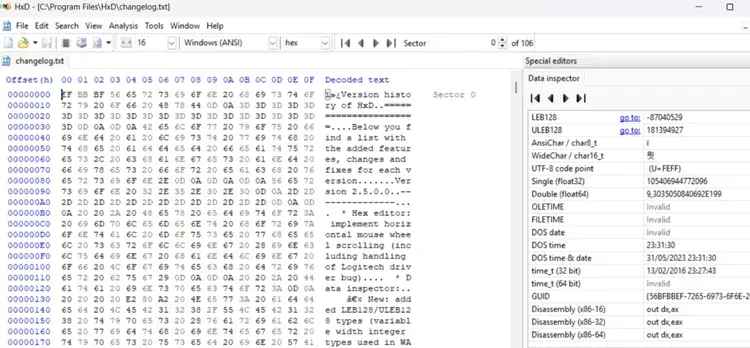
上級ユーザー向けには、HxDのようなHexエディタを使用することで、写真ファイルの生のバイナリコードを手動で検査および編集できます。これは、破損したファイルヘッダーを修復するのに非常に効果的です。
ガイドはこちらです。
-
HxDで、正常な写真(同じカメラと設定で撮影したもの)と破損した写真を並べて開きます。 左上隅の最初のコードシーケンスを確認してください。有効なJPGファイルは「 FF D8 FF 」で始まるはずです。
-
「 FF D8 FF 」という行から始めて、マウスをクリックして下にドラッグし、最初の4~5行のコードを選択します。あまり多くの行を選択する必要はありません。「 00000040 」あたりまで選択すれば十分です。
-
キーボードの「 Ctrl + C 」を押して、この有効な基となるコードをコピーしてください。 次に、この有効な「出生証明書」を破損した写真に移植する必要があります。
-
破損した写真を含むタブに切り替えます。 その先頭を調べます。 通常は、文字化けした記号の羅列、または「 00 00 00 」という大きなブロックが表示されます。FF D8 FF 以外のものです。
-
マウスを使って、ファイルの先頭にある破損したコードのうち、先ほどコピーしたコードの長さ(行数)に一致する部分を選択してください。
-
キーボードで「 Ctrl + B 」を押してください(注意:「Ctrl + V」は使用しないでください!)。 貼り付け後、上書きされたコードが赤色に変わり、変更が成功したことを示します。
-
HxDの左上にある「ファイル」>「保存」をクリックします。コンピューターのフォルダーに戻り、先ほど修正した破損した写真のコピーをダブルクリックします。元のピクセルデータが破損していなければ、写真が奇跡的に完璧に表示されるはずです。
詳しくはこちら: iPhoneから写真が消えてしまったら?そんな時は、これらの解決策をお試しください。
2.5 Canvaの使い方
写真が完全に破損していなくても、視覚的な歪み、圧縮ノイズ、または色褪せが生じている場合は、Canvaのようなウェブベースのデザインツールを使って外観を修復できます。このツールを使えば、以前の方法よりも修復プロセスが簡単になります。
手順は以下のとおりです。
-
破損または損傷した写真をCanvaにアップロードしてください。
-
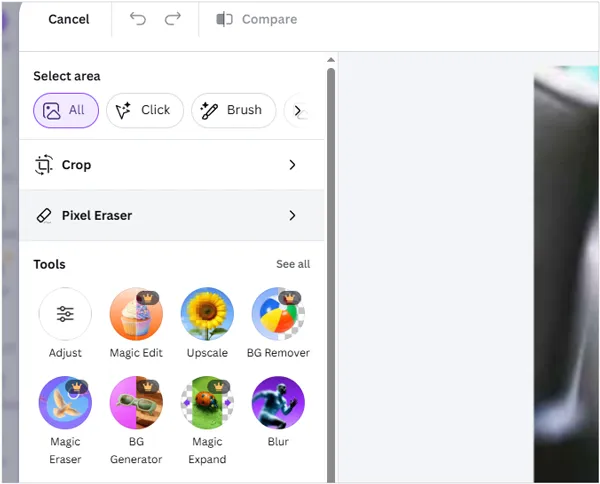
「作成」>「写真編集」>「アップロード」の順に選択して写真を選択します。次に「調整」をクリックして、明るさ、コントラスト、彩度を手動で調整し、歪んだ色帯を補正します。
-
または、「ツール」メニューにある「アップスケール」や「マジック編集」などのAI搭載機能を使って、画像をより鮮明にすることもできます。調整が完了したら、修正内容を確定するために、PNGなどの安定した形式で調整後の画像をダウンロードしてください。
パート3:破損した写真の修復に関するQ&A
Q1:写真の破損を防ぐにはどうすればよいですか?
予防は復旧よりも常に容易です。以下の方法で写真を保護できます。
- ストレージデバイスを取り外す際は、必ず「ハードウェアの安全な取り外し」または「取り出し」オプションを使用してください。
- カメラのバッテリー残量が極端に少ないときは、写真撮影を避ける。
- 高品質のブランド製SDカードを使用し、パソコンではなくカメラ本体でフォーマットする。
- 写真を定期的にパソコン、クラウドストレージ、または外付けドライブにバックアップしてください。
Q2:破損した写真は修復できますか?
はい、可能ですが、損傷の程度に大きく左右されます。ヘッダーやメタデータのみが破損している場合は、修復の成功率は非常に高くなります。しかし、画像の実際のピクセルデータがハードドライブ上で完全に上書きされたり、ゼロで埋められたりしている場合は、完全な復旧は不可能な場合があります。
Q3:写真の修復にはリスクがありますか?
はい。ファイルコードを手動で(16進エディタなどを使って)変更したり、強力な修復スクリプトを実行したりすると、ファイルがさらに劣化したり、完全に破損したりする場合があります。さらに、怪しいウェブサイトから信頼できない「無料写真修復」ソフトウェアをダウンロードすると、コンピュータにマルウェア感染のリスクが生じます。必ずファイルのコピーで作業し、オリジナルファイルで作業しないでください。
結論
写真の破損は予期せず発生することがありますが、大切な思い出が失われるわけではありません。原因を理解し、CHKDSKやファイル修復ソフト、メタデータ修正、16進数編集など適切な修復方法を用いることで、破損した画像を復元できる場合が多くあります。簡単な操作で写真を修復したい場合は、ファイル修復をご利用ください。コマンドを入力したり、画像コードをコピーしたりする必要はありません。
データの破損が発生する理由を理解し、安全なデータ管理習慣を実践することで、デジタル写真を今後何年も安全に保つことができます。
関連記事
Photoshopファイルを完全に削除する方法(ステップバイステップガイド)
iPhoneの写真をバックアップする:iPhoneの写真を保存する5つの方法
AndroidからMacへ写真を転送する方法:6つの確実な方法
iPhoneからAndroidに写真が送信されない場合:簡単に解決する方法

