


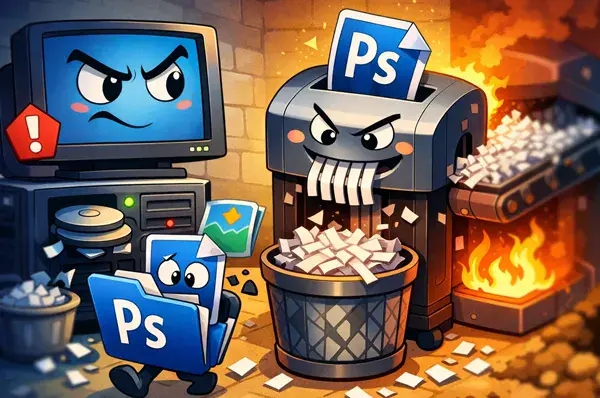
機密性の高いデザインプロジェクトの場合、Photoshop(PSD)ファイルを単にゴミ箱にドラッグするだけでは不十分です。ハードドライブには残留データが残っていることが多く、復元ソフトウェアを使えば簡単にプライベートな作業内容を取り戻すことができます。クリエイティブな資産を完全に消去するには、Photoshopファイルを永久に消去できるプロ仕様のソリューションが必要です。
パート1:iReaShare Data WipeでPhotoshopファイルを永久に消去する方法
コンピュータ上のPhotoshopファイルを完全に削除するには、プロ仕様のデータ消去ツール「iReaShare Data Wipe」が必要です。3つの消去モードが用意されているので、どれか1つを選択してPSDファイルを消去できます。
iReaShare Data Wipeの主な機能:
* データ消去には、ファイルシュレッダー、ドライブワイパー、空き領域ワイパーの 3 つのモードがあります。
* コンピューター上のファイルとフォルダーを選択的に細断できます。
* ドライブ全体を消去して、すべてのファイルを一度に消去します。
* 既存の PSD ファイルを失うことなく、削除されたファイルを削除するには、空き領域を消去します。
* 削除されたデータを完全に上書きし、すべてのファイルを回復不可能にします。
* 外部 SD カード、USB フラッシュ ドライブなどからデータを消去します。
* Windows 11/10/8/7 をサポートします。
iReaShare Data Wipe をダウンロードしてください。
モード 1: ファイルシュレッダーを使用して Photoshop ファイルを選択的にシュレッダーする
顧客の機密情報や独自のデザインを含む特定のPSDファイルやプロジェクトフォルダがある場合は、ファイルシュレッダーモードが最適です。このターゲットを絞ったアプローチにより、ドライブの他の部分に影響を与えることなく、特定のアイテムのみを消去できます。
ファイルシュレッダーを使用して Photoshop ファイルを選択的に細断するには:
-
PC で iReaShare Data Wipe を起動し、左側のメニューから「ファイルシュレッダー」モジュールを選択します。
-
「ファイルを追加」ボタンをクリックして、削除したいPhotoshopファイルを選択してください。また、「フォルダを追加」をクリックして、PSD画像を保存したフォルダを追加することもできます。

-
「今すぐ消去」をタップし、ポップアップウィンドウで「 OK 」を選択して確定します。これでPhotoshopファイルが完全に消去されます。

モード2: Drive WiperでPSDファイルを完全に消去する
ドライブ上のすべてのPhotoshopファイルを永久に消去したいユーザーには、Drive Wiperモードが最適です。このモードでは、ハードドライブまたは外部ストレージデバイス全体と、そこに保存されているすべてのPSDファイルを消去します。また、Drive Wiperは、コンピューターを売却、寄付、または再利用する予定がある場合にも特に便利です。
ハードドライブを消去してすべての PSD ファイルを完全に削除するには:
-
ソフトウェアを開き、メインインターフェイスから「ドライブワイパー」を選択します。

-
Photoshopプロジェクトが保存されているローカルディスクまたは外付けドライブを選択してください。ソフトウェアやドキュメントを含むすべてのファイルが削除されるため、ご注意ください。
-
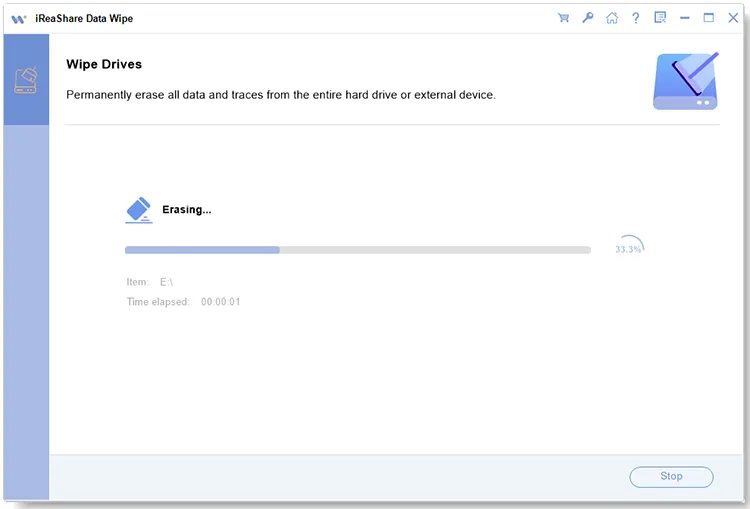
消去レベル(クイック消去またはディープ消去)を選択します。ディープ消去レベルは、米国国防総省(DoD)規格5220.22-M(E)に準拠し、3回の上書き処理を行います。その後、「今すぐ消去」>「 OK 」をクリックして、ディープクリーニング処理を開始します。
モード3:Free Space Wiperで削除されたPhotoshopファイルを徹底的に消去する
既存のPSDファイルを削除したくないけれど、削除したデータだけを消去したい場合は、「空き領域ワイパー」機能をご利用ください。このモードでは、ドライブ上の未使用領域のみを上書きするため、削除されたPSDファイルは復元できる可能性があります。
Free Space Wiperを使用して削除されたPSDファイルを完全に消去するには:
-
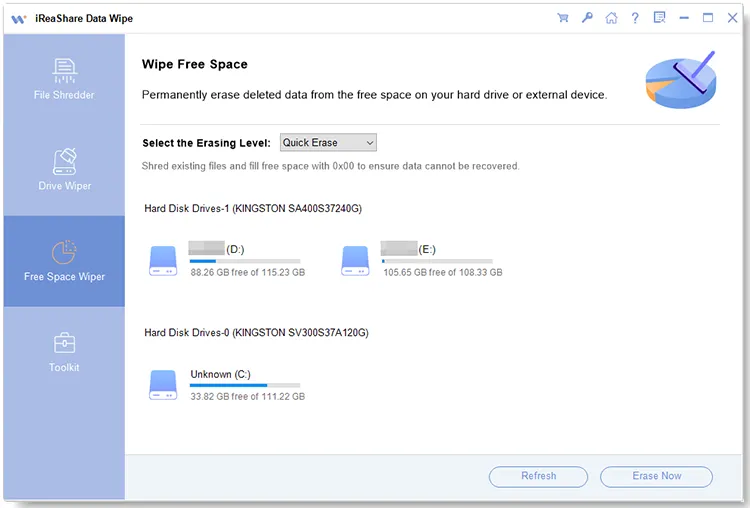
コンピューターで Data Wipe ソフトウェアを起動し、3 番目のタブ「 Free Space Wiper 」を選択します。
-
削除された PSD データを消去するドライブを選択し、消去のレベルを選択します。
-
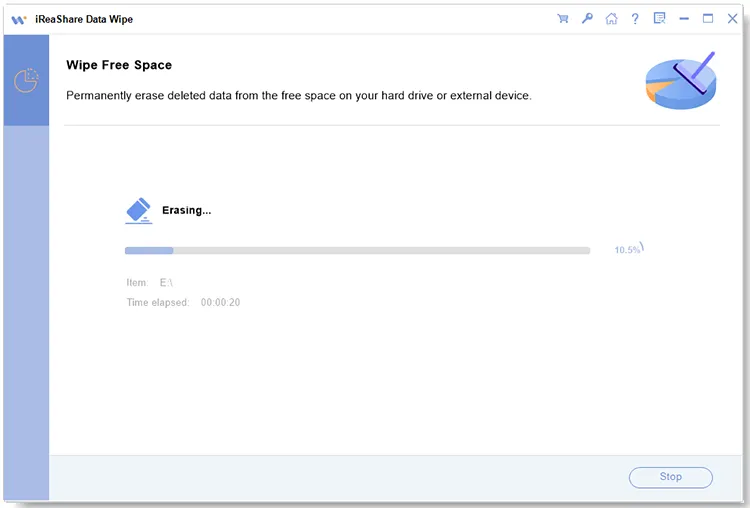
「今すぐ消去」>「 OK 」をクリックしてプロセスを開始します。削除したファイルは永久に削除されます。
パート2:Photoshopファイルを永久に削除することに関するQ&A
Q1: iReaShare Data Wipe で細断した後、PS イメージを復元できますか?
いいえ。通常のデータ消去とは異なり、iReaShare Data Wipeは高度なアルゴリズムを使用して元のデータセクターを複数回上書きします。シュレッディング処理が完了すると、元のPSD構造が破壊されるため、専門的なフォレンジックツールを用いても復元は非常に困難になります。
Q2: Data Wipe はコンピューター上のロックされた PSD ファイルを削除しますか?
いいえ、PSDファイルがサードパーティ製アプリによってロックされている場合、iReaShare Data Wipeではロックされたファイルを消去できません。まずこれらのファイルのロックを解除する必要があります。
Q3: コンピューター上の Photoshop のキャッシュをクリアするにはどうすればよいですか?
Photoshopは、作業中の作業のサムネイルを保存するために、一時的な「スクラッチ」データやキャッシュファイルを保存することがよくあります。これらのファイルは、作業スペースを占有することがあります。これらを消去するには、以下の手順に従ってください。
- Photoshopの場合:「編集」>「クリア」>「すべて」を選択します。これにより、取り消し履歴、クリップボード、および履歴が消去されます。
- パソコン側:一時フォルダ(通常は%AppData%\Local\Temp)に移動し、「Photoshop Temp」または「pstemp」で始まるファイルを削除します。キャッシュデータを完全に消去したい場合は、iReaShare Data Wipeのファイルシュレッダー機能を使用し、フォルダを選択してください。
結論
デジタルプライバシーの保護は、クリエイティブプロセスそのものと同じくらい重要です。iReaShare Data Wipe を使えば、単なる削除にとどまらず、機密性の高いPhotoshopファイルを永久に消去できます。特定のプロジェクトのクリーンアップからドライブ全体の消去まで、これら3つのモードは、すべてのデザイナーに必要なセキュリティと安心を提供します。
関連記事
手間をかけずにディスクを消去するには、無料のドライブワイパーを選択してください
手間をかけずにコンピューター上のファイルを強制的に削除する方法
Windows 11/10 PCのハードドライブを完全に上書きする(実証済み)

