


要約:
Wondershare DemoCreatorは、WindowsとMacに対応したオールインワンのスクリーンレコーダー兼ビデオエディターです。
- 画面、ウェブカメラ、音声、ゲームプレイ、プレゼンテーションを録画します。
- 字幕作成、テキスト読み上げ、音声変換、AIクリップ作成、背景除去などのAIツールを提供します。
- 無料版ではウォーターマークが表示され、録画・エクスポートに制限があります。
- 有料プランでは、透かしなしの録画、より長時間で高品質な録画、そしてより多くのAI機能が利用可能になります。
- 録音、編集、AIツールを1つのアプリで利用したいユーザーに最適です。
よりシンプルで高品質な画面、ウェブカメラ、音声、ゲームプレイの録画には、Screen Recorderが有力な選択肢となります。
コンピューター画面の録画、チュートリアルの作成、ゲームプレイのキャプチャ、製品デモの作成などが必要な場合、使いやすいスクリーンレコーダーは作業効率を大幅に向上させます。Wondershare DemoCreatorは、Wondershareが提供するスクリーン録画およびビデオ編集ツールで、画面、ウェブカメラ、音声録音、ビデオ編集機能を1つのプラットフォームに統合しています。オンラインコース、YouTube動画、ソフトウェアチュートリアルの作成、ゲームや会議の録画など、どのような用途でも、DemoCreatorは包括的なソリューションを提供します。
しかし、Wondershare DemoCreatorは本当に料金を払う価値があるのでしょうか?このWondershare DemoCreatorレビューでは、その概要、主な機能、メリット、デメリット、そして購入する価値があるかどうかを解説します。
パート1:Wondershare DemoCreatorとは?
Wondershare DemoCreatorは、Wondershareが開発したオールインワンの画面録画・動画編集ツールです。画面、ウェブカメラ、ゲーム、音声などを録画し、別のプログラムに切り替えることなく編集できます。
教育者、ゲーマー、マーケター、ビジネスユーザー、コンテンツクリエイター向けに設計されたDemoCreatorは、録画、ビデオ編集、クリエイティブアセット、AI搭載機能を1つのプラットフォームに統合しています。
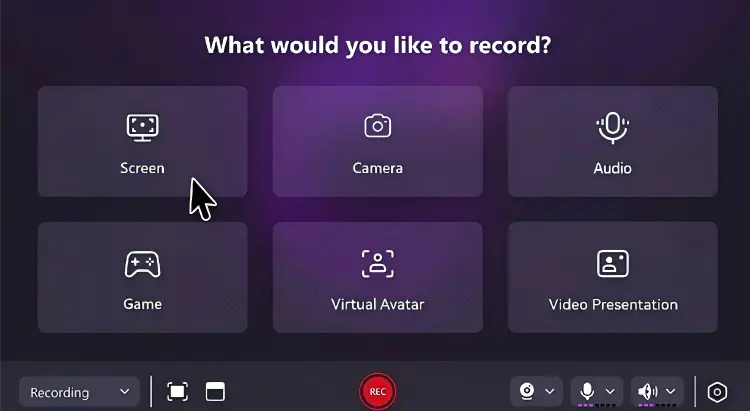
以下のような複数の録音モードをサポートしています。
- 画面録画。
- ウェブカメラ録画。
- ゲーム録画。
- 音声録音。
- ビデオプレゼンテーションの録画。
- 仮想カメラによる録画。
画面、ウェブカメラ、マイク、システムオーディオを個別に録画することもできるため、動画編集時の柔軟性が向上します。
パート2:Wondershare DemoCreatorで何ができるのか?
Wondershare DemoCreatorの最大のセールスポイントは、複数のコンテンツ作成タスクを1つのアプリケーションに統合している点です。
1. 画面を録画する
DemoCreatorを使えば、画面全体、選択した領域、または特定のウィンドウをキャプチャできます。さらに、画面録画とウェブカメラ、音声録画を組み合わせることも可能です。
そのため、ソフトウェアのチュートリアル、プレゼンテーション、オンライン授業、製品デモ、その他の教育コンテンツに最適です。Wondershareには画面注釈ツールと描画ツールも搭載されているため、録画中に重要な部分を強調表示できます。
2. ゲームプレイを録画する
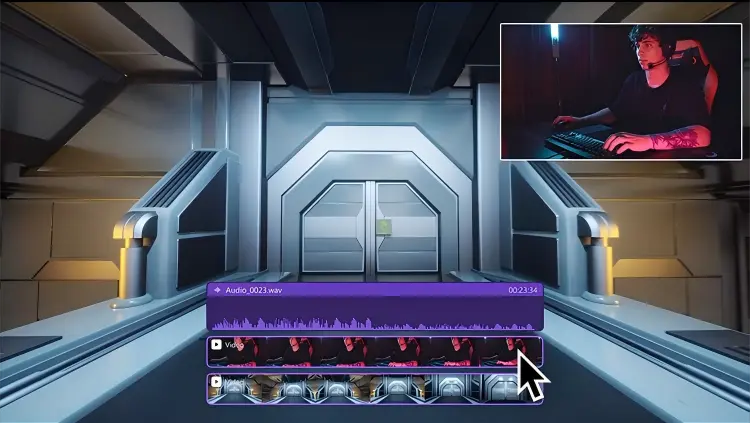
DemoCreatorは、モニターの解像度に関わらず、最大4K/8K解像度、120FPSで滑らかなゲームプレイを録画できる専用ゲームレコーダーを搭載しています。さらに、ハイライト、ステッカー、クリエイティブなエフェクトなどを追加して、より魅力的で共有したくなるようなゲームプレイ動画を作成することも可能です。
3. ウェブカメラとマイクを録画する
DemoCreatorは、ウェブカメラ、マイク、画面をそれぞれ個別にキャプチャできます。これは、ピクチャーインピクチャー形式のチュートリアルやプレゼンテーションを作成する際に便利です。例えば、メイン画面でソフトウェアの操作方法を説明しながら、画面の隅に自分の顔を映すことができます。
4. バーチャルアバターで録画する
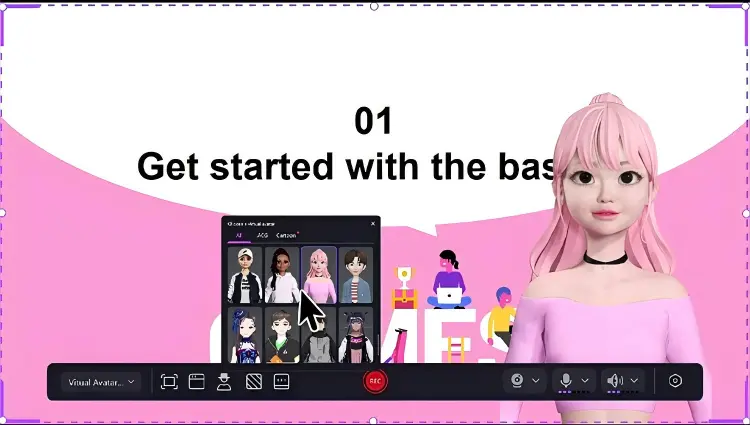
Wondershare DemoCreatorを使えば、仮想アバターを使ってコンテンツを作成できます。30種類ものAIアバターから選べるので、自然な表情や動きのある動画を作成し、コンテンツに個性的な印象を与えることができます。
5. 動画編集
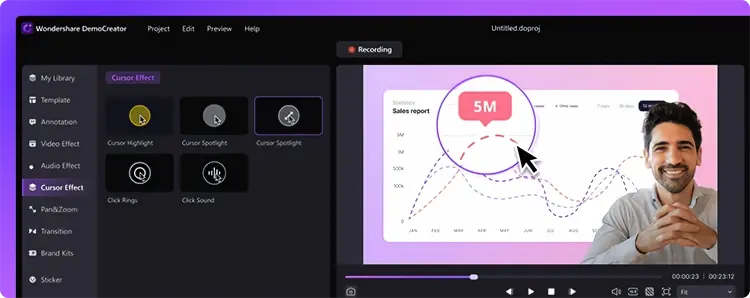
DemoCreatorは単なる画面録画ソフトではなく、動画編集ツールも内蔵しています。録画後、別の編集ソフトに切り替えることなく、動画を直接編集できます。
あなたはできる:
- 動画をトリミングして分割する。
- テキストとキャプションを追加します。
- ステッカーや視覚効果を追加する。
- BGMを追加する。
- 音声を調整してください。
- トランジションとアニメーションを追加します。
- ビデオ設定を調整してください。
- カーソルとマウスのクリック効果を追加します。
つまり、録画ソフトと動画編集ソフトを別々に使うのではなく、一つのワークフローで動画の録画、編集、仕上げを行うことができるということです。
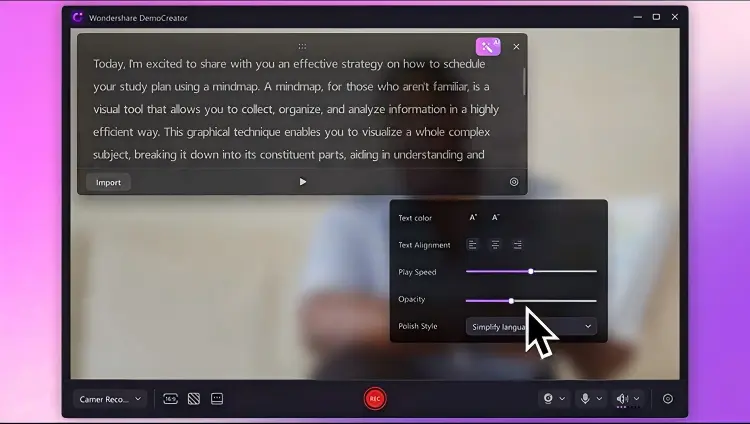
6. AIビデオツール
DemoCreatorは、従来の録音・編集機能にとどまらず、AIを活用した機能を追加することで進化を遂げました。現在の機能には、AIによるテキストベース編集、AIによる字幕生成、AIによるテキスト読み上げ、AIによる音声変換、AIによるノイズ除去、AIによる背景除去、AIによるクリップ生成、AIによる音楽生成、ボーカル除去、その他AI支援ツールが含まれます。
7. コンテンツをどこでも共有する
Wondershare DemoCreatorを使えば、ソーシャルメディアへの即時共有やシームレスなチームコラボレーションで、コンテンツを簡単に共有できます。動画の録画と編集が完了したら、YouTube、Vimeo、TikTok、Instagramなどのプラットフォームに直接共有できるため、いつでもどこでも視聴者にコンテンツを届けることができます。
パート3:Wondershare DemoCreatorは無料ですか、それとも有料ですか?
Wondershare DemoCreatorには無料トライアルがありますが、完全に制限のない無料の画面録画ソフトではありません。
Wondershareの現在の情報によると、試用版ではソフトウェアの機能にアクセスできますが、エクスポートされたビデオにはウォーターマークが含まれます。WondershareのWindows版の料金ページには、無料試用版の録画/エクスポート時間が5分に制限されていることが記載されており、有料プランでは録画時間とエクスポート品質が向上します。
DemoCreator 無料版 vs. 有料版
|
無料トライアル | 有料版 | |
|---|---|---|---|
| 画面録画 | はい | はい | |
| 動画編集 | はい | はい | |
| 透かしなしのエクスポート | いいえ | はい | |
| 録音時間 | 限定 | 無制限 | |
| 4Kエクスポート | 限定 | はい | |
| フレームレートの向上 | 限定 | 最大120FPS | |
| AIツール | 限定 | より多くのアクセス | |
| クリエイティブアセット | 限定 | その他のリソース |
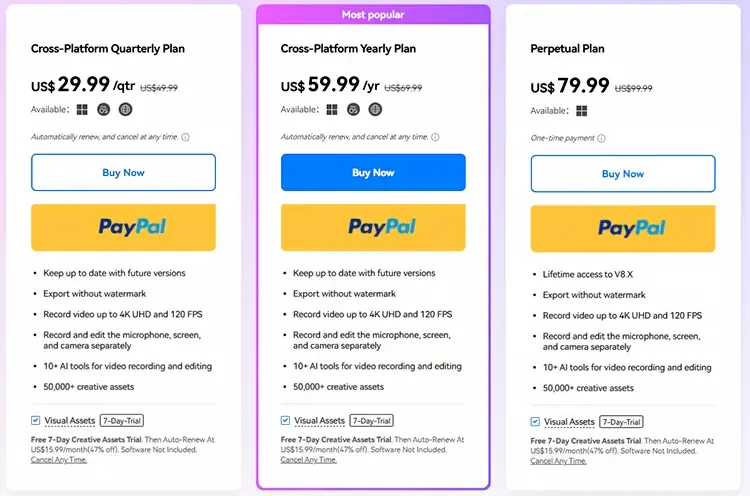
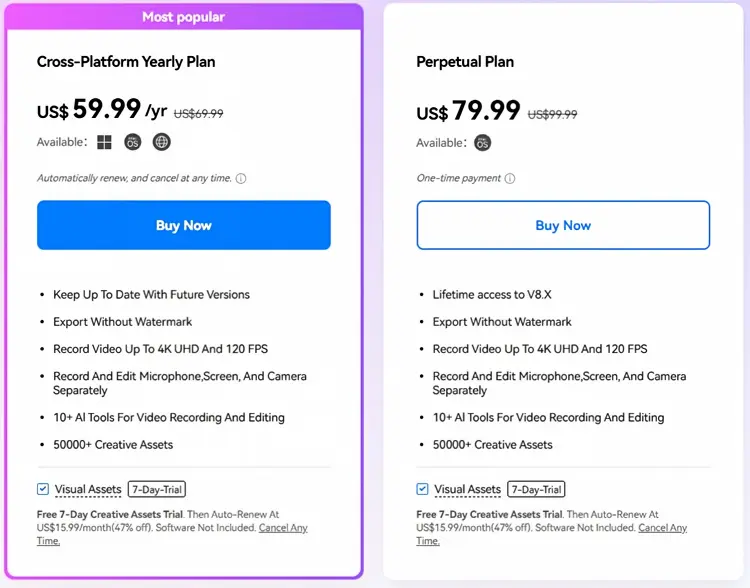
Wondershare DemoCreatorの価格はいくらですか?
Wondershareは現在、月額、四半期、年間、および永久プランなど、複数の有料オプションを提供しています。
Windowsの場合:
Macの場合:
無料版で十分ですか?
それはあなたが何をしたいかによります。
インターフェースを試したり、短い個人的な録音をしたいだけなら、無料版が役立つでしょう。
しかし、動画をプロとして公開したい場合、ウォーターマークは大きな制約となります。同様に、より長時間の録画、4K出力、またはより高いフレームレートを必要とするユーザーは、有料プランが必要になる可能性が高いでしょう。
第4部:Wondershare DemoCreatorの長所と短所とは?
DemoCreatorを購入する前に、その長所と短所の両方を考慮し、自分の録音・編集ニーズに合致するかどうかを確認してください。
Wondershare DemoCreatorのメリット:
+ 同じアプリケーション内で画面録画と動画編集が可能です。
画面、ウェブカメラ、音声、ゲームプレイ、プレゼンテーションの録画に対応しています。
+ AIツールには、字幕、テキスト読み上げ、テキストベースの編集、AIクリップ、音声変換、背景除去などが含まれます。
注釈、画面描画、キャプション、ウェブカメラオーバーレイなどの機能により、チュートリアルやプレゼンテーションに最適です。
有料プランでは、最大4K UHDおよび120fpsでの録画に対応しています。
+ 内蔵のテンプレート、エフェクト、トランジション、ステッカー、背景、オーディオ素材により、よりクリエイティブな選択肢が広がります。
Wondershare DemoCreatorの欠点:
無料トライアルでエクスポートされた動画には透かしが入ります。
Windowsの無料トライアル版では、録画時間が5分に制限されています。
- 一部のAI機能を利用するには、AIクレジットまたは有料アクセスが必要です。
基本的な画面録画機能しか必要としない場合、その豊富な機能に圧倒されるかもしれません。
- 一部のプレミアムクリエイティブアセットは、追加料金または別途のサブスクリプションが必要となる場合があります。
・既に別の動画編集ソフトを使用している場合は、内蔵の編集ツールは不要かもしれません。
パート5. Wondershare DemoCreatorの最適な代替ソフト
高品質な画面録画を主な目的とし、豊富な動画編集機能やAI機能を求めていないのであれば、 Screen Recorderは検討する価値があります。画面、音声、ウェブカメラ、ゲームプレイ、スマートフォンの録画に特化しつつ、便利な編集機能や注釈機能も備えています。
現時点では、最大8K解像度と120FPSの録画、複数の録画モード、20種類以上の出力フォーマット、AIによるウェブカメラの背景除去機能をサポートしていると謳われている。
スクリーンレコーダーの主な機能:
- 最大8K解像度、120fpsの高画質動画を録画できます。
- 画面全体、指定した領域、特定のウィンドウ、ゲームプレイ、またはウェブカメラをキャプチャします。
- 画面、ウェブカメラ、システム音声、マイクを同時に録画します。
- iPhoneやAndroid端末の画面をパソコンに録画する。
- 録画中に、テキスト、矢印、図形、ハイライト、描画などを追加できます。
- 背景雑音やエコーを低減し、よりクリアな音声を実現します。
- ショートカットキーを使って録画スケジュールを設定したり、録画機能を制御したりできます。
- 録画データをMP4、MOV、MKV、MP3、WAV、PNG、JPGなどの形式でエクスポートできます。
スクリーンレコーダーの使い方は以下のとおりです。
-
お使いのPCにスクリーンレコーダーをダウンロードして起動します。「ビデオレコーダー」を選択し、キャプチャしたい画面領域を選択してください。

-
必要に応じて「システムサウンド」と「マイク」をオンまたはオフにしてください。顔オーバーレイを追加したい場合はウェブカメラを有効にしてから、「録画」をクリックして開始してください。
-
録画中は、テキストの追加、図形の描画、カーソルの強調表示、その他のエフェクトの適用が可能です。録画が終了したら、「停止」をクリックし、録画内容をプレビューして、ビデオを保存します。

Screen Recorder vs. Wondershare DemoCreator
|
Wondershare DemoCreator | スクリーンレコーダー | |
|---|---|---|---|
| 画面録画 | はい | はい | |
| ウェブカメラ録画 | はい | はい | |
| 音声録音 | はい | はい | |
| ゲームプレイ録画 | はい | はい | |
| 動画編集 | 強い | 初級~中級 | |
| AIビデオツール | 広範囲にわたる | より集中 | |
| AI字幕 | はい | — | |
| AIによるテキスト読み上げ | はい | — | |
| AI音声変換 | はい | — | |
| 注釈ツール | はい | はい | |
| 電話録音 | — | はい | |
| 録音品質 | 現在の有料プランでは最大4K/120FPSに対応 | 最大8K/120FPS(公称値) | |
| 最適 | 録音+編集+AI作成 | 高品質な録音とキャプチャ |
パート6:Wondershare DemoCreatorに関するQ&A
Q1. Wondershare DemoCreatorは完全に無料ですか?
いいえ。DemoCreatorは無料トライアルを提供していますが、無料版には制限があります。エクスポートされた動画にはウォーターマークが入り、現在のWindows版の価格比較表によると、無料トライアル版の録画時間は5分に制限されています。
Q2. Wondershare DemoCreatorにはウォーターマークがありますか?
はい、無料トライアルでエクスポートした動画には透かしが入ります。透かしなしでエクスポートするには、有料プランへの加入が必要です。
Q3. Wondershare DemoCreatorはYouTube動画制作に適していますか?
はい。DemoCreatorは、画面録画、ウェブカメラキャプチャ、音声録音、編集、字幕作成、その他のクリエイティブツールを統合しているため、YouTubeチュートリアル、ゲームプレイ動画、ソフトウェアデモ、プレゼンテーション、教育コンテンツなどに役立ちます。
しかし、それが最適な選択肢かどうかは、どの程度の編集が必要かによって異なります。主に画面録画を作成するのであれば、専用の画面録画ソフトの方が簡単かもしれません。
Q4. DemoCreatorはゲームプレイを録画できますか?
はい。DemoCreatorには専用のゲームプレイ録画モードが搭載されており、対応する有料プランでは高解像度・高フレームレートの録画が可能です。
Q5. DemoCreatorはウェブカメラと画面を同時に録画できますか?
はい。DemoCreatorは画面録画とウェブカメラ録画に対応しており、マイク、画面、カメラの音声を個別にキャプチャできるため、チュートリアルやプレゼンテーション動画の作成に役立ちます。
Q6. DemoCreatorは音声を録音できますか?
はい。DemoCreatorは、ビデオと同時にマイクとシステム音声を録音できるため、チュートリアル、ゲームプレイ解説、プレゼンテーション、その他ナレーションが必要なコンテンツに適しています。
Q7. DemoCreatorは4K録画に対応していますか?
はい。Wondershareの現在の有料プランでは、最大4K UHD、120fpsでの録画とエクスポートが可能と謳われています。
Q8. Wondershare DemoCreatorは初心者にも適していますか?
確かに可能です。このアプリケーションのインターフェースは、録画と編集を1つのアプリケーションに統合しているため、コンテンツ作成プロセスを簡素化できます。
しかし、シンプルな画面録画だけを必要とする初心者にとっては、多数の編集機能やAI機能は不要に思えるかもしれない。
Q9. Wondershare DemoCreatorは、基本的な画面録画ソフトよりも優れていますか?
それはあなたのニーズによります。
同じアプリケーションで動画の録画と編集を行いたいなら、DemoCreatorには明らかに優位性があります。
画面、ウェブカメラ、または音声のみを録画する必要がある場合は、よりシンプルな画面録画ソフトの方が効率的で安価かもしれません。
最終評決
総合的に見て、Wondershare DemoCreatorは画面録画とビデオ編集のための優れたオールインワンソリューションであり、特にチュートリアル、ゲームプレイ、プレゼンテーション、ソーシャルコンテンツなどにAI搭載ツールが必要な場合に最適です。ただし、無料版には制限があり、主に信頼性の高い高品質な画面録画を必要とするユーザーは、すべての編集機能を必要としないかもしれません。
高解像度録画、音声強化、ウェブカメラキャプチャ、スマートフォンの画面録画、柔軟な録画モードなどの機能を備え、よりシンプルで集中できる録画体験を求めるなら、 Screen Recorderは検討する価値のある代替手段です。
関連記事:
Windows 11/10 PC向けスクリーンレコーダー:おすすめスクリーン録画ツール11選
Snagitスクリーンキャプチャソフトウェアのレビューガイドと15の代替ソフトウェア
AZスクリーンレコーダーガイドと9つの実用的な代替ソフトおよびレビュー
Mac用スクリーンレコーダー:Macで画面録画を行うための12のツール


