要約:
2026年版、最高のiPhone画面録画アプリをお探しですか?Record it!、Go Record、DU Recorder、Screen Recorder Voice & Videoなど、人気のiOS画面録画アプリ4つを比較して、無料の録画、音声キャプチャ、顔認識リアクション、編集に最適なツールを見つけましょう。さらに、Screen Recorderを使えば、iPhoneの画面をPCやMacにミラーリングして録画でき、より詳細な録画コントロールも可能です。
ゲームの勝利シーンを録画したり、アプリの使い方を誰かに教えたり、iPhoneで簡単なチュートリアル動画を録画したりしたいですか?iPhoneの画面録画アプリを使えば、画面上の出来事を簡単に保存できますが、すべてのアプリが同じ機能を提供しているわけではありません。手軽に無料で録画できるアプリもあれば、音声解説や顔出しリアクションを追加したり、ゲームプレイをライブ配信したりできるアプリもあります。
このガイドでは、iOSに内蔵されている画面録画機能について詳しく解説するとともに、App Storeで人気の4つのアプリをレビューし、それぞれの主な機能、メリット、デメリットを紹介します。一緒に見ていきましょう。
iPhoneの画面録画ツール6種類を簡単に比較してみましょう。
| iPhone画面録画 | 最適な用途 | 主な利点 | 考慮すべき事項 |
|---|---|---|---|
| iOSに内蔵されている画面録画機能 | 日常の画面キャプチャ | 追加のアプリのインストールは不要です。 | 録音後のツールが限られている |
| 録画して! | リアクション動画 | 画面キャプチャと顔出し映像を組み合わせる | 一部の機能のご利用にはアプリ内課金が必要となる場合があります。 |
| 録音する | 初心者 | 基本的なレコーディングプロジェクト向けのシンプルなオプション | 高度な編集オプションは制限される場合があります |
| DUレコーダー | ゲームとストリーミング | 基本的なキャプチャ以上の機能を必要とするユーザーに適しています | 機能の利用可否はバージョンや地域によって異なる場合があります。 |
| スクリーンレコーダー(音声&ビデオ) | チュートリアルと解説 | 音声による説明が必要な録音に役立ちます | 使用する前に、どの機能が無料か確認してください。 |
| スクリーンレコーダー | iPhoneをパソコンで録画する | 追加の録画コントロールを備えたデスクトップベースのワークフローを提供します。 | 互換性のあるPCまたはMacと接続設定が必要です |
パート1:iOSには画面録画機能が内蔵されているのか?
はい。iPhoneにはiOSの画面録画機能が内蔵されており、サードパーティ製アプリをダウンロードしなくても画面上の操作を録画できます。無料で使い方も簡単なので、ゲームプレイ、アプリのチュートリアル、設定方法の説明など、画面上の様々な操作を録画するのに最適です。
Appleの画面録画機能は、録画前にマイクを有効にしておくと、マイクの音声も録音できます。録画したファイルは自動的に写真アプリに保存されます。
主な特徴:
- 追加アプリのダウンロードやサブスクリプション料金の支払いは不要で、無料で利用できます。
- ナレーションやチュートリアルのナレーション用にマイク音声をサポートします。
- コントロールセンターから直接録画を開始・停止できます。
- 録画した動画を自動的に写真アプリに保存します。
- 画面録画機能が追加されたら、コントロールセンターからすばやくアクセスできるようにします。
iOSに内蔵されている画面録画機能を使ってiPhoneの画面を録画する方法は以下のとおりです。
手順1. iPhoneの「設定」を開き、「コントロールセンター」を選択します。
ステップ2. 画面録画を見つけて、「+」ボタンをタップしてコントロールセンターに追加します。
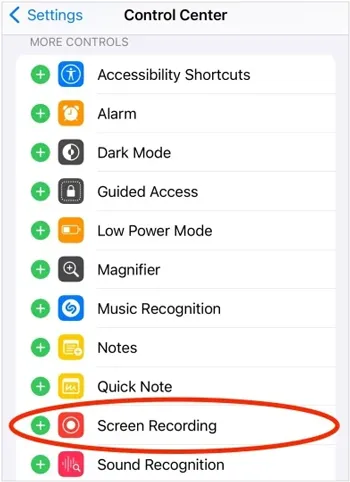
手順3:画面右上隅から下にスワイプしてコントロールセンターを開きます。「画面録画」ボタン(円の中に別の円があるアイコン)をタップし、3秒間のカウントダウンが終わるまで待ちます。その後、コントロールセンターを終了し、録画したいアプリまたは画面に移動します。
ステップ4. 音声解説を追加する場合は、「コントロールセンター」を開き、「画面録画」ボタンを長押しします。「マイク」をタップしてオンにし、「録画開始」をタップしてカウントダウンが終了するまで待ちます。
手順5.録画が終わったら、画面上部の赤い録画インジケーターをタップして「停止」を選択します。または、コントロールセンターを開き、「画面録画」ボタンをもう一度タップします。
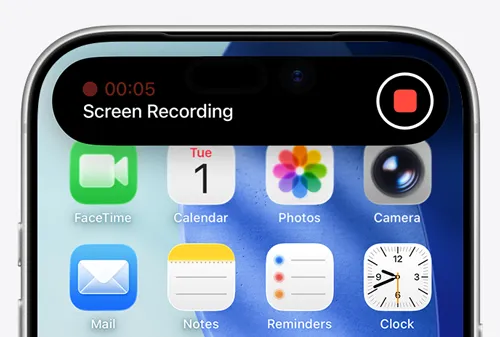
ステップ6.写真アプリを開いて、保存した録画を探します。動画を視聴したり、不要な部分をトリミングしたり、他の人と共有したりできます。
- 完全無料。サードパーティ製アプリは一切不要です。
- コントロールセンターから簡単に録画を開始・停止できます。
- マイクによるナレーションをサポートします。
- 動画を写真アプリに直接保存して、閲覧や共有ができます。
- 編集機能、字幕機能、エフェクト機能は限定的です。
- アプリによっては画面録画が制限されている場合があります。
- 画面録画と画面ミラーリングを同時に使用することはできません。
- 一部のサードパーティ製アプリにあるような、専用の顔カメラオーバーレイ機能や高度な編集ツールが欠けている。
パート2:App Storeで入手できるiPhone向け画面録画アプリベスト4
内蔵レコーダーではニーズを満たせない場合は、iOS専用の画面録画アプリを使用すると、より多くの編集機能や共有機能を利用できます。以下の4つのアプリは、シンプルな画面キャプチャからライブストリーミング、顔出しリアクションまで、さまざまな用途に対応しています。
1. 録画しましょう!
Record it!は、ゲームプレイ、アプリのデモ、チュートリアルなどを録画し、映像をカスタマイズしたいユーザー向けに設計されたiPhone用画面録画アプリです。画面録画機能に加え、内蔵のビデオエディター、音声解説、顔出しリアクション機能も搭載しています。
このアプリは、複数の編集アプリを切り替えることなく、録画した動画に自分の反応や解説を追加したいクリエイターにとって特に便利です。また、録画品質や音声設定を調整することもできます。
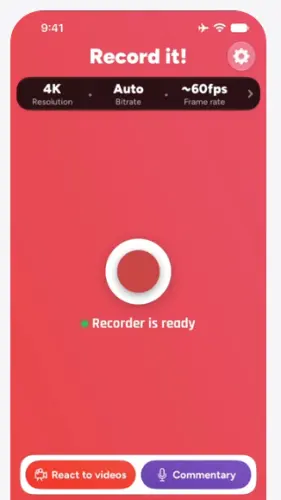
主な特徴:
- ゲーム、アプリ、チュートリアルの画面録画をワンタップで開始できます。
- 録画に追加できる、顔出しカメラのリアクション機能。
- ナレーションと解説のための音声解説。
- 動画のトリミング、回転、フィルター処理、再生速度調整。
- 録音品質と音声設定オプション。
- 写真、ファイル、AirDrop、および対応アプリにエクスポートします。
- ゲーム、アプリ、チュートリアルを録画する。
- 動画のトリミング、速度調整、回転に対応しています。
- 顔出しカメラのリアクションや音声解説を追加してください。
- 保存、エクスポート、共有のオプションを提供する。
- 一部の機能はアプリ内課金が必要です。
- サードパーティ製アプリのインストールが必要です。
- フェイスカメラ機能は、一部の端末では制限される場合があります。
2. 録音する
Go Recordは、ゲームプレイ、プレゼンテーション、アプリのチュートリアルなど、画面上の様々な操作を録画できるiOS向け画面録画アプリです。その最大の魅力は、比較的シンプルなワークフローにあります。画面を録画し、音声解説や顔出し映像を追加し、簡単な編集を行い、完成した動画をエクスポートするだけです。
Go Recordは、生の映像を保存するだけのレコーダーとは異なり、アプリ内に編集ツールを備えています。そのため、本格的なデスクトップビデオエディターの使い方を学ぶことなく、ソーシャルメディア用の短い動画を作成したり、手順を説明したりしたい人にとって便利です。
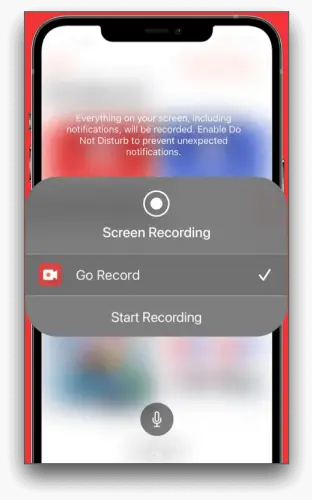
主な特徴:
- 高画質の画面録画。
- 顔出しカメラのリアクション動画。
- 音声解説。
- トリミング、回転、音声調整のための編集機能が内蔵されています。
- 他のアプリケーションと動画を共有するためのエクスポートオプション。
- 初心者でも簡単に使えます。
- 録音、音声解説、編集をすべて一箇所にまとめてください。
- アプリのデモやゲームプレイに役立ちます。
- 無料でダウンロード可能。有料オプション機能あり。
- 高度な編集機能は、専用のデスクトップエディタに比べて制限されている。
- 一部の機能を利用するには、アプリ内課金が必要になる場合があります。
- 顔出しカメラによるリアクションや解説には、追加の設定が必要になる場合があります。
- 録音品質と音声の最適な設定は、iPhoneの種類と録音状況によって異なります。
3. DUレコーダー
DU Recorderは、ゲーム動画、ライブコンテンツ、ソーシャルメディアクリップを作成するユーザーを対象とした画面録画およびライブ配信アプリです。画面録画の保存に加え、アカウント設定とアプリの現在の互換性に応じて、YouTube、Facebook、Twitchなどのプラットフォームへの配信にも対応しています。
編集ツールには、トリミング、音楽やテキストの追加、フィルターの適用、再生速度の調整、クリップの結合、GIFの作成などが含まれています。また、マイクや内蔵音声の録音オプションも提供しており、基本的なiOS画面録画アプリ以上の機能を求めるユーザーにとって魅力的な選択肢となっています。
主な特徴:
- ゲームやアプリの画面録画機能。
- 対応プラットフォームへのライブ配信。
- マイクと内蔵音声録音機能。
- 動画のトリミング、切り抜き、結合。
- 音楽、字幕、フィルター、ステッカー、再生速度調整。
- リアクション動画における顔出しカメラ機能のサポート。
- 動画をGIFに変換する。
- 画面録画機能とライブ配信機能の両方を提供する。
- 基本的な内蔵レコーダーよりも多くの編集オプションを提供する。
- ゲームクリエイターやライブコンテンツ制作のワークフローに役立ちます。
- オーディオとビデオのさまざまなカスタマイズオプションをサポートします。
- 透かしの削除や特定の放送ツールなど、一部の機能はプレミアム会員登録が必要です。
- たまに画面録画をするのには、必要以上に複雑だ。
- ライブ配信には、互換性のあるアカウントと適切なネットワーク接続が必要です。
- 機能の利用可否は、アプリのバージョン、iOSのバージョン、およびプラットフォームによって異なる場合があります。
4. スクリーンレコーダー(音声・動画)
Screen Recorder Voice & Videoは、音声とカメラ機能を強化して画面上の操作を録画することに特化したiOS向け画面録画アプリです。デモンストレーションの録画、画面上の操作の説明、動画への顔の追加などを行いたいクリエイター、教育者、ゲーマー向けに設計されています。
このアプリは、マイクオーバーレイと顔カメラオーバーレイに加え、共有機能も提供しています。開発者によると、録音データはデバイス上で処理され、第三者サービスに保存または共有されることはないとのことです。
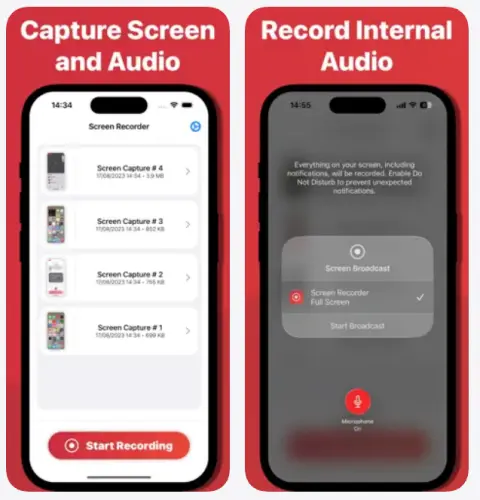
主な特徴:
- チュートリアル、ゲームプレイ、アプリのデモなどを録画するための画面録画機能。
- 音声による説明のためのマイクオーバーレイ。
- リアクション動画に顔カメラ映像を重ねて表示する機能。
- 動画のパーソナライズと共有ツール。
- 開発者によると、デバイス上での処理とのことです。
- 画面キャプチャ機能と音声認識機能、カメラ機能を組み合わせる。
- チュートリアルビデオや教育デモンストレーションに役立ちます。
- 無料でダウンロードできます。
- 同社が謳う端末内処理機能は、プライバシーを重視するユーザーにとって魅力的に映るかもしれない。
- 一部の機能を利用するには、アプリ内課金が必要です。
- 高度な編集オプションは、デスクトップソフトウェアのものよりも少ない場合があります。
- 顔認証カメラとマイク機能を使用するには、適切な権限と設定が必要です。
- 開発者のプライバシーに関する主張は、最新のApp Store開示情報およびプライバシーポリシーと照らし合わせて確認する必要があります。
パート3:PC/Macで使える最高のiOS画面録画アプリ
iPhoneアプリよりも高度な録画コントロールが必要な場合は、デスクトップ版のScreen Recorderを検討する価値があります。WindowsとMacに対応しており、iPhoneの画面をパソコンにミラーリングして録画できる電話録画モードも搭載されています。
この方法は、長時間のチュートリアル、ソフトウェアのデモ、モバイルゲームのプレイ動画、教育ビデオなどを録画し、大画面で確認したり編集したりする場合特に便利です。モバイルアプリだけに頼るのではなく、パソコンを使って録画設定を管理し、録画した映像を保存して後で編集することができます。
また、複数の録音モード、音声キャプチャ、リアルタイム注釈、および構成可能な出力設定にも対応しています。デスクトップツールは、スマートフォンの録音だけでなく、コンピュータ画面、ウェブカメラ、音声録音にも対応しています。
スクリーンレコーダーの主な機能:
- iPhoneの画面をWindowsまたはMacコンピュータにミラーリングして録画できます。
- 画面全体、選択した領域、特定のウィンドウ、またはウェブカメラの映像を録画します。
- システム音声、マイク入力、またはその両方を同時にキャプチャします。
- 画面録画中に、テキスト、矢印、図形、ハイライトを追加できます。
- 対応する出力フォーマット、ビデオ品質、フレームレート、その他の設定をカスタマイズできます。
- 録画内容をプレビューし、エクスポート前に不要な部分をトリミングしてください。
- 専用の録画モードを使用して、コンピュータ画面、ウェブカメラ映像、音声を録画できます。
スクリーンレコーダーを使ってiPhoneの画面を音声付きで録画する方法は以下のとおりです。
-
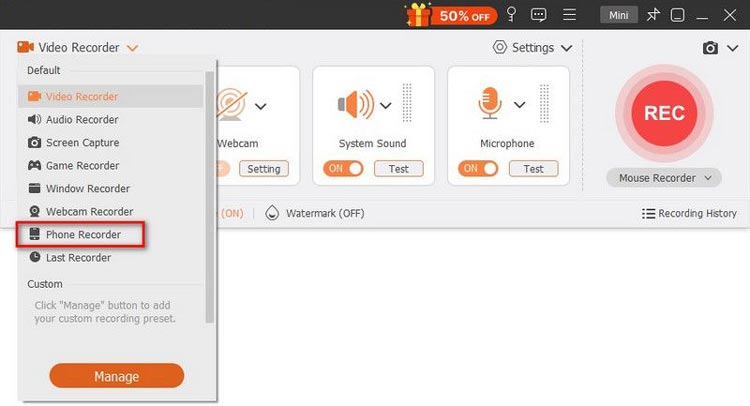
お使いのコンピューターにスクリーンレコーダーをダウンロードしてインストールしてください。プログラムを起動し、メインインターフェースから「電話レコーダー」を選択してください。
-
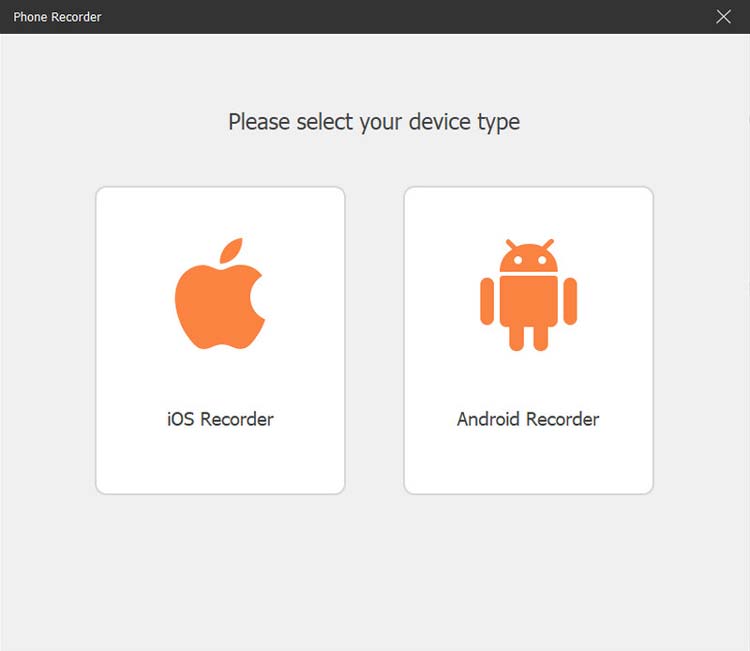
「iOSレコーダー」を選択し、iPhoneとコンピューターが同じWi-Fiネットワークに接続されていることを確認してください。
-
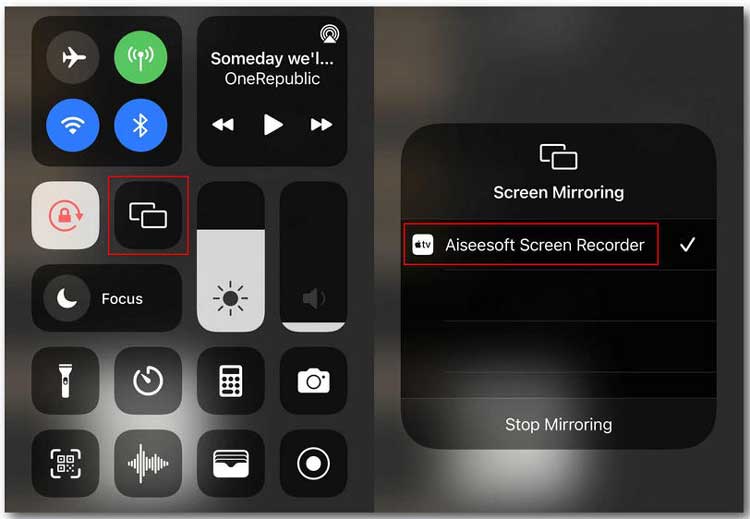
iPhoneのコントロールセンターを開き、「画面ミラーリング」をタップして、デバイス一覧から「画面録画」を選択します。接続が完了すると、iPhoneの画面がコンピューターに表示されます。
-
解像度、出力品質、録画範囲などの録画設定を調整したら、「録画」をクリックしてiPhoneの画面キャプチャを開始します。
-
終了したら「停止」をクリックしてください。必要に応じてビデオをプレビューしてトリミングし、「エクスポート」をクリックしてコンピューターに保存してください。
- iPhoneの画面を直接パソコンに録画できます。
- 基本的なモバイル画面録画アプリよりも多くの録画コントロール機能を提供する。
- コンピューター上でのシステムオーディオおよびマイク録音をサポートします。
- コンピュータ画面、ウェブカメラ、音声の録画のための追加ツールを提供する。
- プレビュー、トリミング、および設定可能な出力設定を含める。
- 単体のiPhoneアプリとしては動作せず、Windows PCまたはMacが必要です。
- iPhoneのミラーリングには、互換性のある接続と追加の設定が必要です。
- 一部の高度な機能を利用するには、有料ライセンスが必要です。
- iPhoneで短い動画を直接撮影するだけであれば、不要かもしれません。
パート4:iOSスクリーンレコーダーアプリに関するよくある質問
Q1. iPhone用の無料画面録画アプリはありますか?
はい。iPhoneには音声録音機能付きの画面録画機能が内蔵されています。サードパーティ製アプリは追加機能を提供する場合がありますが、アプリ内課金やサブスクリプションが含まれる可能性があります。
Q2. iPhoneは画面録画をどのくらいの時間できますか?
録画時間に決まった制限はありません。録画時間は、ストレージ容量、バッテリー残量、端末の性能、アプリの制限によって異なります。長時間録画する場合は、ストレージ容量を確認し、iPhoneを電源に接続してください。
Q3. iPhoneの画面録画に音声が入っていないのはなぜですか?
録音前にマイクが有効になっているか確認し、音量とアプリのオーディオ設定を確認してください。コンテンツによっては音声録音が制限される場合があります。
Q4. サードパーティ製の画面録画アプリは、iPhoneに内蔵されている録画機能よりも優れていますか?
必ずしもそうとは限りません。内蔵ツールは基本的な録画には適していますが、サードパーティ製アプリでは、より高度な編集機能、音声解説、顔出しリアクション、録画設定などが利用できる場合があります。ご自身のニーズに合わせてお選びください。
まとめ
最適なiPhone画面録画アプリを選ぶには、基本的な画面キャプチャ、音声ナレーション、リアクション動画、ライブストリーミング、あるいはより高度な編集機能が必要かどうかを考慮する必要があります。AppleのiOS標準搭載画面録画機能は、日常的な作業に便利な無料オプションですが、Record it!、Go Record、DU Recorder、Screen Recorder Voice & Videoといったアプリは、さまざまなコンテンツ制作ニーズに対応する追加機能を提供しています。
定期的にチュートリアルを作成したり、モバイルゲームプレイを録画したり、録画内容をより細かく制御する必要がある場合は、 Screen Recorderを検討する価値があります。iOSレコーダーモードを使用すると、iPhoneの画面をWindows PCまたはMacにミラーリングして録画できます。また、追加の録画および編集ツールにより、より幅広いコンテンツ制作ワークフローで役立ちます。
関連記事
2026年版ベストスクリーン録画ソフト:トップ16スクリーンレコーダー