


要約:
学生に最適な講義録音アプリをお探しですか?授業の録音、音声・動画のキャプチャ、講義の文字起こし、ノートの整理、レッスンの復習を簡単に行える、人気の高い7つのツールを比較してみましょう。無料のノートアプリから、高機能な画面録画ツール、AI文字起こしツールまで、あなたの学習ニーズにぴったりの録音アプリを見つけてください。
テンポの速い講義中に完璧なノートを取るのは難しいものです。学生がメモを取ることに集中しすぎると、重要な説明、例、議論を見逃してしまうことがよくあります。講義録音機を使えば、講義を録音して後で自分のペースで見返すことができるため、簡単な解決策となります。
しかし、適切な講義録音ツールを選ぶのは必ずしも簡単ではありません。授業のメモを取るための基本的な音声録音機能だけが必要なユーザーもいれば、画面録画、AIによる文字起こし、クラウド共有、動画編集といった高度な機能が必要なユーザーもいます。従来の録音ソフト、AIノートアプリ、オンライン動画プラットフォームなど、多くの選択肢があるため、最適なソリューションを見つけるには、個々のニーズを考慮する必要があります。
このガイドでは、2026年における最高の講義録画ソフトウェアを比較し、それぞれの長所と短所を説明し、講義、オンライン授業、教育コンテンツの録画に最適なツールを選ぶお手伝いをします。
パート1.講義録音機とは何か?
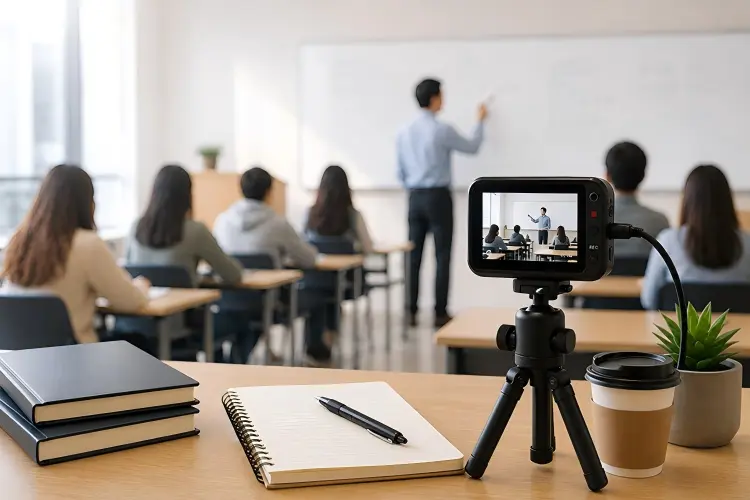
講義録音機とは、講義や教育セッション中に音声、映像、またはその両方を記録するために使用されるソフトウェアまたはデバイスです。ニーズに応じて、講義録音機は次のような点で役立ちます。
- 後で見返すために、授業の講義を録音しておきましょう。
- Zoom、Google Meet、Microsoft Teamsなどのプラットフォームからオンライン授業を録画します。
- 音声解説付きのプレゼンテーションを保存する。
- 教育ビデオや研修教材を作成する。
- 口頭での授業内容を再利用可能な学習教材に変換する。
パート2:講義録音機を選ぶ際に考慮すべき点とは?
講義録画ツールを選ぶ前に、以下の要素を考慮してください。
1. 音質
講義録音機にとって最も重要な機能は、クリアな音声です。マイクの音質が悪かったり、周囲の雑音があったりすると、録音内容が聞き取りにくくなります。優れた録音機は以下の機能を備えている必要があります。
- 高音質マイク録音。
- システム音声のキャプチャ。
- 騒音低減。
- 音量調整。
2. 録音の柔軟性
ユーザーによってニーズは異なります。学生は音声録音だけを必要とするかもしれませんが、教師やコンテンツ制作者は次のようなニーズを持つかもしれません。
- 画面キャプチャ。
- ウェブカメラ録画。
- プレゼンテーションの録画。
- リアルタイム注釈。
3. 使いやすさ
複雑な録音ソフトは、授業開始前に時間を浪費してしまう可能性があります。最適な講義録音ソフトは、数回クリックするだけで録音を開始できるものでなければなりません。
4. ファイル管理と編集
長時間の講義では大きなファイルが生成される可能性があります。便利な機能は以下のとおりです。
- 動画のトリミング。
- フォーマット変換。
- 圧縮。
- 簡単に共有できるオプション。
パート3.講義を録音することは合法か?
講義録音機を使用する前に、学校の規定と地域の規則を確認してください。
講義内容には、著作権で保護された資料、非公開の議論、または制限された情報が含まれる場合があります。個人的な学習目的での録音は多くの場合許可されますが、録音を公に共有するには通常、許可が必要です。
講師のプライバシーは常に尊重し、必要に応じて許可を得てください。
パート4:見逃せない最高の講義録画ソフト7選
ニーズ別おすすめ講義録画ソフト比較
| ユーザーのニーズ | 推奨ツール |
|---|---|
| 総合的に見て最高の講義録画 | スクリーンレコーダー |
| AIが生成した講義ノート | オッターアイ |
| 整理されたメモで記録する | Microsoft OneNote |
| 自動文字起こし | ノッタ |
| クイックビデオ共有 | 織機 |
| オンライン授業の録画 | ズーム |
| ブラウザの記録と編集 | ヴィード |
1. スクリーンレコーダー – 総合的に見て最高の講義レコーダー
Screen Recorderは、講義の音声と映像の両方を録画する必要があるユーザー向けの柔軟な録画ソリューションです。シンプルなボイスレコーダーとは異なり、画面、システムサウンド、マイク音声、ウェブカメラ映像を同時に録画できます。PowerPointスライド、ソフトウェアデモ、画面共有を含むオンラインコース、ウェビナー、トレーニングセッション、講義などに特に役立ちます。

主な特徴:
- 全画面、選択した領域、または特定のウィンドウを録画します。
- マイク音声とシステム音声を同時に録音します。
- プラットフォームの録画権限に頼らずに、オンライン講義を録画できます。
- 録画中に注釈やハイライトを追加できます。
- 長時間の講義は録画予約する。
- 録音データを一般的な形式で保存します。
長所:
* 高品質な音声および動画録画に対応しています。
* オンライン講義とオフライン講義の両方に適しています。
内蔵の録音ツールよりも柔軟性が高い。
* 便利な編集機能と管理機能を搭載する。
短所:
※一部の高度な機能を利用するには、有料版が必要です。
* 長時間のHD録画には、かなりのストレージ容量が必要になる場合があります。
音声メモしか必要としないユーザーにとっては、必要以上の機能を備えている。
最適なユーザー:学生、教師、専門家、および音声と映像を含む完全な講義録画を必要とするすべての人。
2. Otter.ai – 自動ノート作成機能を備えた最高のAI講義録音ツール
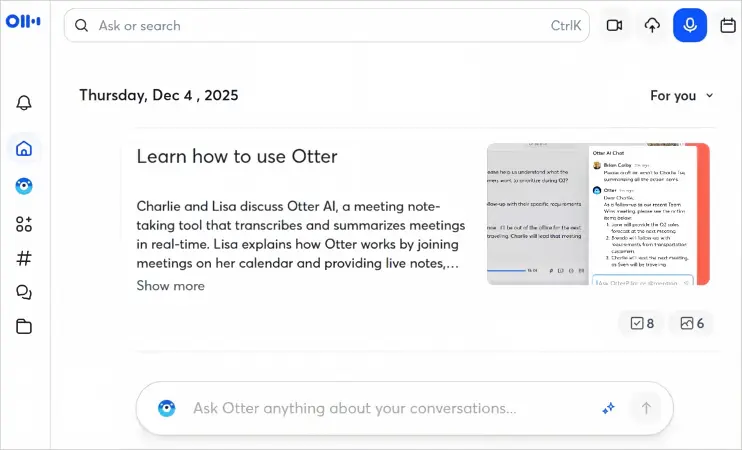
Otter.aiは、AIを搭載した講義録音ツールで、会話を録音し、自動的に検索可能なテキストに変換します。音声ファイルを保存するだけでなく、重要な情報を素早く確認できる文字起こしを作成します。手書きのメモを取る時間を減らしたい学生、研究者、専門家などに広く利用されています。
主な特徴:
- 音声認識による自動文字起こし。
- AIが生成した要約。
- 話者の特定。
- 検索可能な講義録。
- クラウドベースのアクセス。
長所:
* 講義ノートを自動的に作成します。
* 長時間の授業時間を節約できます。
重要な情報をより簡単に見つけられるようにする。
会議や学術的な議論に役立ちます。
短所:
※文字起こしの精度は音声品質に依存します。
* 無料プランには利用制限があります。
* 画面録画には重点を置いていません。
最適なユーザー:講義のノートをAIが自動生成してくれるものが欲しい学生。
3. Microsoft OneNote – ノート整理に最適な講義録画ソフト
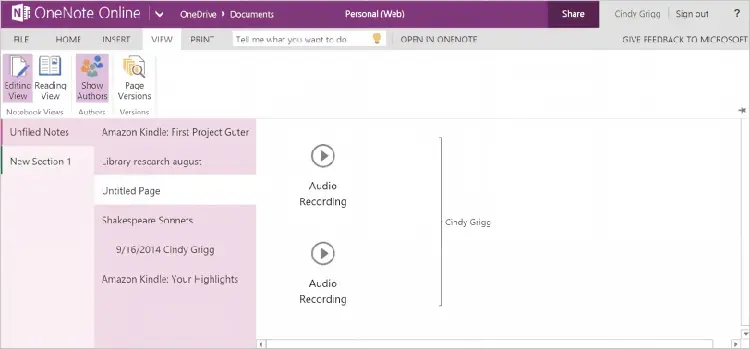
Microsoft OneNoteは、デジタルノート作成と音声録音を統合した便利なツールで、録音と手書きのノートをまとめて整理したい学生に最適です。この講義録音・ノート作成ツールを使えば、講義をノートブックに直接録音しながら、テキスト、画像、図、ハイライトなどを追加できます。
主な特徴:
- デジタルノートに音声を録音する。
- ノートは授業や科目ごとに整理しましょう。
- デバイス間でコンテンツを同期します。
- テキスト、画像、注釈を追加します。
長所:
録音とメモ取りを組み合わせる。
* Microsoft Officeツールとの連携が良好です。
* 学生にとって使いやすい。
* 優れた整理機能。
短所:
音声録音機能は基本的なものです。
* 高度な録画コントロール機能が制限されています。
※プロ向けのビデオ撮影には対応していません。
こんな方におすすめ:録音教材と体系的な学習ノートを組み合わせたい学生。
4. Notta – AIによる文字起こしに最適な講義録音アプリ
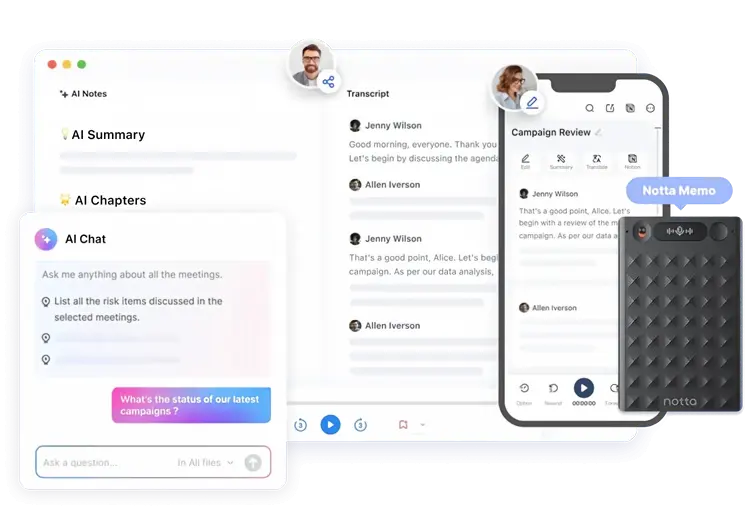
Nottaは、講義を録音し、音声コンテンツをテキストに変換するAI搭載の講義録音・文字起こしツールです。複数の言語に対応しており、授業、インタビュー、オンラインレッスンなどの内容を素早くメモにまとめることができます。動画よりも文字による要約を主に必要とする学生にとって、Nottaは実用的な選択肢となるでしょう。
主な特徴:
- リアルタイム文字起こし。
- 多言語対応。
- AIによる要約。
- 音声テキスト変換。
- エクスポートオプション。
長所:
講義を素早くテキストに変換します。
* 多言語に対応しています。
手書きのメモを減らす。
複雑なレッスンを復習するのに役立ちます。
短所:
※一部の機能のご利用にはインターネット接続が必要です。
※精度は記録条件によって異なります。
※動画撮影機能は限定的です。
最適なユーザー:文字起こしと検索可能な講義ノートを重視するユーザー。
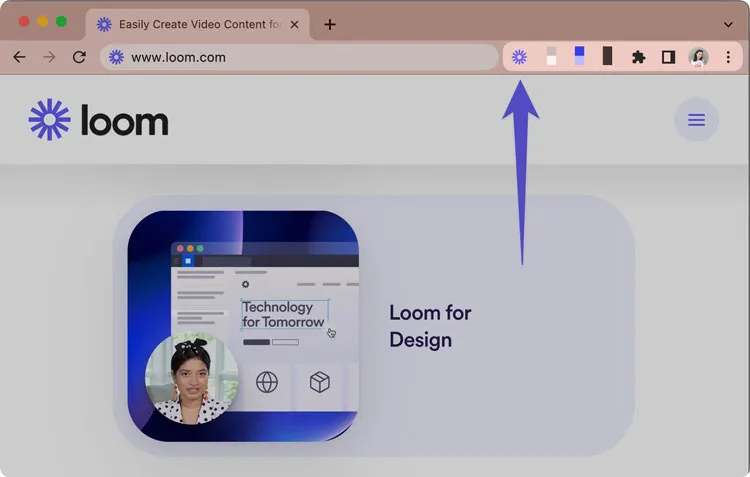
5. Loom – 動画共有に最適な講義録画アプリ
Loomは、動画を素早く作成・共有できる画面録画プラットフォームです。職場でのコミュニケーションツールとして広く利用されていますが、学生や教師向けの講義録画アプリとしても活用できます。画面、ウェブカメラ、音声を録画し、リンク経由で共有することが可能です。
主な特徴:
- 画面とウェブカメラの録画。
- 動画を即座に共有できます。
- 基本的な編集ツール。
- 視聴者からのフィードバック機能。
長所:
録音開始は非常に簡単です。
* 便利な共有ワークフロー。
チュートリアルや説明に役立ちます。
* クラウドベースのアクセス。
短所:
* 長時間の講義には適していません。
* 無料版には制限があります。
* 高度な録画機能は限定されています。
最適なユーザー:短い教育ビデオを録画・共有する必要のある教師やクリエイター。
6. Zoom – オンライン授業に最適な講義録画ソフト
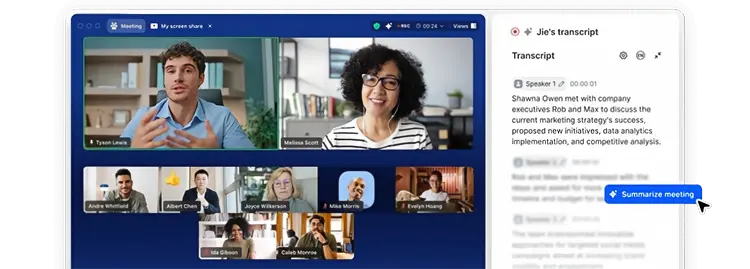
Zoomは、オンライン授業やバーチャル教室で最も人気のあるプラットフォームの一つです。内蔵の録画機能を使えば、参加者の音声、映像、画面共有を含めたオンライン講義を録画できます。すでにZoomで実施されている授業の場合、内蔵の録画機能は講義を録画するのに便利な選択肢となります。
主な特徴:
- オンライン授業やウェビナーを録画する。
- 共有画面やプレゼンテーションをキャプチャします。
- 録音データはローカルまたはクラウドに保存できます。
- 複数の参加者をサポートします。
長所:
* Zoomを使った講義に便利です。
* 追加の録画ソフトウェアは不要です。
音声、動画、画面コンテンツを録画します。
* 使い慣れたインターフェース。
短所:
※録画権限はアカウント設定によって異なります。
* クラウド録画には有料プランが必要となる場合があります。
※Zoomセッションのみに適しています。
最適なユーザー:主にオンライン学習にZoomを使用する学生と教師。
7. VEED – 編集ツールを備えた最高のオンライン講義録画ソフト
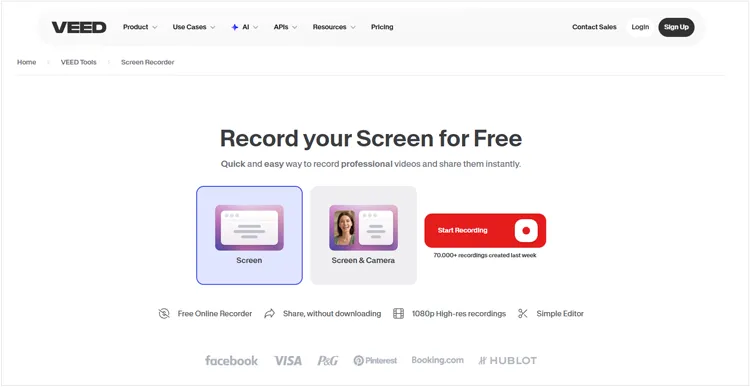
VEEDは、デスクトップソフトウェアをインストールすることなく、講義、プレゼンテーション、教育ビデオなどを録画・編集できるブラウザベースのプラットフォームです。この無料のオンライン講義録画ツールは、録画した動画をオンラインで共有する前に編集したい教師やクリエイターにとって特に便利です。
主な特徴:
- ブラウザベースの画面録画。
- ウェブカメラとマイクの音声入力。
- オンライン動画編集。
- 字幕生成。
- クラウド共有。
長所:
* ブラウザ上で直接操作できます。
* 編集ツールと字幕ツールを含める。
教育コンテンツの作成に適しています。
* 簡単な共有オプション。
短所:
安定したインターネット接続が必要です。
※無料版には制限事項があります。
* 極めて長時間の録音にはあまり適していません。
最適なユーザー:講義動画の録画、編集、公開が必要な教育者やクリエイター。
第5部 講義を録画する際のよくある問題点
1. 講義録音に音声がありません
音声の問題は、録音時に最もよく発生する問題の一つです。考えられる原因としては、以下のようなものがあります。
- マイクの権限は無効になっています。
- 選択された音声ソースが間違っています。
- システムサウンドが有効になっていません。
- マイクの音量が小さい。
重要な講義を録音する前に、まず音声設定をテストしてください。
2. 講義録画ファイルのサイズが大きすぎる
長時間のビデオ講義は、特に高解像度で録画した場合、ファイルサイズが大きくなる可能性があります。ファイルサイズを小さくするには:
- 可能であれば、録音品質を下げてください。
- 録画後に動画を圧縮する。
- 録音データをより小さなフォーマットに変換する。
3. 背景雑音は音質を低下させる
教室や家庭環境には、しばしば不要なノイズが存在します。録音品質を向上させるには:
- 外部マイクを使用してください。
- 静かな場所で録音してください。
- 利用可能な場合は、ノイズ低減機能を有効にしてください。
第6部 講義録音機に関するよくある質問
Q1. 無料で使える最高の講義録音ソフトは何ですか?
最適な無料オプションは、あなたのニーズによって異なります。Microsoft OneNoteは、ノートと音声を同時に管理したい学生に適しています。一方、Zoomやシステム内蔵ツールは、基本的な録音作業に適しています。
Q2. オンライン講義を録画することはできますか?
はい。スクリーンレコーダー、Zoom、Loom、VEEDなどのツールを使えば、オンライン講義を音声と動画で録画できます。
Q3. 講義は音声で録画すべきでしょうか、それとも動画で録画すべきでしょうか?
ディスカッション形式の授業であれば、音声録音で十分です。スライド、デモンストレーション、図表、画面共有などを用いた講義には、動画録音の方が適しています。
Q4.AI搭載の講義録音機は、ノートを取ることの代わりになるでしょうか?
Otter.aiやNottaのようなAI文字起こしツールは手作業によるメモ取りを減らすことができるが、効果的な学習のためには情報の復習と整理は依然として重要である。
Q5. ChatGPTを使って講義を録画できますか?
ChatGPTは、講義の録音や文字起こしを整理されたメモ、要約、重要なポイントに変換するのに役立ちます。ただし、デバイス上で直接講義を録音するようには設計されていません。ノートパソコンでもスマートフォンでも、まず講義を録音してから、ChatGPTを使って文字起こし、要約、分析を行うことができます。
Q6. 無料の講義録画アプリは十分な録画時間を提供していますか?
はい。無料の講義録音アプリの中には、たまに授業を受ける程度であれば十分な録音時間を提供するものもあります。例えば、Otterの無料プランでは月300分の録音が可能で、授業のスケジュールが比較的少ない学生には適しています。頻繁に、あるいは長時間の講義を録音する場合は、無料プランを選ぶ前にプランの制限事項を確認してください。
Q7. 教授の許可なしに講義を録音してもいいですか?
それは学校の規則や地域の法律によって異なります。個人的な学習目的での録音を許可している学校もあれば、許可が必要な学校もあります。トラブルを避けるためにも、講義を録音する前に必ず教授に確認してください。
Q8. 講義の録画にはどれくらいのストレージ容量が必要ですか?
ストレージ容量は、録音時間、音質、ファイル形式によって異なります。通常、1時間の音声録音には30~60MBの容量が必要です。録音を圧縮することで、デバイスのストレージ容量を節約できます。
最後に
最適な講義録音機は、あなたの学習スタイルと録音ニーズによって異なります。
基本的な音声メモだけが必要な学生は、Microsoft OneNoteやZoomのようなシンプルなツールを選ぶことができます。自動要約機能が必要なユーザーは、Otter.aiやNottaのようなAI搭載ソリューションを好むかもしれません。専門的な教育コンテンツを作成する必要のある教師やクリエイターは、LoomやVEEDのようなツールを活用できます。
高品質な音声、画面キャプチャ、柔軟な操作性を備えた包括的な録画ソリューションを必要とするユーザーにとって、スクリーンレコーダーは基本的な講義録画ツールよりも強力な体験を提供します。
関連記事
Windows 11/10 PC向けスクリーンレコーダー:おすすめスクリーン録画ツール11選
Android向けおすすめ画面録画アプリ:11の選択肢(パソコンの有無を問わず)
ゲーム録画ソフト:ゲームプレイを録画するための最適なソフトを選びましょう
AZスクリーンレコーダーガイドと9つの実用的な代替ソフトおよびレビュー


