


要約:
Zoomミーティングを素早く録画する方法を知りたいですか?このガイドでは、さまざまなデバイスでZoomミーティングを音声と映像付きで録画する最も簡単な方法をご紹介します。
- ホストまたは承認された参加者として、Zoomの内蔵レコーダーを使用してください。
- スクリーンレコーダーを使えば、ホストの許可なしにZoomミーティングを録画できます。
- Windows、Mac、iPhone、iPad、Androidに内蔵されているツールを使用して、Zoomミーティングをキャプチャできます。
いつでも簡単に音声付きZoomミーティングを録画できる方法を見つけましょう。
Zoomは、リモートワーク、オンライン授業、ビジネスミーティング、チームコラボレーションなど、様々な用途で最も広く利用されているビデオ会議ツールの1つです。多くのユーザーは、重要な会議内容を後で確認したり、共有したり、メモを取ったりするために保存したいと考えていますが、Zoomミーティングを録画する方法がまだよくわからないという方も少なくありません。Zoomミーティングを録画する方法はあるのでしょうか?もちろんあります。この完全ガイドでは、パソコンとスマートフォンでZoomミーティングを録画する方法をご紹介します。
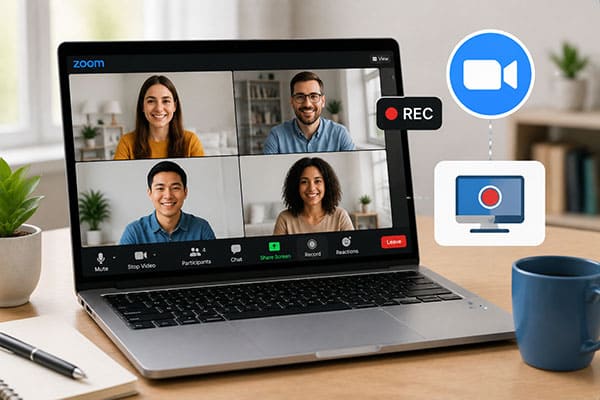
パート1:参加者としてZoomミーティングを録画できますか?
Zoomの録画ボタンはどこにあるのでしょうか?多くのユーザーは、ミーティングに参加した後、録画ボタンをクリックするだけで録画できると思いがちですが、実際にはZoomの録画機能には権限管理が適用されています。デフォルトでは、ミーティングの主催者のみが録画権限を持っています。一般参加者がZoomの録画機能を使用したい場合は、主催者から許可を得る必要があります。主催者が録画権限を有効にすると、参加者は「録画」ボタンが表示され、ミーティングをローカルデバイスに保存できるようになります。
Zoomミーティングを録画する前に知っておくべき重要なプライバシーに関する注意事項
Zoomミーティングを録画する前に、主催者および必要に応じて他の参加者から許可を得てください。録画に関する法律は国や地域によって異なり、一部の地域ではミーティングを録画する前にすべての参加者の同意が必要となります。どの録画ツールを使用する場合でも、常に他者のプライバシーを尊重し、適用される地域の規制に従ってください。
Zoomの公式録画機能を使用すると、参加者に自動的に通知されます。サードパーティ製の画面録画ソフトを使用する場合、Zoomの録画通知が表示されない可能性があるため、録画前に参加者に通知し、適切な許可を得るのはあなたの責任です。
パート2:コンピューターでZoomミーティングを録画する方法
パソコンでZoomミーティングを録画するのは、最も一般的な方法の一つです。WindowsでもMacでも、音声と映像の両方を録画する方法は複数あります。
2.1 Zoomの内蔵レコーダーを使用してZoomミーティングを録画する方法
Zoomに内蔵されている録画機能は、Zoomが推奨する公式の録画方法です。主催者または承認された参加者は、Zoomクライアントから直接録画を開始でき、会議のビデオ、音声、チャットメッセージは自動的に保存されます。
Zoomミーティングを内蔵の録画機能を使って録画する方法は以下のとおりです。
ステップ1:ホストとしてZoomミーティングを開始します。
ステップ2.会議ツールバーの「録画」ボタンをクリックして録画を開始します。
ステップ3:ツールバーの録画コントロールを使用すると、いつでも録画を一時停止または停止できます。
ステップ4.ミーティングが終了すると、Zoomは自動的に録画を処理し、ファイルをコンピュータに保存します。
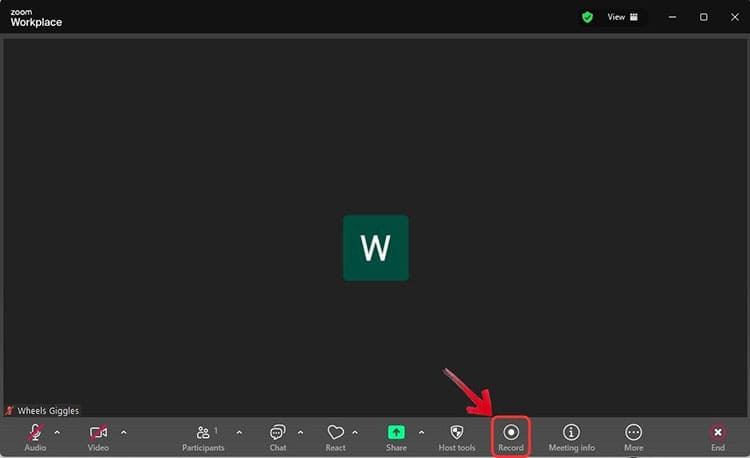
注: Zoomの組み込み録画機能を使用して会議を録画する場合(あなたが主催者または承認された参加者であるかどうかにかかわらず)、Zoomはすぐに明確な通知を表示し、音声アラートを再生します。
2.2 ホストの許可なしにスクリーンレコーダーを使ってZoomミーティングを音声とビデオ付きで録画する方法
録画許可がない場合や、他の人に気づかれずにZoomミーティングを録画したい場合は、 Screen Recorderのようなプロ仕様のサードパーティ製ツールを使用できます。このツールを使えば、コンピューターの画面、システムオーディオ、マイクの音声、ウェブカメラの映像を録画できるため、Zoomの録画許可がなくてもミーティングの内容を保存できます。このツールでZoomミーティングを録画する際は、録画範囲を自由に選択し、ビデオ形式、画質、音声設定を調整できます。
スクリーンレコーダーで何ができるでしょうか?
- ホストの許可なしに、Zoomミーティングを音声とビデオで録画する。
- 全画面録画、カスタムエリア録画、ウィンドウ録画、ウェブカメラ録画モードに対応しています。
- MacとWindowsで簡単に画面録画ができます。
- テキスト、図形、ハイライト、描画など、リアルタイムで注釈を追加できます。
- Android端末とiPhoneの画面を直接録画します。
- システム音声とマイク音声を同時に録音します。
- 録画のスケジュール設定(自動開始・停止設定付き)が可能です。
自分がホストではない場合、Zoomミーティングを録画するにはどうすればよいですか?
-
Windows PCまたはMacにスクリーンレコーダーをインストールして起動します。メインインターフェースから「ビデオレコーダー」を選択してください。

-
録音範囲を設定し、「システムサウンド」を有効にしてください。必要に応じて、マイクの設定を調整してください。

-
Zoomミーティングに参加し、「REC」をクリックして録画を開始します。録画が終了したら、「停止」をクリックし、ビデオをプレビューして不要な部分をトリミングし、録画を保存します。

スクリーンレコーダーでZoomを録画する際のデメリット
スクリーンレコーダーはZoomの内蔵レコーダーよりも柔軟な録画オプションを提供しますが、使用する前に考慮すべきいくつかの制限事項もあります。
- 十分なシステムリソースが必要です。画面録画にはCPU、GPU、メモリが使用されます。古いコンピューターや低性能のコンピューターでは、遅延、フレーム落ち、録画品質の低下が発生する可能性があります。
- Zoomミーティングの直接的な管理機能はありません: Zoomに内蔵されているレコーダーとは異なり、Aiseesoft Screen Recorderではミーティングのアクセス許可、クラウド録画、録画のZoomアカウントへの自動保存を管理することはできません。
- 手動設定が必要です。会議の前または会議中に、録音エリアを選択し、音声設定を調整し、手動で録音を開始する必要があります。
- DRMやプライバシー制限を回避できません: Zoomミーティング中に共有される保護されたコンテンツの一部は正しく記録されない可能性があり、ユーザーは許可を得た場合にのみミーティングを録画するようにしてください。
これらの制限を理解することで、スクリーンレコーダーがZoomの録画ニーズに適した選択肢かどうかを判断するのに役立ちます。
2.3 Xbox Game Barを使用してWindowsでZoomミーティングを音声付きで録画する方法
Windows 10およびWindows 11ユーザーは、ホストの許可や追加ソフトウェアのインストールなしに、Xbox Game Barを使用してZoomミーティングを録画することもできます。Xbox Game Barは主にゲームの録画用に設計されていますが、アプリケーションウィンドウやシステムオーディオもキャプチャできます。
Windows 10/11でXboxゲームバーを使って、ホストに知られずにZoomミーティングを録画する方法は以下のとおりです。
ステップ1. Zoomミーティングの前または最中に、Windows 10/11コンピューターで「Windows」キーと「G」キーを同時に押して、Xboxゲームバーを開きます。
ステップ2. 「キャプチャ」ウィジェットを開き、「録画」ボタンをクリックするか、「Windows」キー + 「Alt」キー + 「R」キーを押して、Zoomミーティングの録画を開始します。
ステップ3:会議の音声を録音したい場合は、音声オプションが有効になっていることを確認してください。また、マイクをオンにして自分の声を録音することもできます。
ステップ4.会議が終了したら、「Windows」キー+「Alt」キー+「R」キーをもう一度押すか、「停止」ボタンをクリックして録画を終了します。録画された動画は「Captures」フォルダに自動的に保存されます。

2.4 MacでQuickTime Playerを使ってZoomミーティングを音声付きで録画する方法
Macユーザーは、ホストの許可なしにQuickTime Playerを使用してZoomミーティングを録画できます。QuickTime PlayerはmacOSに組み込まれているため、追加のアプリケーションをインストールする必要はありません。ただし、QuickTimeには制限があり、追加設定なしではMacの内部システムオーディオを直接キャプチャすることはできません。
QuickTime Playerを使用して、MacでZoomミーティングを参加者として音声付きで録画する方法は以下のとおりです。
ステップ1. MacでQuickTime Playerを開き、上部メニューから「ファイル」>「新規画面録画」を選択します。

ステップ2. 録画オプションをクリックして、キャプチャしたい画面領域を選択します。「マイク」をクリックして音声を録音します。Zoomミーティングの音声を録音するには、QuickTime Playerではシステムサウンドを直接録音できないため、別途音声キャプチャツールが必要になる場合があります。
ステップ3:参加者としてZoomミーティングに参加し、QuickTime Playerの「録画」ボタンをクリックして、画面と音声のキャプチャを開始します。
ステップ4.会議が終了したら、メニューバーの「停止」ボタンをクリックします。QuickTime Playerが自動的に録画されたビデオを開き、Mac上でプレビューしてファイルを保存できます。
スクリーンレコーダー vs Xboxゲームバー vs QuickTime:クイック比較表
録画ツールは、ユーザーによって最適なものが異なります。以下の比較表は、Zoomミーティングの録画に最適なツールを選ぶのに役立ちます。
| 道具 | 最適な用途 | 利点 | 制限事項 |
|---|---|---|---|
| スクリーンレコーダー | 柔軟でプロフェッショナルなZoom録画を必要とするユーザー | 画面、システム音声、マイク、ウェブカメラを録画します。カスタム録画領域と注釈にも対応しています。 | 無料版には制限があります。長時間の録音ではCPU使用率が高くなる場合があります。インストールが必要です。 |
| Xboxゲームバー | 迅速な無料ソリューションを必要とするWindowsユーザー | Windowsに組み込まれており、追加のインストールは不要です。ショートカット操作も簡単です。 | 編集機能が制限されています。デスクトップのシナリオの一部が正しく記録されない場合があります。 |
| QuickTime Player | 基本的な画面録画が必要なMacユーザー | macOSに無料でプリインストール済み。操作も簡単。 | Macのシステムオーディオを直接キャプチャすることはできません。別途オーディオ設定が必要です。 |
パート3:スマートフォンでZoomミーティングを録画する方法
主催者に知られずにスマートフォンでZoomミーティングを録画する必要がある場合は、デバイスに内蔵されている画面録画機能を使用できます。以下に、モバイル端末で音声とビデオ付きのZoomミーティングを録画する方法を説明します。
3.1 iPhone/iPadでZoomミーティングを音声付きで録画する方法
ステップ1. iPhoneまたはiPadで「設定」を開き、「コントロールセンター」に移動して、「画面録画」がまだ利用できない場合は追加します。

ステップ2:Zoomミーティングに参加し、画面右上隅から下にスワイプしてコントロールセンターを開きます。「画面録画」ボタンを長押しし、音声を録音したい場合は「マイク」をオンにします。
ステップ3.「録画開始」をタップし、カウントダウンが終わるまで待ちます。Zoomアプリに戻ると、iPhone/iPadで会議の画面と音声の録画が開始されます。
ステップ4.ミーティングが終了したら、赤い録画ボタンをタップして録画を停止します。録画されたZoomミーティングは、「写真」アプリに自動的に保存されます。

3.2 AndroidスマートフォンでZoomミーティングを音声付きで録画する方法
ステップ1:Androidスマートフォンの「画面録画」機能を開きます。通常は、画面上部から下にスワイプしてクイック設定パネルを開くと見つけることができます。

ステップ2. 録音する前に、必要に応じてオーディオ設定を調整し、デバイスの音声、マイクの音声、またはその両方を録音するかを選択します。
ステップ3.Zoomミーティングに参加し、「録画」ボタンをタップして、ミーティングのビデオと音声の録画を開始します。
ステップ4.ミーティングが終了したら、「録画停止」をタップします。録画されたZoomミーティングは、スマートフォンのギャラリーまたは指定された録画フォルダに自動的に保存されます。
パート4:Zoomミーティングの録画方法に関するよくある質問
Q1. Zoomミーティングを無料で録画できる時間はどれくらいですか?
無料のZoomアカウントでも会議を録画できますが、無料プランでは会議の録画時間は40分に制限されています。Zoom ProやBusinessなどの有料プランにアップグレードすると、最大30時間まで会議を開催・録画できます。
Q2. 録画されたZoomミーティングはどこに保存されますか?
Zoomの内蔵録画機能を使用すると、録画ファイルはデバイスのデフォルトのZoom録画フォルダに自動的に保存されます。スクリーンレコーダーなどのサードパーティ製録画ソフトを使用する場合は、ビデオをエクスポートする前に保存場所を指定できます。スマートフォンでZoomを録画した場合、iPhoneの場合は写真アプリ、Androidの場合はギャラリーアプリに保存されます。
Q3. Zoomミーティングを録画できないのはなぜですか?
参加者の場合、ホストが録画許可を与えた後でなければ、Zoomの内蔵録画機能を使用することはできません。許可がない限り、録画オプションは利用できません。
Q4. Zoomでビデオを録画した場合、他の参加者に通知されますか?
Zoomの公式録画機能を使用すると、通常、参加者全員に録画通知が届きます。
画面録画ソフトを使用して会議を録画する場合、Zoomは公式の録画アラートを表示しません。ただし、プライバシーに関する潜在的な問題を避けるため、会議を録画する前に、関係者から同意を得ることをお勧めします。
最後に
Zoomミーティングの録画方法を学んだら、ニーズに合わせて最適な方法を選択できます。ミーティングの主催者または承認された参加者であれば、Zoomの内蔵録画機能を直接使用できます。しかし、許可の制限なしに高品質のビデオとオーディオをキャプチャしながらZoomミーティングを録画したい場合は、スクリーンレコーダーの方が柔軟で信頼性の高い選択肢となります。
関連記事
Windows/Mac/iPhone/iPad/AndroidでWebexミーティングを録画する方法は?
Google Meet会議を録画する方法:2026年版 3つの簡単な方法
Instagramストーリーズを簡単に画面録画する方法(最新ガイド)
Lenovoノートパソコンで音声付き画面録画を行う4つの簡単な方法

