


要約:
Google Meetセッションの録画方法はアカウントの種類とデバイスによって異なりますが、すべてのユーザーが利用できるオプションが用意されています。
- ネイティブクラウド録画:有料のGoogle Workspaceサブスクライバーで、ホストの許可を得た方のみが利用できます。完成した動画は自動的にホストのGoogleドライブに保存されます。
- サードパーティ製の回避策:無料のGmailアカウントでは、デスクトップソフトウェア(iReaShare Screen Recorderなど)、軽量のブラウザ拡張機能、またはiOSおよびAndroidデバイスに組み込まれているシステム画面録画機能を使用することで、ネイティブの制限を回避できます。
- 共有とプライバシー:ローカル録画はデバイスのストレージに直接保存されますが、クラウド録画はリンクを介して簡単に共有できます。どちらの方法を選択する場合でも、録画する前に必ず参加者の同意を得てください。
Google Meetは、リモートワーク、オンライン学習、そして友人や家族とのつながりを保つための定番ツールとなっています。テンポの速いオンライン会議では、議論されたすべての詳細を把握するのが難しくなるため、多くの人がGoogle Meetのセッションを録画する方法を探しています。録画しておけば、重要な情報を見逃すことなく、参加できなかったチームメンバーと議論の内容を共有できます。
パソコン、iPhone、iPad、Android端末のいずれを使用している場合でも、この包括的なガイドでは、Google Meetセッションをスムーズに録画するための具体的な手順を詳しく説明します。
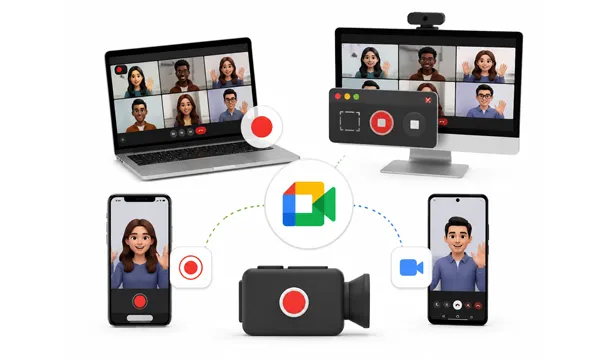
パート1:パソコンでGoogle Meetを録画する方法
ノートパソコンやデスクトップパソコンで録音すると、最も柔軟性が高く、内蔵ツール、デスクトップソフトウェア、便利なブラウザ拡張機能などを利用できます。
1.1 Google Meetを直接使用する
Google Meetにはネイティブの録画機能がありますが、これは特定のGoogle Workspaceサブスクリプション(Business Plus、Enterprise、Educationアカウントなど)に紐づいており、通常はホストの許可が必要です。
方法は以下のとおりです。
-
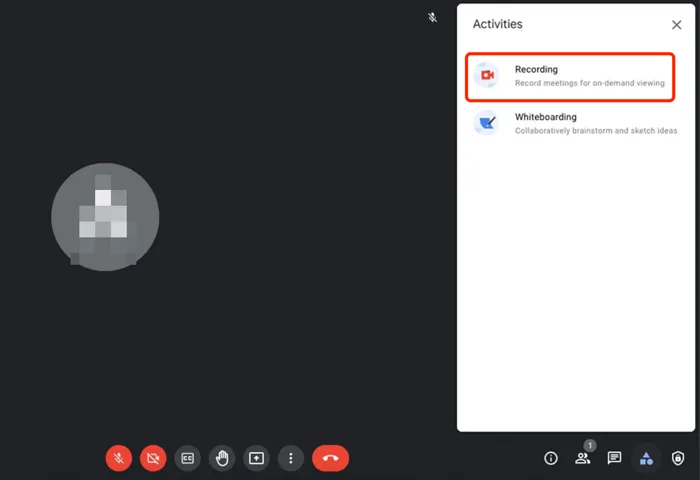
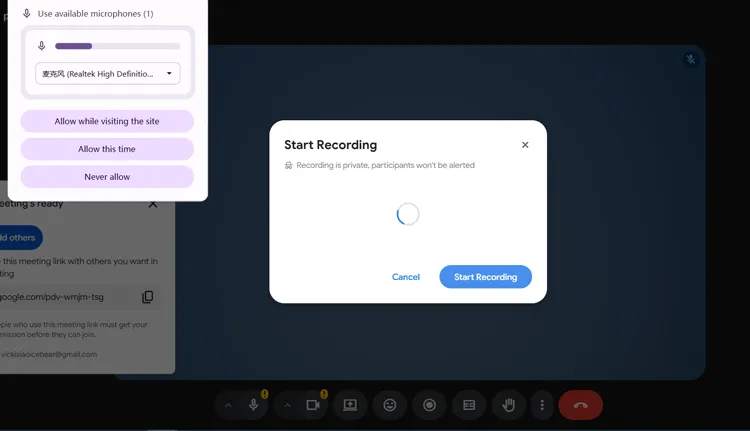
サポートされているワークスペースアカウントを使用してください。右下のツールバーにある「アクティビティ」アイコン(四角、三角形、円などの図形アイコンで表示されています)をクリックします。
-
リストから「録画」をクリックし、次に「録画開始」をクリックします。確認を求めるポップアップウィンドウが表示されます。
-
確認画面で「開始」をタップしてください。参加者全員に会議が録画されていることを知らせる通知が届き、画面左上に赤い「 REC 」アイコンが表示されます。
-
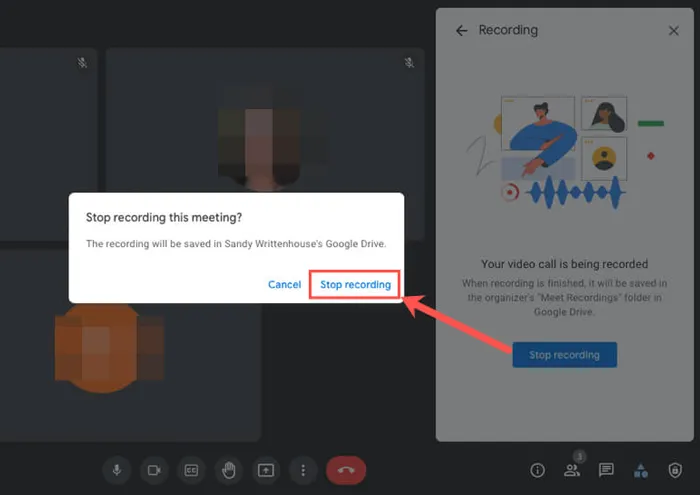
完了したら、「アクティビティ」アイコンをもう一度クリックし、「録画」を選択して「録画を停止」をクリックします。動画は自動的にホストのGoogleドライブの「 Meet Recordings 」という名前のフォルダに保存されます。
1.2 iReaShareスクリーンレコーダーの使用
Gmailの無料ユーザー、またはホストから録画許可を得ていない場合は、 iReaShare Screen Recorderのような専用のデスクトップソフトウェアツールを使用するのが優れた回避策です。このツールは、制限なく高品質のビデオとシステム音声またはマイク音声をキャプチャできます。ちなみに、無料版にはウォーターマークが表示されます。それが気にならないのであれば、理想的な選択肢となるでしょう。
iReaShareスクリーンレコーダーの主な機能:
* Google Meet 通話中に、全画面、選択したウィンドウ、またはカスタム領域のビデオを時間制限なしで録画できます。
* 会議の音声をクリアかつ完全に収録するために、システム音声またはマイク入力をキャプチャします。
* 録画データを一般的なMP4形式でエクスポートできるので、あらゆるデバイスで簡単に共有・再生できます。
録音プロセス全体はローカルで行われ、プライバシーが保護され、安全です。
* 会議のスクリーンショットを撮影し、画像を直接編集できます。
パソコンに画面録画ソフトをダウンロードしてください。
iReaShare Screen Recorderを使用してGoogle Meetを録画するには:
-
Windowsパソコンに画面録画アプリをダウンロードして起動してください。その後、録画範囲を「カスタム」または「全画面」から選択できます。

-
同僚の音声を録音したい場合は、「システムサウンド」を有効にしてください。次に、「 REC 」をクリックします。
-
ステップ1でカスタムモードを選択した場合は、録画範囲を選択してください。次に「録画開始」をクリックします。録画が完了したら、「録画停止」をクリックして、ビデオをPCに直接保存してください。

1.3 会議録画AIの活用
ソフトウェアをインストールしたくない場合は、「Record Meeting AI」のようなChromeブラウザ拡張機能が軽量で便利な代替手段となります。ただし、無料版には時間制限があります。
この拡張機能を使用して会議を録音するには:
-
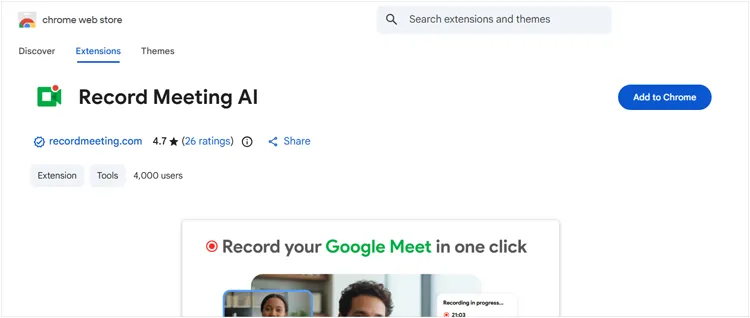
Chromeウェブストアで「 Record Meeting AI 」を検索し、「 Chromeに追加」をクリックしてください。
-
ChromeブラウザでGoogle Meetのリンクを開きます。次に、ブラウザの右上にあるツールバーの拡張機能アイコンをクリックします。お好みの録画レイアウトを選択してください。
-
「録画開始」をクリックしてください。会議が終了したら、「停止」をクリックしてください。拡張機能が動画をコンパイルし、ファイルをローカルストレージに直接ダウンロードしたり、クラウドに保存したりできるようになります。
パート2:iPhoneまたはiPadでGoogle Meetを録画する方法
iOSおよびiPadOSは、Appleのプライバシー規制により、Google Meetアプリ内での直接的なネイティブ録画をサポートしていません。ただし、iOSに内蔵されている画面録画ツールを使用すれば簡単に録画できます。
iOSデバイスでGoogle Meetを録画するには:
-
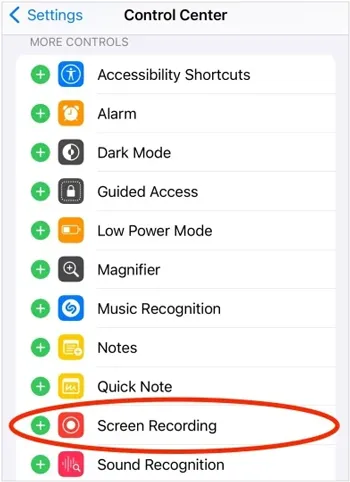
「設定」 > 「コントロールセンター」に移動し、「画面録画」の横にある緑色の「 + 」アイコンをタップして、アクティブなコントロールに追加します。
-
iPhoneまたはiPadでGoogle Meetアプリを開き、予定されているセッションに参加します。次に、画面の右上隅から下にスワイプ(古いデバイスの場合は画面下部から上にスワイプ)して、コントロールセンターを開きます。
-
「画面録画」アイコン(リングの中に実線の円)を長押しします。「マイク」アイコンをタップしてオンにし、「録画開始」をタップします。
-
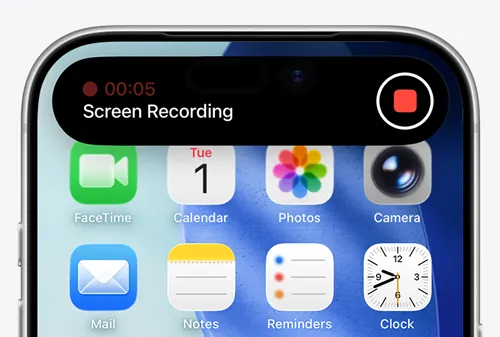
録画を終了するには、画面上部の赤いステータスバーまたはフローティングバブルをタップし、「停止」を選択してください。録画された会議は、写真アプリに直接保存されます。
パート3:AndroidでGoogle Meetを録画する方法
最新のAndroid端末のほとんどには、クイック設定パネルから直接アクセスできる画面録画機能が内蔵されています。Androidスマートフォンの画面を録画したい場合は、非常に簡単にできます。
ガイドはこちらです。
-
Android デバイスで Google Meet アプリを起動し、会議室に入ります。次に、画面上部から 2 回下にスワイプしてクイック設定パネルを完全に展開します。「画面録画」または「画面録画」アイコンを探してください。
-
アイコンをタップします。ポップアップが表示され、音声設定について尋ねられます。会議の音声と自分の声の両方を録音できるように、メディアサウンドとマイク(またはローカルの同等のオプション)を選択してください。
-
「録画開始」をタップしてください。短いカウントダウンが再生され、録画が開始されたことを示すフローティングツールバーが表示されます。会議が終了したら、フローティングツールバーの「停止」ボタンをタップしてください。動画はスマートフォンのギャラリーまたはGoogleフォトに直接保存されます。

パート4:Google Meetの録画に関するQ&A
Q1:自分がホストではない場合でも、Google Meetを録画できますか?
はい、ただし方法によります。Google Meetのネイティブ録画ツールを使用している場合、ホストが共同ホスト権限を付与するか、明示的に許可しない限り録画できません。しかし、iReaShare Screen Recordなどのサードパーティ製ツール、ブラウザ拡張機能、またはiOS/Androidに内蔵されている画面録画機能を使用すれば、一般参加者であっても会議を録画できます。
注:プライバシー法および企業コンプライアンスを遵守するため、サードパーティツールを使用して録音を行う前に、必ず参加者から口頭または書面による許可を得てください。
Q2:無料のGmailユーザーはGoogle Meetを録画できますか?
標準機能としては、いいえ。Googleは、組み込みの録画機能を有料のGoogle Workspaceプランに限定しています。無料の個人用@gmail.comアカウントでは、アクティビティメニューに「録画」オプションは表示されません。無料アカウントをご利用の場合は、ローカルコンピュータソフトウェア(iReaShare Screen Recorderなど)、拡張機能、またはモバイルシステムの画面録画機能を利用するのが最善の方法です。
Q3:録音をダウンロードしたり共有したりできますか?
もちろんです。Google Meetのネイティブ録画では、ファイルは自動的にMP4形式で生成され、ホストのGoogleドライブに保存されます。ホストはそこからファイルをローカルにダウンロードしたり、リンクやメールで直接アクセスして他のユーザーと共有したりできます。
サードパーティ製ソフトウェアおよびモバイルツール:ファイルはデバイスのハードドライブまたはカメラロールに直接保存されます。Dropbox、OneDrive、Google Driveなどのクラウドストレージプロバイダーにアップロードしたり、YouTubeに非公開動画としてアップロードしたり、メッセージングプラットフォーム経由で直接送信したりできます。
結論
Google Meet セッションの録画は、契約プランやデバイスの種類に関わらず、非常に簡単に実現できます。有料の Google Workspace ユーザーは、ネイティブのクラウドベースの録画機能を利用できますが、無料ユーザーやモバイル端末の参加者は、デスクトップ版のiReaShare Screen Recorder 、ブラウザ拡張機能、スマートフォンの内蔵ユーティリティなど、優れた代替ツールを簡単に利用できます。
ご自身の環境に最適なツールを選択することで、デジタルコラボレーションを簡単にアーカイブし、重要な知見を将来の参照のために確実に保存することができます。
関連記事
Instagramストーリーズを簡単に画面録画する方法(最新ガイド)
ScreenFlowのレビューと最適な代替ソフト(信頼できるチュートリアル)
PowerPointの画面録画が機能しない場合の対処法(13の解決策と代替案)
Camtasiaスクリーン録画ソフト:最新レビューと代替ソフトトップ12

