


要約:
Webexミーティングを音声と映像付きで録画する方法を知りたいですか?ホストでも参加者でも、このガイドではWindows、Mac、iPhone、iPad、AndroidでWebexミーティングを録画する5つの簡単な方法をご紹介します。許可されている場合はWebexの内蔵レコーダーを使用するか、参加者であってもスクリーンレコーダーを使用して、高品質のWebexビデオ、システムオーディオ、マイク、Webカメラの映像をキャプチャしてみてください。
Cisco Webexをオンライン会議、トレーニング、授業、チームコラボレーションなどで頻繁に利用する場合、会議を録画することで重要なコンテンツを保存し、後で確認したり共有したりすることができます。しかし、Webex会議の録画方法がまだよくわからないというユーザーも少なくありません。この記事では、Webex会議を録画するいくつかの方法を詳しく解説します。会議の主催者でも参加者でも、ニーズに最適な方法を選択できます。
パート1:参加者としてWebexミーティングを録画できますか?
ホストでなくてもWebexミーティングを録画できますか? はい、参加者としてWebexミーティングを録画することは可能ですが、Webexの組み込み録画機能は通常、ホストまたは共同ホストに限定されています。通常の参加者の場合、ホストが録画権限を付与しない限り(例えば、共同ホストに任命されるなど)、録画オプションが表示されない場合があります。許可が得られない場合、または許可を求めたくない場合は、サードパーティ製のスクリーンレコーダーを使用して、ミーティングのビデオと音声をコンピュータにキャプチャできます。ただし、録画する前に必ずホストおよび他の参加者に通知し、適用されるプライバシー法およびミーティングポリシーを遵守してください。
Webexミーティングを録画できるのは誰ですか?
| ユーザーロール | Webexの内蔵レコーダーは使用できますか? |
|---|---|
| ホスト | はい |
| 共同司会者 | 有効になっている場合は通常ははい |
| 参加者 | 許可が必要です |
| 外部ゲスト | 通常は入手できません |
Webexミーティングを録画する前に知っておくべき重要なプライバシーに関するお知らせ
Webexミーティングを録画する前に、必要に応じてホストおよび他の参加者から許可を得ていることを必ず確認してください。録画に関する法律やプライバシー規制は、国、地域、組織によって異なります。Webexの内蔵レコーダー、スクリーンレコーダー、またはその他の画面録画ツールを使用する場合でも、参加者のプライバシーを尊重し、適用される録画ポリシーに従う必要があります。
Webexの公式録画機能は通常、会議が録画されていることを参加者に通知します。しかし、サードパーティ製の画面録画ソフトウェアは画面をローカルにキャプチャするため、Webexの組み込み録画通知が作動しない場合があります。したがって、会議を録画する前に、参加者に通知し、同意を得るのはあなたの責任です。
パート2:Webexミーティングをコンピューターに録画する方法
Webexミーティングの音声と映像をパソコンに録画したい場合は、以下の4つの方法を試してみてください。
2.1 Webexの組み込み録画機能を使用してWebexミーティングを録画する
ホストまたは共同ホストであれば、Webexに内蔵されている録画機能を使って簡単にミーティングを録画できます。この方法の最大の利点は、追加のソフトウェアをインストールする必要がないことです。
ホストとしてWebexミーティングを録画するには、内蔵の録画機能を使用する方法を以下に示します。
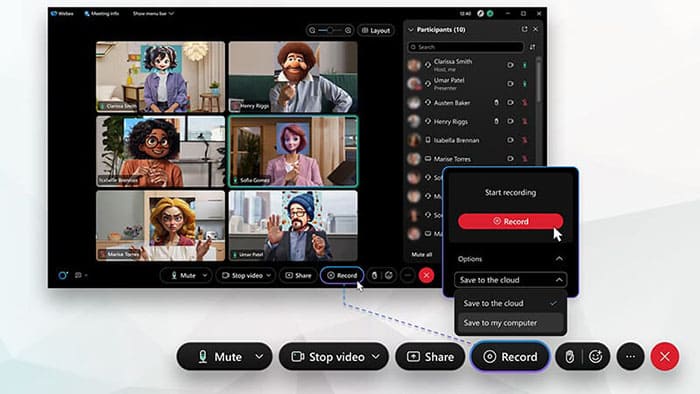
ステップ1:Webexミーティングを開き、ミーティングコントロールの右下にある「録画」ボタンをクリックします。
ステップ2. アカウントがローカル録画またはクラウド録画に対応している場合、Webexは録画の保存場所を尋ねます。「クラウド」または「コンピューター」を選択してから、「保存」をクリックします。
ステップ3.録画が開始されると、画面右下隅に小さなポップアップが表示されます。これを使って、必要に応じて録画を一時停止または停止できます。
2.2 Windows/Macでスクリーンレコーダーを使用してWebexミーティングを録画する
ホストの録画権限に頼らずに高品質なWebex録画を希望する参加者にとって、スクリーンレコーダーは便利な選択肢です。システム音声とマイク入力の両方を録音しながら、コンピューターやスマートフォンの画面に表示されるすべてをキャプチャできます。これにより、Webexミーティングをクリアな映像と音声で1つの録画として記録できます。
スクリーンレコーダーの主な機能:
- ノートパソコンでCisco Webexミーティングに参加者として録画する。
- 全画面録画、カスタムエリア録画、ウィンドウ録画、およびウェブカメラ録画に対応しています。
- WindowsとMacの両方で画面録画に対応しています。
- リアルタイムでの注釈、ハイライト、図形、テキストの追加。
- Android端末とiPhoneの画面を録画します。
- システム音声とマイク音声を同時に録音します。
- 自動開始・停止機能を備えたスケジュール録画に対応しています。
スクリーンレコーダーを使用して、参加者としてWebexミーティングを音声とビデオ付きで録画する方法は次のとおりです。
-
Webexミーティングに参加する前に、スクリーンレコーダーを起動してください。「ビデオレコーダー」を選択し、特定のWebexウィンドウまたは画面全体を録画するかを選択します。

-
顔と声を録画したい場合は、「ウェブカメラ」と「マイク」をオンにしてください。録画前に両方が正常に動作するかテストしてください。

-
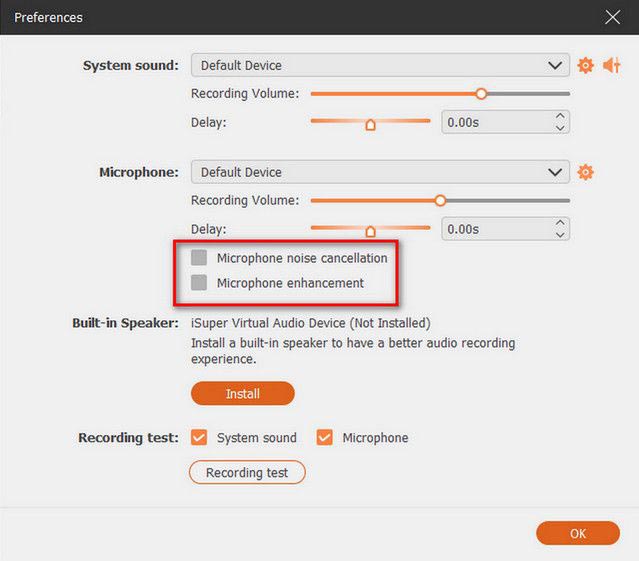
録音オプションを調整するには、「設定」アイコン(歯車マーク)をクリックしてください。「マイクノイズキャンセリング」や「マイク音質向上」などの機能を有効にしたり、出力フォーマットやビデオ品質をカスタマイズしたりできます。
-
「REC」をクリックすると、Webexミーティングの録画が開始されます。録画が終了したら、「停止」をクリックして録画内容をプレビューおよび編集し、保存または共有してください。また、ウォーターマークや時間制限なしで、高画質の4K/8K録画にも対応しています。

スクリーンレコーダーを使用してWebexミーティングを録画する際の欠点
スクリーンレコーダーはWebex会議をビデオと音声で録画する便利な方法ですが、考慮すべきいくつかの制限事項があります。
- 手動設定が必要です。録音を開始する前に、録音エリア、音声ソース、および各種設定を構成する必要があります。
- システムリソースを使用します:長時間の録画や高画質の録画は、コンピュータの動作を遅くする可能性があります。
- 大容量ファイルが作成されます:高解像度のWebex録画は、かなりのストレージ容量を消費する可能性があります。
- Webexとの連携機能はありません。録画データをWebexクラウドに直接保存したり、会議データを管理したりすることはできません。
- 意図しないコンテンツが記録される可能性があります:通知、ポップアップ、その他の画面操作が録画に含まれる場合があります。
- 会議データの取得は限定的です。画面の内容のみが記録され、チャット、議事録、参加者の詳細情報は含まれない場合があります。
2.3 Xbox Game Bar を介して Windows 10/11 で Webex ミーティングを録画する
お使いのコンピューターがWindows 10またはWindows 11で、追加のソフトウェアをインストールしたくない場合は、Xbox Game Barを試してみてください。これはWindowsに組み込まれた画面録画ツールで、アプリのウィンドウや画面上のアクティビティをすばやくキャプチャできるため、Webexミーティングの録画に適しています。ただし、専用の画面録画ソフトウェアに比べて録画コントロールが少ないため、高度な録画設定が必要な状況よりも、Webexの簡単な録画に適しています。
Windows Xbox Game Barを使用してWebexミーティングを音声付きで画面録画する方法は以下のとおりです。
ステップ1:WindowsコンピューターでWebexミーティングに参加します。
ステップ2. キーボードで「Windows」キーと「G」キーを同時に押して、Xboxゲームバーを開きます。
ステップ3. 「キャプチャ」ウィジェットを見つけて、「録画」ボタンをクリックして録画を開始します。
ステップ4.Webexミーティングに戻り、ミーティングを続行してください。
ステップ5.会議が終了したら、「Windows」キー+「Alt」キー+「R」キーを押して録画を停止します。
ステップ7. デフォルトの「キャプチャ」>「ビデオ」フォルダを開いて、録画したビデオを探します。

2.4 QuickTime Playerを使用してMacでWebexミーティングを録画する
Macユーザーは、内蔵のQuickTime Playerを使用してWebexミーティングを録画することもできます。MacでQuickTime Playerを使用してWebexミーティングを録画する方法は次のとおりです。
ステップ1:Webexミーティングに参加し、MacでQuickTime Playerを開きます。
ステップ2. 「ファイル」>「新規画面録画」をクリックし、録画領域としてWebexウィンドウを選択します。

ステップ3.自分の声やマイクの音声を録音する必要がある場合は、マイクを有効にしてください。
ステップ4.「録画」をクリックし、Webexミーティングに戻ってミーティングを続行します。
ステップ5.録画を終了したい場合は、メニューバーの「停止」ボタンをクリックしてください。
ステップ6.録音データを任意の場所に保存します。
Webex Recorder、スクリーンレコーダー、Xbox Game Bar、QuickTimeの比較表
| 道具 | 最適な用途 | 利点 | 制限事項 |
|---|---|---|---|
| Webex内蔵レコーダー | 主催者および承認された参加者 | 公式ソリューション。会議のビデオ、音声、チャットを記録。追加ソフトウェアは不要。 | 録音許可が必要です。参加者には録音に関する通知が送信されます。 |
| スクリーンレコーダー | 柔軟でプロフェッショナルな録音を必要とするユーザー | 画面、システムオーディオ、マイク、ウェブカメラを録画します。カスタム録画領域、注釈、スケジュール録画に対応しています。 | インストールが必要です。長時間の録音ではシステムリソースをより多く消費する場合があります。無料版には制限があります。 |
| Xboxゲームバー | 迅速な無料ソリューションを必要とするWindowsユーザー | Windows 10/11に組み込まれています。ショートカットも簡単で、追加のインストールは不要です。 | 編集機能は限定的。主にアプリ/ゲームの録画向けに設計されています。 |
| QuickTime Player | 基本的な画面録画が必要なMacユーザー | macOSに無料でプリインストール済み。操作も簡単。 | 追加の設定なしではMacのシステムオーディオを直接録音することはできません |
パート3:スマートフォンでWebexミーティングを録画する方法
Webexミーティングに参加する人は必ずしも全員ではありません。スマートフォンやタブレットを頻繁にオンラインミーティングに利用する人にとって、モバイル端末でWebexミーティングを音声と映像付きで録画する方法を知っておくことは同様に重要です。
3.1 iPhone/iPadでWebexミーティングを録画する方法
iPhoneとiPadには、Webexミーティングを録画できる画面録画機能が内蔵されています。iPad/iPhoneでWebexミーティングを録画する方法は以下のとおりです。
手順1. 設定を開き、「コントロールセンター」をタップします。
ステップ2. 「画面録画」の横にある「+」アイコンをタップして、「コントロールセンター」に追加します。

手順3. ホーム画面に戻り、コントロールセンターを開きます。「画面録画」ボタンを長押しし、「マイク」アイコンをタップしてマイク録音をオンにします。
ステップ4.「画面録画」をタップして録画を開始します。3秒のカウントダウン後、iPhoneまたはiPadが画面の録画を開始します。

3.2 AndroidでWebexミーティングを録画する方法
最新のAndroidスマートフォンのほとんどには、画面録画機能が内蔵されています。ただし、インターフェースは端末のメーカーやAndroidのバージョンによって異なる場合があります。
AndroidスマートフォンでWebexミーティングを録画する方法は以下のとおりです。
ステップ1:Android端末でWebexアプリを開き、ミーティングに参加します。
手順2:画面上部から下にスワイプして「クイック設定」パネルを開き、「画面録画」をタップします。このオプションが表示されない場合は、「3点メニュー」をタップして「画面録画」をパネルに追加してください。
ステップ1. 「録画開始」をタップして、Webexミーティングの録画を開始します。

Webexミーティングの録画に関するよくある質問
Q1. 自分がホストではない場合でも、Webexミーティングを録画できますか?
はい、ただし、利用できるオプションは権限によって異なります。Webexの組み込み録画機能は通常、ホストまたは共同ホストの許可が必要です。許可がない場合は、画面録画ツールを使用して会議をローカルに録画できます。ただし、録画する前に必ず参加者に通知し、プライバシーに関する規制を遵守してください。
Q2. Webexは、誰かが会議を録画した際に参加者に通知しますか?
Webexの組み込み録画機能を使用する場合、参加者には通常、録画通知が届きます。ただし、サードパーティ製の画面録画ツールは画面を直接キャプチャするため、Webexの公式録画通知が送信されない場合があります。
使用するツールに関わらず、録音が必要な場合は、事前に許可を得るべきです。
Q3. スクリーンレコーダーは、DRMで保護されたWebexビデオを録画できますか?
スクリーンレコーダーは、DRM保護または著作権制限のあるコンテンツの録画を保証するものではありません。保護された動画の中には、コンテンツ保護技術により画面が真っ黒になったり、音声が途切れたり、録画に失敗したりする場合があります。
会議、プレゼンテーション、オンライン授業など、録画の許可を得ているコンテンツの録画に最適です。
最後の言葉
これで、Webexミーティングを録画するさまざまな方法について、明確な理解が得られたはずです。あなたが主催者であろうと参加者であろうと、Webexミーティングから重要なコンテンツを保存する方法があります。
ホストではない状態でWebexミーティングを録画したい場合は、スクリーンレコーダーを検討する価値があります。スクリーンレコーダーは画面録画だけでなく、音声やウェブカメラの録画にも対応しているため、オンラインミーティング、トレーニングセッション、授業、プレゼンテーションなど、さまざまな用途に適しています。
関連記事
Google Meet会議を録画する方法:2026年版 3つの簡単な方法
HPノートパソコンで画面を録画する方法(簡単かつ迅速な手順)
Acerノートパソコンで画面録画する方法(Windows 11/10ガイド)

