


要約:
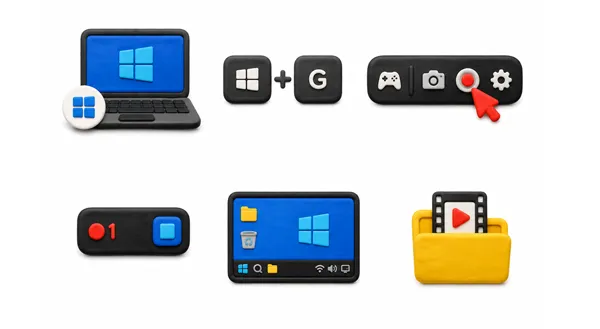
簡単な回答: Windows 10または11を搭載したAcer製ノートパソコンで、アクティブなアプリまたはゲームを1つだけ録画するには、Windowsキー + Alt + Rを押して、内蔵のXboxゲームバーを使用してすぐに録画を開始します。停止するには、もう一度Windowsキー + Alt + Rを押します。
注: Xbox Game Barでは、Windowsデスクトップ全体やファイルエクスプローラーを録画することはできません。フルスクリーン、デュアルオーディオ(システム音声+マイク音声)、ウォーターマークなし、遅延なしの録画をご希望の場合は、 iReaShare Screen Recorderなどの専用デスクトップ録画ツールをご利用ください。
ビデオチュートリアルを撮影したり、オンライン講義を録画したり、Acer Nitroでゲームプレイをストリーミング配信したり、Acer Aspireで重要なオンライン会議を保存したりする必要がある場合でも、Acerノートパソコンで画面を録画するのは迅速かつ簡単です。
Acerのノートパソコンは、Windows 11、Windows 10、またはChromeOSで動作します。このガイドでは、Acerのノートパソコンで画面録画を行うための最も効果的な5つの方法を、ショートカットキー、手順、およびよくある録画の問題の解決策とともに詳しく解説します。
- 方法1:内蔵オーディオ搭載のAcerノートパソコンに最適な画面録画ソフト(iReaShare)
- 方法2:Xboxゲームバーのホットキーを使用してAcerノートパソコンの画面を録画する
- 方法3:無料のSnipping Toolを使用してAcer Windows 11の画面を録画する
- 方法4:NVIDIA Overlayを使用してAcerゲーミングノートPC(NitroおよびPredator)の画面を録画する
- 方法5:無料のOBS Studioを使用してAcerノートパソコンの画面を録画する
- Acer Aspire、Swift、Chromebookシリーズ向けに最適化された画面キャプチャ設定
- Acer製スマートフォンの画面録画でよくある問題(音声、遅延、画面の黒表示など)を解決する方法
- Acer製ノートパソコンの画面録画に関するよくある質問
方法比較表
| 方法 | 最適な用途 | ホットキー/ショートカット | デスクトップ全体をキャプチャしますか? | システムオーディオ+マイク? |
|---|---|---|---|---|
| iReaShareスクリーンレコーダー | フルスクリーン、カスタムリージョン、ウォーターマークなし | カスタマイズ可能 | はい | はい |
| Xboxゲームバー | シングルゲーム/アプリウィンドウ | `Win + Alt + R` | いいえ | 部分的 |
| Windows 11 スニッピングツール | 短い無音デスクトップクリップ | `Win + Shift + R` | はい | 限定 |
| NVIDIA GeForce Experience | 高フレームレートゲーム(Nitro/Predator) | `Alt + Z` / `Alt + F9` | はい | はい |
| OBS Studio | 高度なライブストリーミング | ユーザー定義 | はい | はい |
方法1:内蔵オーディオ搭載のAcerノートパソコンに最適な画面録画ソフト(iReaShare)
Windowsに組み込まれているツールは基本的な作業には使えますが、いくつかの大きな制限があります。Xboxゲームバーはデスクトップ全体やファイルエクスプローラーをキャプチャできませんし、Windowsのスニッピングツールには高度なオーディオルーティング機能がありません。
Acerの全モデル(低価格帯のAcer Aspire、Swift、高性能なNitroシリーズを含む)でシームレスな録画体験を実現するには、 iReaShare Screen Recorderが最も汎用性の高いソリューションです。
iReaShareスクリーンレコーダーの主な利点:
- 柔軟なキャプチャモード:画面全体、選択した領域、または特定のウィンドウを録画できます。
- デュアルオーディオキャプチャ:システムサウンドとマイク音声をノイズキャンセリングとエコー低減機能付きで同時に録音します。
- 高フレームレート性能:ハードウェアアクセラレーションにより、CPU使用率を最小限に抑えながらスムーズな60FPS録画を実現します。統合グラフィックス搭載のAcer製ノートパソコンに最適です。
- 時間制限や透かしなし:長時間のウェビナー、オンラインコース、ゲームセッションなどを、人為的な制限なしに録画できます。
- リアルタイム注釈と編集:ソフトウェア内で直接、描画、ハイライト表示、テキストの追加、録画のトリミングが可能です。
iReaShareを使ってAcerノートパソコンの画面を録画する方法:
ステップ1:ソフトウェアのインストールと起動
Windows 11/10/7を搭載したAcer製ノートパソコンにiReaShare Screen Recorderをダウンロードしてインストールし、起動してください。
ステップ2:ディスプレイとオーディオ入力の設定
*表示領域:画面全体をキャプチャするには「フル」を選択し、特定のボックスを描画するには「カスタム」を選択します。
*オーディオ:システムサウンド(ノートパソコンの音声を録音するため)とマイク(自分の声を録音するため)を有効にします。
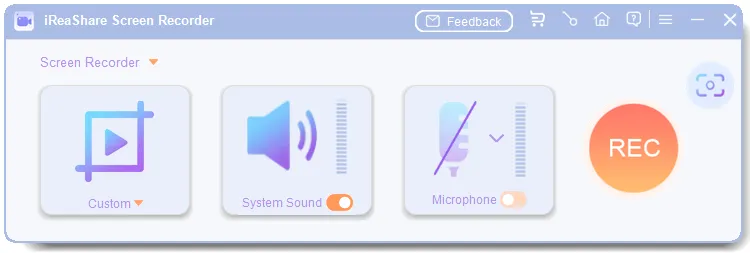
ステップ3:録画を開始する
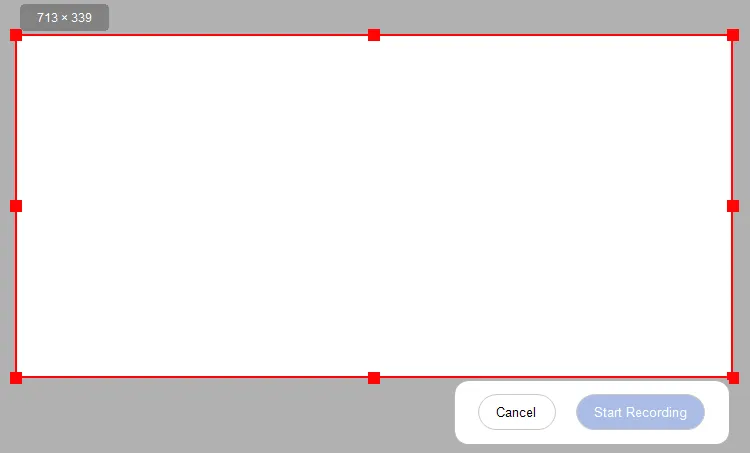
赤いRECボタンをクリックするか(またはカスタムホットキーを押す)、前の手順でカスタムモードを選択した場合は録画範囲を選択し、録画開始をクリックします。
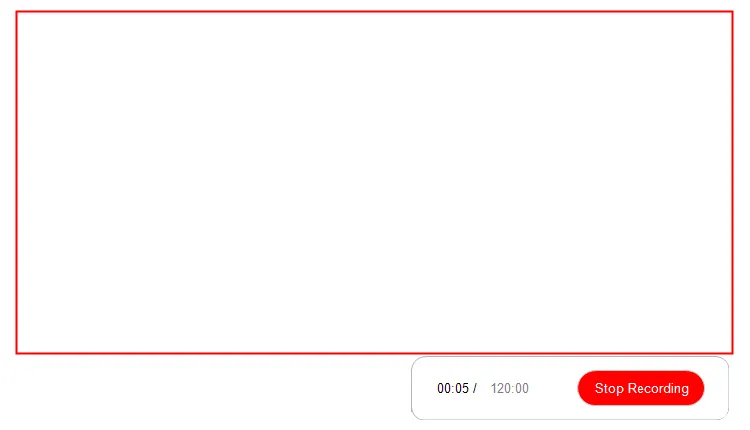
ステップ4:プレビューして保存する
録画が終わったら、 「録画停止」ボタンをクリックしてください。内蔵のメディアエディターを使用して不要な部分をトリミングし、MP4形式でビデオを保存およびエクスポートしてください。
ビデオガイド: iReaShare Screen Recorderを使用してAcerノートパソコンの画面を録画する方法をご覧ください。
方法2:Xboxゲームバーのホットキーを使用してAcerノートパソコンの画面を録画する
Windows 10またはWindows 11を搭載したAcer製ノートパソコンにはすべて、Xbox Game Barアプリがプリインストールされています。このアプリは主にゲーム画面のキャプチャを目的として設計されていますが、ほとんどのデスクトップアプリケーションでも動作します。
Xboxゲームバーを使った録画方法:
ステップ1:Acerノートパソコンで、キャプチャしたいアプリケーションまたはゲームを開きます。
ステップ2: Windowsキー + Gキーを押して、ゲームバーのオーバーレイを表示します。
ステップ 3:キャプチャウィジェット アイコン (カメラ アイコン) をクリックし、次に録画ボタンをクリックします (または`Windows キー + Alt + R`を押します)。
ステップ4:画面右上隅に小さなフローティングタイマーが表示され、録画が開始されたことを示します。
ステップ5:停止するには、タイマーバーの停止ボタンをクリックするか、 Windowsキー + Alt + Rをもう一度押します。録画されたMP4ファイルは、自動的に「C:\Users\YourName\Videos\Captures」に保存されます。

ゲームバーに関する注意点:
- Windowsのデスクトップまたはファイルエクスプローラーのインターフェースを録画することはできません。
- 対象アプリのウィンドウを最小化または切り替えると、自動的に終了します。
- 1回のセッションあたりの最大録音時間は4時間に制限されています。
方法3:無料のSnipping Toolを使用してAcer Windows 11の画面を録画する
お使いのAcer製ノートパソコンがWindows 11(ビルド22621以降)を実行している場合、標準搭載のSnipping Toolには画面録画機能が内蔵されています。
手順:
手順1: Windowsキー + Shift + Sを押すか、スタートメニューからSnipping Toolを開きます。
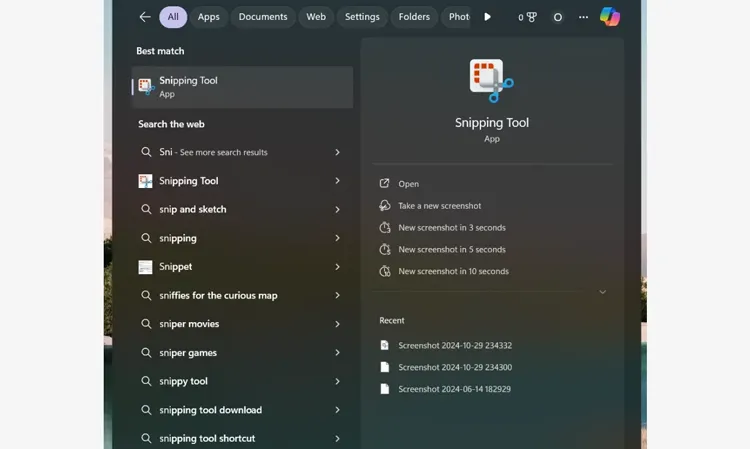
ステップ2:上部のツールバーにある「切り取り」 (カメラ)アイコンから「録画」 (ビデオカメラ)アイコンに切り替えます。
ステップ3: [新規]をクリックし、次にカーソルをクリックしてドラッグし、録画したいAcerディスプレイの領域を選択します。
ステップ4: [開始]をクリックして3秒間のカウントダウンを開始します。
ステップ5:完了したら「停止」をクリックします。MP4ビデオを直接プレビュー、トリミング、保存できます。

方法4:NVIDIA Overlayを使用してAcerゲーミングノートPC(NitroおよびPredator)の画面を録画する
Acer Nitro 5/16/V 15やAcer Predator Helios 300/16など、NVIDIAの専用グラフィックカードを搭載したAcer製ゲーミングノートパソコンをお持ちの場合は、NVIDIA ShadowPlay(GeForce Experienceまたは最新のNVIDIAアプリ経由)を利用できます。
NVIDIA Overlayを使用して録画する方法:
ステップ1:NVIDIA GeForce ExperienceまたはNVIDIAアプリがインストールされ、ゲーム内オーバーレイが有効になっていることを確認してください。
ステップ2:キーボードの「Alt + Z」を押して、NVIDIAオーバーレイを開きます。
ステップ3: [録画] > [開始]をクリックします(またはショートカットキー「Alt + F9 」を押します)。
ステップ4:もう一度「Alt + F9」を押して録音を終了します。
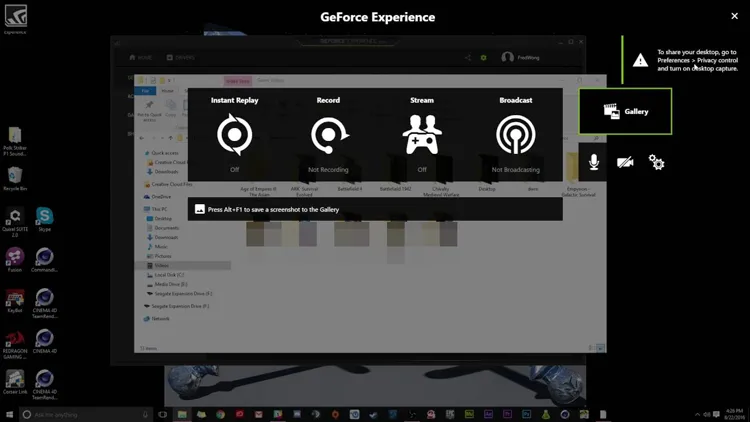
利点: NVIDIAハードウェアエンコーディング(NVENC)は、CPUから専用GPUに処理負荷を分散させることで、負荷の高いゲームプレイ時でも最高のフレームレートを実現します。
方法5:無料のOBS Studioを使用してAcerノートパソコンの画面を録画する
高度なシーン切り替え機能を備えたオープンソースソフトウェアを必要とするユーザーにとって、OBS(Open Broadcaster Software)Studioは有力な選択肢となるでしょう。
ステップ1:OBS Studioをダウンロードし、自動設定ウィザードを完了します。
ステップ 2: [ソース]の下にある[+]をクリックし、 [ディスプレイ キャプチャ] (全画面用) または[ウィンドウ キャプチャ]を追加します。
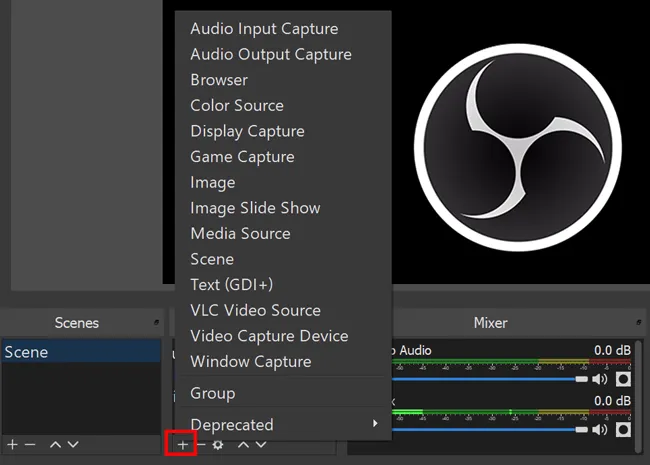
ステップ3:オーディオミキサーで、デスクトップオーディオとマイクのレベルを設定します。
ステップ4:右下のパネルにある「録画開始」をクリックします。
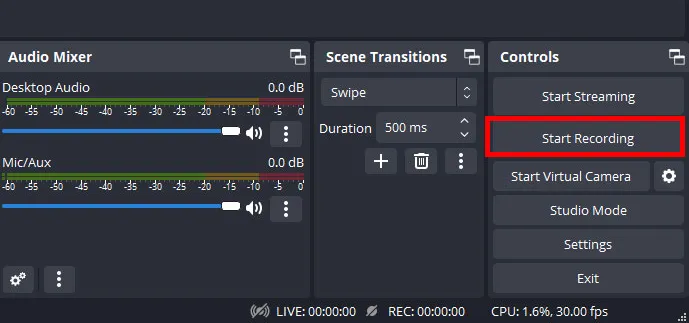
注: OBSは習得に時間がかかり、ソース設定を手動で行う必要があるため、ハイブリッドグラフィックス(Intel統合GPU + NVIDIAディスクリートGPU)を搭載したノートパソコンでは画面が真っ黒になる場合があります。
Acer Aspire、Swift、Chromebookシリーズ向けに最適化された画面キャプチャ設定
Acerのノートパソコンは、ラインナップによってハードウェア構成が異なります。お使いのモデルに合わせて設定をカスタマイズしてください。
Acer Aspire & Swiftシリーズ(統合グラフィックス搭載):
Intel Iris XeまたはAMD Radeon統合グラフィックスを搭載したノートパソコンは、エンコード時のオーバーヘッドが限られています。システムのカクつきやCPU負荷の増大を避けるため、 iReaShare Screen RecorderやSnipping Toolなどの軽量ツールをご利用ください。
Acer Nitro & Predatorシリーズ(デュアルGPU搭載ノートパソコン):
これらのゲーミングノートPCは、ハイブリッドグラフィックス切り替え(NVIDIA Optimus)機能を搭載しています。デスクトップ画面のキャプチャ中に画面が真っ暗になる場合は、Windowsのディスプレイ設定>グラフィック設定から、録画アプリを内蔵GPUで実行するように強制してください。
Acer Chromebookシリーズ(ChromeOS):
ChromeOSでネイティブ録画するには、 「Ctrl + ウィンドウを表示」 (四角と2本の線が描かれたキー)を押して、ビデオカメラのタブを選択します。
Acer製スマートフォンの画面録画でよくある問題(音声、遅延、画面の黒表示など)を解決する方法
問題1:Acer製ノートパソコンでゲームを録画すると画面が真っ暗になる
原因: Windowsがゲームとは異なるグラフィック処理ユニット(GPU)でレコーダーを実行しているため。
修理:
- 設定>システム>ディスプレイ>グラフィックを開きます。
- 画面録画アプリを選択してください(例:OBSまたはiReaShare)。
- 「オプション」をクリックし、デスクトップキャプチャの場合はグラフィック設定を「省電力(統合GPU)」に、ゲームキャプチャの場合は「高性能(NVIDIA/AMD GPU)」に設定してください。
問題2:Win + G / ゲームバーのショートカットが機能しない
原因: Windowsの設定でゲームバーが無効になっている。
解決策: [設定] > [ゲーム] > [Xbox ゲームバー]に移動し、スイッチをオンに切り替えてください。また、ホットキーの割り当てが変更されていないことを確認してください。
問題3:内部システムオーディオまたはマイクの音声が出ない
原因:デフォルトの再生/入力デバイスが誤って選択されているか、プライバシー権限がブロックされています。
修理:
- 設定>プライバシーとセキュリティ>マイクに移動し、「アプリがマイクにアクセスできるようにする」がオンになっていることを確認してください。
- サウンド設定を開き(`Win + R` > `mmsys.cpl`と入力)、ノートパソコンのスピーカー/ヘッドホンが既定のデバイスとして指定されていることを確認してください。
Acer製ノートパソコンの画面録画に関するよくある質問
Acer製ノートパソコンで画面録画をするためのキーボードショートカットは何ですか?
Acer製ノートパソコン(Windows 10/11)で画面録画を行う際の主要なショートカットキーは「Windowsキー + Alt + R」です。また、 「Windowsキー + G」を押すとXboxゲームバーのメニューが開き、 「Windowsキー + Shift + S」を押すとWindows 11のSnipping Toolのビデオキャプチャメニューが開きます。
Xbox Game Barが搭載されていないAcer製ノートパソコンで画面録画するにはどうすればいいですか?
Xbox Game Barを使わずに画面録画を行うには、iReaShare Screen Recorderなどのサードパーティ製デスクトップユーティリティ(全画面録画や画面キャプチャ用)、Windows 11標準搭載のSnipping Tool、NVIDIA GeForce Experience(`Alt + F9`)、またはOBS Studioなどを使用できます。
内蔵オーディオ搭載のAcer製ノートパソコンで画面録画はできますか?
はい。ゲームバーなどの組み込みツールは基本的なアプリの音声をキャプチャしますが、iReaShare Screen Recorderのような専用ソフトウェアを使用すると、システムサウンド、ブラウザの音声、外部マイクの音声を同時に、正確な音量バランスでキャプチャできます。
結論
Acer製ノートパソコンの画面録画は、自分のニーズに合った適切なツールを選べば簡単です。
- 手軽にアプリのスクリーンショットを撮るには、 `Win + Alt + R`(Xboxゲームバー)またはSnipping Toolを使用してください。
- Acer NitroまたはPredatorノートパソコンでゲームをプレイするには、 NVIDIA GeForce Experience(`Alt + F9`)を使用してください。
- iReaShare Screen Recorderを使えば、内蔵オーディオ、ウェブカメラオーバーレイ、遅延ゼロで、プロフェッショナルな高品質のデスクトップ全体録画が可能です。
関連記事:
2026年版ベストスクリーン録画ソフト:トップ16スクリーンレコーダー
Macで画面録画する方法(ステップバイステップガイド)|上級者向けガイド
Google Meet会議を録画する方法:2026年版 3つの簡単な方法

