


要約:
Lenovoノートパソコンで音声付き画面録画する方法を知りたいですか?このガイドでは、Windows 10とWindows 11に対応した4つの簡単な方法をご紹介します。Lenovo Vantage、Xbox Game Bar、Snipping Tool、そしてプロ仕様の画面録画ソフトなど、様々な方法があります。会議、チュートリアル、ゲームプレイ、ウェブカメラの映像など、録画したい内容に合わせて、音声付き、高画質、そして柔軟な設定でLenovoノートパソコンの画面を録画する最適な方法が見つかります。
オンライン会議の録画、ゲームセッションのキャプチャ、チュートリアルの作成、重要なビデオ通話の保存など、Lenovoノートパソコンで画面録画する方法を知っておくことは非常に役立ちます。Lenovoノートパソコンで自分のビデオを録画するにはどうすればよいでしょうか?このガイドでは、Lenovoノートパソコンで画面録画する複数の方法をご紹介します。Windows 10でもWindows 11でも、Lenovoノートパソコンの画面を簡単に録画できる適切なソリューションが見つかります。
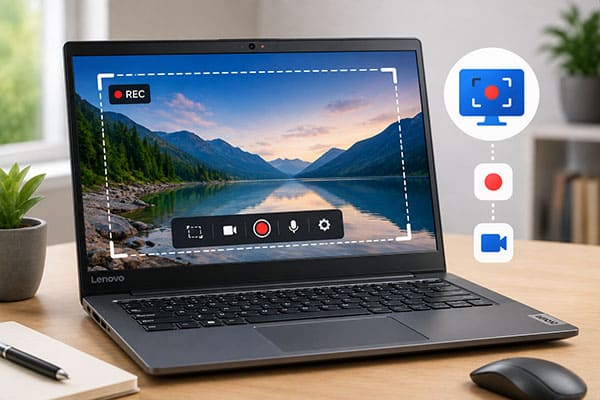
パート1:Lenovo Vantage搭載のLenovoノートパソコンで画面録画する方法
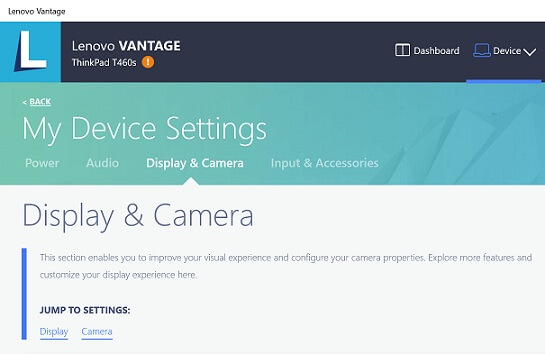
Lenovo Vantageは、Lenovoが開発した包括的なユーティリティで、デバイス設定の管理、システムパフォーマンスの最適化、各種ハードウェア関連機能へのアクセスを単一のインターフェースから行うことができます。システムメンテナンスやカスタマイズのためのツールに加え、画面上の操作を録画できるスクリーン録画機能も内蔵されています。
WindowsキーのないLenovoノートパソコンで、Lenovo Vantageを使用して画面録画する方法は以下のとおりです。
ステップ1. 「スタート」メニューからLenovo Vantageを起動するか、Lenovoノートパソコンにまだインストールされていない場合は、Microsoft Storeからアプリをダウンロードしてインストールしてください。
ステップ2. アプリケーションを開き、「マイデバイス設定」>「ディスプレイとカメラ」に移動して、関連するデバイス機能にアクセスします。
ステップ3.「カメラプライバシーモード」など、お使いのデバイスでサポートされている録画関連のオプションや、その他の統合録画ツールを探してください。
ステップ4.画面録画機能が利用可能な場合は、画面の指示に従って有効にします。また、「Ctrl」+「Shift」+「R」などのキーボードショートカットを使用して録画を開始または停止することもできます。
ステップ5.録画が完了したら、「ビデオ」フォルダまたは指定された保存場所を確認して、録画ファイルを探してください。
Lenovo Vantageの画面録画に関する知っておくべき制限事項
Lenovo VantageはLenovo製ノートパソコン向けの便利なシステム管理アプリケーションですが、すべてのLenovoデバイスに搭載されている万能な画面録画ツールではないことに注意が必要です。
Lenovo Vantageで利用できる機能は、ノートパソコンの機種、Windowsのバージョン、インストールされているドライバー、およびLenovoのサービスによって異なる場合があります。一部のLenovoノートパソコンでは、Lenovo Vantageを介した画面録画機能が内蔵されていない場合があります。
パート2:スクリーンレコーダーを使用してLenovoノートパソコンで画面録画する方法
お使いのLenovoモデルがLenovo Vantageに対応していない場合は、 Screen Recorderがよりプロフェッショナルな代替手段となります。これは、WindowsとMacの両方で画面、システムオーディオ、マイク音声、Webカメラ映像をキャプチャできる、強力かつ使いやすい画面録画ツールです。録画範囲のカスタマイズ、ビデオ品質の調整、リアルタイム描画・編集ツールなどの機能による録画の強化が可能です。オンライン会議、チュートリアル、ゲームプレイ、ソフトウェアデモ、個人ビデオなど、どのような録画ニーズにも対応し、Screen Recorderは安定した高品質な録画体験を提供します。
スクリーンレコーダーの主な特長:
- Lenovoノートパソコンで簡単に音声録音ができます。
- 全画面録画、カスタム領域録画、選択ウィンドウ録画、ウェブカメラ録画など、複数の録画モードに対応しています。
- 録画中にハイライト、図形、テキスト、描画などを追加できるリアルタイム注釈ツールを提供します。
- ユーザーがAndroidおよびiPhoneの画面を直接録画できるようにする。
- システム音声とマイク音声を同時にキャプチャして、完全な音声録音を実現します。
- 自動開始・停止設定を備えたスケジュール録画機能を提供します。
ノートパソコンの画面を音声付きで録画するにはどうすればよいですか?以下の手順に従ってください。
-
Lenovoノートパソコンにスクリーンレコーダーをダウンロードしてインストールしてください。プログラムを開き、「ビデオレコーダー」を選択してください。

-
録画範囲を選択してください。全画面、カスタム領域、特定のウィンドウなどから選択できます。処理中に自分自身を録画したい場合は、ウェブカメラを有効にしてください。

-
必要に応じて、「システムサウンド」を有効にし、「マイク」をオンまたはオフにすることで、オーディオ設定を調整できます。

-
「REC」をクリックして録画を開始します。必要に応じてツールバーを使用して注釈を追加し、その後、ビデオをプレビュー、編集、MP4、MOV、FLV、MKVなどの形式でエクスポートします。

Lenovoノートパソコンの画面をスクリーンレコーダーで録画する際の欠点
スクリーンレコーダーはWindowsに標準搭載されているツールよりも多くの録画機能を提供するものの、いくつかの制限事項もある。
- 長時間の録画はシステムリソースをより多く消費する可能性があります。会議、講義、ゲームプレイ動画などを高画質で数時間録画すると、CPUとメモリの使用量が増加する可能性があります。
- 大容量の動画ファイルにはより多くのストレージ容量が必要です。システム音声やウェブカメラ映像を含む高解像度録画は、利用可能なディスク容量をあっという間に消費してしまう可能性があります。
- 古いLenovo製ノートパソコンでは、パフォーマンスの問題が発生する可能性があります。ハードウェアリソースが限られているデバイスでは、他の負荷の高いアプリケーションを実行しながら録画を行うと、遅延が発生する場合があります。
- 無料版には制限がある場合があります。試用版には、透かしの表示や高度な機能へのアクセス制限などの制限が含まれる場合があります。
- 保護されたコンテンツの録画が失敗する場合があります:一部のストリーミングプラットフォームや保護された動画は、DRM技術のために録画をブロックする場合があります。
長時間の録画セッションを開始する前に、利用可能なストレージ容量を確認し、不要なアプリケーションを閉じることをお勧めします。
パート3:Xboxゲームバーを使用してLenovoノートパソコン(Windows 10/11)で画面録画する方法
Xbox Game Barは、追加ソフトウェアをダウンロードすることなく画面アクティビティを録画できるWindowsの標準機能です。元々はゲーマー向けに設計されましたが、多くのアプリケーション、オンライン授業、プレゼンテーション、ブラウザのアクティビティなども録画できます。ただし、Xbox Game Barにはいくつかの制限があります。デスクトップ全体やファイルエクスプローラーを録画することはできず、プロ仕様の画面録画ソフトウェアと比較するとカスタマイズオプションも少なくなっています。
Windows 10/11を搭載したLenovo製ノートパソコンで、Xboxゲームバーを使って画面録画する方法は以下のとおりです。
ステップ1.ゲームやアプリケーションを録画したいときは、Lenovoノートパソコンで「Windows」キーと「G」キーを同時に押して、Xboxゲームバーのオーバーレイを開きます。
ステップ2. 「キャプチャ」ウィジェットを開き、「録画」ボタンをクリックして録画を開始します。ショートカットキー「Windows」+「Alt」+「R」を使用して、すばやく録画を開始することもできます。録画中は画面にタイマーが表示されます。
ステップ3:録画が終了したら、タイマーの「停止」ボタンをクリックするか、「Windows」キー+「Alt」キー+「R」キーをもう一度押してください。録画された動画は、「Captures」フォルダにMP4ファイルとして自動的に保存されます。

パート4:Snipping Toolを使用してLenovoノートパソコン(Windows 11)で画面録画する方法
Windows 11ユーザーは、画面録画機能を搭載した最新のSnipping Toolも利用できます。この内蔵ツールを使えば、サードパーティ製ソフトウェアをインストールすることなく、画面の一部をキャプチャできます。
Windows 11を搭載したLenovoノートパソコンでSnipping Toolを使って画面録画する方法は以下のとおりです。
ステップ1. スタートメニューをクリックし、「Snipping Tool」を検索します。
ステップ2. 「カメラ」アイコンをクリックして、ビデオ録画モードに切り替えます。
ステップ3. 「新規」ボタンをクリックして新しい録音を作成し、マウスをドラッグして録音したい領域を選択します。

ステップ4.「開始」をクリックして画面録画を開始します。
ステップ5.完了したら、「停止」をクリックして録画を終了し、キャプチャしたビデオを保存します。
Lenovoノートパソコンで画面録画を行うには、どの方法を選択すべきでしょうか?
| 方法 | 最適な用途 | 利点 | 制限事項 |
|---|---|---|---|
| レノボ バンテージ | Lenovoユーザーが内蔵デバイスの機能をチェックしています | Lenovoソフトウェアと統合済み。対応している場合は追加のインストールは不要。 | すべてのLenovoノートパソコンで利用できるわけではありません。録画機能はモデルによって異なります。 |
| スクリーンレコーダー | チュートリアル、ミーティング、ゲームプレイ、プロ仕様の録画 | 画面、システム音声、マイク、ウェブカメラを録画します。注釈機能と録画スケジュール機能をサポートしています。 | インストールが必要です。高度な機能を利用するには有料版が必要になる場合があります。 |
| Xboxゲームバー | ゲームとアプリのクイック録画 | 無料でWindows 10/11に組み込まれています。シンプルなショートカットです。 | デスクトップ全体またはファイルエクスプローラーを録画することはできません。コントロールが制限されています。 |
| 切り取りツール | Windows 11のクイックスクリーンショット | 軽量で使いやすく、追加のソフトウェアは不要です。 | 録画機能は限定的。ウェブカメラや高度な編集オプションは利用できません。 |
パート5:Lenovoノートパソコンで画面録画する方法に関するよくある質問
Q1. Lenovoノートパソコンでは、画面録画はどこに保存されますか?
Xbox Game Barを使用してLenovoノートパソコンの画面を録画する場合、録画データはデフォルトでCapturesフォルダに自動的に保存されます。保存場所はC:\Users\[ユーザー名]\Videos\Capturesです。Screen Recorderなどのサードパーティ製ツールを使用する場合は、ソフトウェアの設定で保存場所をカスタマイズできます。
Q2. Lenovoのノートパソコンで、ソフトウェアを使わずに画面録画はできますか?
はい。Lenovoのノートパソコンでは、Windows 10/11のXbox Game BarまたはWindows 11のSnipping Toolを使用すれば、追加のソフトウェアをインストールすることなく画面録画が可能です。
Q3. Lenovoのノートパソコンで音声付きの画面録画はできますか?
はい。Lenovoノートパソコンの画面を音声付きで録画できます。Xbox Game Barはマイクの音声をキャプチャできますが、スクリーンレコーダーはシステム音声とマイク音声の両方を録音できます。録画を開始する前に、オーディオデバイスが有効になっていることを確認してください。
Q4. Lenovoの画面録画に音声がないのはなぜですか?
録音に音声が入っていない理由は以下のとおりです。
- システムオーディオは無効になっています。
- 誤った音声ソースが選択されています。
- マイクの使用権限がブロックされています。
- オーディオドライバーのアップデートが必要です。
再度試す前に、Windowsのサウンド設定と録音ソフトウェアの設定を確認してください。
結論
Lenovoノートパソコンで画面録画を行う方法はいくつかあり、Lenovo Vantage、Xbox Game Bar、Snipping Tool、そしてプロ仕様の録画ソフトウェアなどが挙げられます。内蔵ツールは手軽に録画するには便利ですが、高度な機能や柔軟性に欠ける場合があります。音声、ウェブカメラ、高画質出力、編集オプションを備えたLenovoノートパソコンの画面録画を希望するユーザーには、 Screen Recorderがおすすめです。仕事、勉強、エンターテイメント、コンテンツ制作など、Lenovoノートパソコンでのあらゆるアクティビティを簡単かつ確実にキャプチャできます。
関連記事
HPノートパソコンで画面を録画する方法(簡単かつ迅速な手順)
Acerノートパソコンで画面録画する方法(Windows 11/10ガイド)
Camtasiaスクリーン録画ソフト:最新レビューと代替ソフトトップ12
Instagramストーリーズを簡単に画面録画する方法(最新ガイド)

