


要約:
ScreenRecは、Windows、Mac、Linuxに対応したシンプルで軽量な画面録画ソフトです。ウォーターマークなしの録画、ウェブカメラと音声のキャプチャ、スクリーンショット、注釈、そしてクラウドへの迅速な共有機能を提供します。無料プランでは、登録後に5分間の録画制限が解除されますが、解像度は720p、クラウドストレージ容量は2GBまで、そして個人利用に限定されています。
より高画質な録画、8K/120FPS対応、ゲームプレイ録画、スマートフォン画面キャプチャ、スケジュール録画、そしてより高度な編集コントロールが必要な場合は、Screen Recorderの方がより強力な代替ソフトとなります。

スクリーンレコーダーPC/Macで画面を簡単に録画


簡単なチュートリアル、会議、ゲームプレイ動画、スクリーンショットなどを録画するための軽量な画面録画ソフトをお探しなら、ScreenRecは検討する価値があります。高度な動画編集機能よりも、シンプルな録画と共有機能に重点を置いています。しかし、ScreenRecは本当に無料で安全で、あなたの録画ニーズを満たすのに十分な性能を備えているのでしょうか?
今回のScreenRecレビューでは、機能一覧だけでなく、実際に何ができるのか、無料プランの制限事項、メリットとデメリット、そしてゲーム録画やプロフェッショナルな録画に適しているかどうかを検証します。また、より高度な録画コントロールや編集機能が必要な場合は、代替ソフトとしてScreen Recorderもご紹介します。
パート1:ScreenRecとは?
ScreenRecは、画面録画、スクリーンショット、注釈、そして即時共有機能を1つのアプリケーションに統合したデスクトップツールです。プロのビデオクリエイター向けに設計された一部の画面録画ソフトウェアとは異なり、ScreenRecは「録画してすぐに共有する」ことに重点を置いています。画面全体または選択した領域を録画できるだけでなく、Webカメラ、マイク、コンピューターシステムの音声も同時にキャプチャできます。録画後は、コンテンツをローカルに保存することも、ScreenRecのクラウドサービスを使用して共有リンクを生成することもできます。
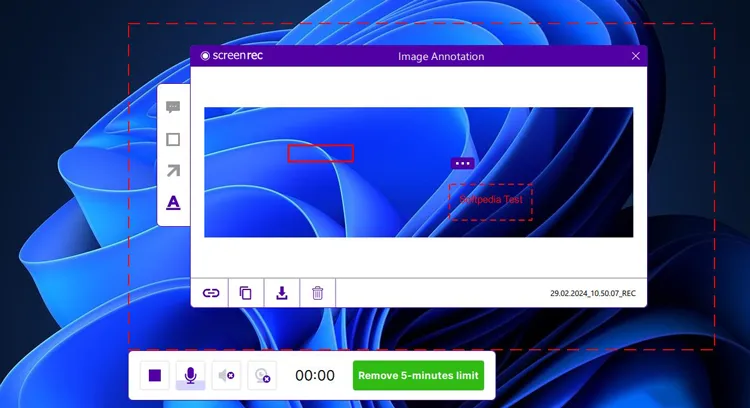
ScreenRecは、その用途という観点から、特に以下のような用途に適しています。
- ソフトウェアチュートリアルを作成する。
- バグや誤操作を記録する。
- 同僚に手順を説明する。
- 顧客サポート動画を作成する。
- オンライン講座やプレゼンテーションを録画する。
- 画面コンテンツを素早くキャプチャして注釈を付ける。
- 遠隔地のチームとのコミュニケーション。
- 完全に編集されたコンテンツを制作するのではなく、短い動画を共有する。
パート2.ScreenRecはどのプラットフォームをサポートしていますか?
ScreenRecの公式ダウンロードページでは、現在Windows、Mac、Linux版が提供されています。対応プラットフォームの詳細は以下のとおりです。
- Windows: Windows 7以降に対応しています。最小要件は、Intel Pentium 4以上のプロセッサと1GB以上のRAM(推奨は2GB)です。
- macOS: macOS 11、12、13に対応しており、Apple Silicon搭載MacとIntel搭載Macの両方と互換性があります。
Windows、Mac、Linuxの3つのプラットフォームで動作するデスクトップ画面録画ソフトをお探しのユーザーにとって、ScreenRecは便利なクロスプラットフォーム対応を提供しています。ただし、ScreenRecは現在、公式のモバイルアプリを提供していません。iPhoneやAndroid端末の画面録画が主な用途である場合、ScreenRecは最適な選択肢ではないかもしれません。
パート3:ScreenRecで何ができるのか?
ScreenRecの最大の利点は、画面録画、音声録音、ウェブカメラ録画、スクリーンショット、共有といった機能を、軽量なアプリケーション一つに統合している点です。
1. 画面を録画する
ScreenRecを使えば、画面全体または選択した領域をキャプチャできます。これは、モニターに表示されているすべてを録画するのではなく、特定のアプリケーションやデスクトップの一部だけをデモしたい場合に便利です。
2. ウェブカメラと音声を録画する
ScreenRecは、画面録画とウェブカメラ映像を組み合わせることができるため、画面に自分の顔を映しながら、プレゼンテーションビデオ、チュートリアル、またはレビュークリップを作成できます。
マイクとコンピューターの音声も録音できるので、コンピューターから出る音と一緒に自分の声を録音することもできます。
3. スクリーンショットを撮って注釈を追加する
ScreenRecの機能は画面録画だけではありません。スクリーンショットのキャプチャや注釈ツールも提供しています。
画面の特定領域をキャプチャし、注釈を追加して重要な情報を強調表示できます。これは、ソフトウェアの問題を説明したり、ドキュメントの特定の部分をマークしたり、他の人に視覚的な指示を提供したりするのに役立ちます。
4. 録画を素早く共有する
ScreenRecは、迅速な共有を念頭に設計されています。録画後、クラウド共有ワークフローを使用すれば、ファイルを別のサービスに手動でアップロードすることなく、プライベートリンクを作成できます。
無料プランには2GBのクラウドストレージが含まれており、有料プランではより多くのストレージ容量と追加のビジネス機能が利用できます。受信者はリンクから直接録画にアクセスできるため、リモートサポートや職場でのコミュニケーションに特に便利です。
第4部:ScreenRecは無料で利用できますか?
はい。ScreenRecは現在、永久無料プランを提供していますが、いくつか重要な制限事項がありますのでご注意ください。無料アカウントを作成すると、無料プランでは録画時間無制限、最大720pの録画品質、ウォーターマークなし、画面/ウェブカメラ/音声の録画、スクリーンショットと注釈、そして2GBのクラウドストレージが利用できます。
ただし、無料プランは個人利用向けに設計されています。720pの録画品質と2GBのクラウドストレージではニーズを満たせない場合は、プロプランにアップグレードできます。料金は、お支払い方法と地域によって異なる場合があります。
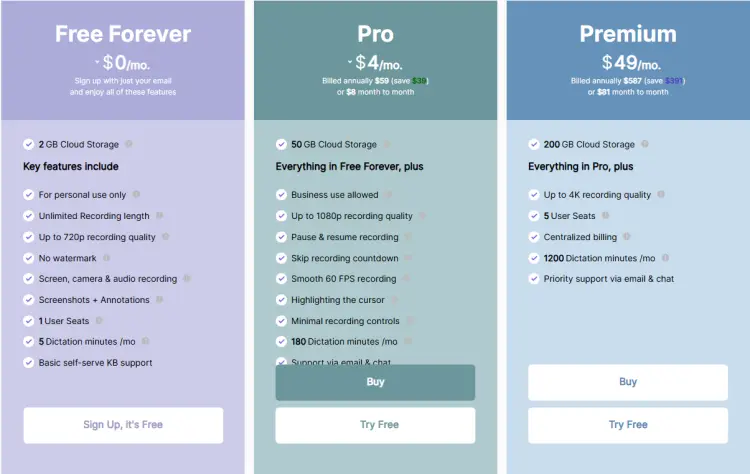
ScreenRec 無料版 vs. 有料版
| 特徴 | 無料 | プロ | プレミアム |
|---|---|---|---|
| 録音時間 | 無制限 | 無制限 | 無制限 |
| 最高品質 | 720p | 1080p | 4K |
| 透かし | いいえ | いいえ | いいえ |
| 60 FPS | ✗ | ✓ | ✓ |
| 録画の一時停止/再開 | ✗ | ✓ | ✓ |
| カウントダウンをスキップ | ✗ | ✓ | ✓ |
| AIによるマイクの音質向上 | ✗ | ✓ | ✓ |
| クラウドストレージ | 2GB | 50GB | 200GB |
| 商用利用 | ✗ | ✓ | ✓ |
| ユーザー数 | 1 | 1 | 5 |
第5部 ScreenRecのメリットとデメリットとは?
- ScreenRecはシンプルで使いやすいインターフェースを備えています。
- 無料プランでは、透かしなしの録画が可能です。
- 無料アカウントでは、5分間の録画制限が解除されます。
- 画面、ウェブカメラ、マイク、システム音声の録音に対応しています。
- クラウド共有機能を使えば、プライベートリンク経由で簡単に録画データを送信できます。
- スクリーンショットや注釈ツールは、サポートやドキュメント作成に役立ちます。
- Windows、Mac、Linuxに対応しています。
- 無料プランでは、録画解像度は720pに制限されています。
- 無料ユーザーは2GBのクラウドストレージしか利用できません。
- 商用利用および業務利用には有料プランが必要です。
- 動画編集機能は限られています。
- 1080p、4K、60fpsなどの高度な録画機能を利用するには、有料プランへの加入が必要です。
パート6. ScreenRecの最良の代替ソフト:スクリーンレコーダー
ScreenRecのシンプルさと使いやすさが気に入っているものの、録画品質や高度なコントロール機能が自分のニーズを完全に満たしていないと感じるなら、Screen Recorderを検討する価値があるでしょう。
Screen Recorderは、 WindowsとMacに対応した、より多機能なデスクトップ画面録画ソフトです。画面録画、ウェブカメラ録画、音声録音、ゲーム録画、スクリーンショット、スマートフォン画面録画、スケジュール録画、リアルタイム注釈に対応しています。現在、最大8K解像度、120fpsでの録画をサポートしていますが、実際の性能は録画モードやシステム構成によって異なる場合があります。
スクリーンレコーダーの主な機能:
- 画面全体、選択した領域、または特定のウィンドウを録画します。
- ウェブカメラの映像を単独で、または画面録画と同時にキャプチャできます。
- 高解像度・高フレームレートの動画に対応し、スムーズなゲームプレイ録画を実現します。
- システム音声、マイク音声、またはその両方を同時に録音します。
- 最大8K解像度、120fpsの高画質ビデオを撮影できます。
- iPhoneやAndroid端末の画面をパソコンにミラーリングして録画できます。
- AIを使って背景ノイズを低減し、ウェブカメラの背景を除去します。
- 録画中に、テキスト、矢印、図形、線、その他の注釈を追加できます。
- 録画タスクを自動的に開始および停止するように設定します。
- 録画後にスクリーンショットを撮り、基本的な編集を行う。
- 録画データを様々なビデオ、オーディオ、画像形式でエクスポートできます。
- WindowsとmacOSの両方に対応しています。
スクリーンレコーダーの使い方:
-
Screen Recorderをダウンロードしてインストールし、プログラムを起動します。「ビデオレコーダー」を選択し、画面全体、特定のウィンドウ、またはカスタム領域のいずれかを録画するかを選択します。

-
録画設定を構成します。「システムサウンド」、「マイク」、「Webカメラ」を必要に応じてオンにしてから、「REC」をクリックして開始します。
-
録画中にテキスト、図形、イラスト、ハイライトなどを追加できます。完了したら「停止」をクリックして終了します。プレビューで確認し、必要に応じて編集した後、お好みの形式で録画を保存してください。

ScreenRec vs. Aiseesoft Screen Recorder
| 特徴 | スクリーンレコー | スクリーンレコーダー |
|---|---|---|
| 画面録画 | ✓ | ✓ |
| ウェブカメラ録画 | ✓ | ✓ |
| 音声録音 | ✓ | ✓ |
| ゲーム録画 | 限定 | ✓ |
| 電話画面録画 | ✗ | ✓ |
| スクリーンショットと注釈 | ✓ | ✓ |
| 録音品質 | プレミアムプランでは最大4K解像度に対応 | 最大8K |
| フレームレート | Proでは最大60FPS | 最大120FPS |
| AIツール | 限定 | AIによるノイズ低減と背景除去 |
| 録画予約 | ✗ | ✓ |
| リアルタイム注釈 | 限定 | ✓ |
| 出力フォーマット | 主にMP4形式 | 複数のビデオ、オーディオ、画像フォーマット |
| クラウド共有 | ✓ | ✗ |
| クイック編集 | 限定 | ✓ |
| 無料版 | ✓ | ✓ |
| オペレーティングシステム | Windows、Mac、Linux | Windows、Mac |
パート7. ScreenRecに関するよくある質問
Q1. ScreenRecはウイルスですか?
いいえ。ScreenRecは一般的にウイルスとは認識されていません。公式サイトでは、広告、スパム、ウイルスを含まない画面録画ツールとして説明されています。安全のため、公式サイトからダウンロードし、オペレーティングシステムとセキュリティソフトウェアを常に最新の状態に保ってください。
Q2. ScreenRecは安全に使用できますか?
ScreenRecは、録画とスクリーンショットに128ビットAES暗号化を使用し、プライベート共有リンクをサポートしています。ただし、録画データの保存方法や共有方法を理解していない限り、パスワード、機密文書、その他の機密情報を録画することは避けるべきです。
Q3. ScreenRecはゲームに適していますか?
ScreenRecは4Kを含む高解像度画面録画に対応しており、カジュアルなゲームプレイ録画に適しています。ただし、出力および録画コントロールはやや制限されています。録画設定や編集オプションをより細かく制御したい場合は、Screen Recorderの方がゲームプレイの録画と編集においてより汎用性の高い選択肢となります。
Q4. ScreenRecには時間制限がありますか?
はい、ただし使い方によります。ゲストユーザーは最大5分間録画できますが、無料アカウントを作成すると録画時間の制限がなくなります。
結論
ScreenRecは、シンプルで軽量な画面録画機能、ウォーターマークなし、そして便利な共有機能を最優先するユーザーにとって、確かな選択肢となるでしょう。無料アカウントでは5分間の録画制限が解除され、基本的な録画機能が利用できますが、720pの画質、2GBのクラウドストレージ、個人利用制限、そして限られた編集機能は、より高度な機能を求めるユーザーにとっては物足りなく感じるかもしれません。
録画品質、ゲームプレイのキャプチャ、出力フォーマット、スマートフォンでの録画、編集、高解像度コンテンツの作成など、より高度な制御が必要な場合は、 Screen Recorderは検討に値する、より柔軟な代替手段となります。
関連記事
Bandicamスクリーンレコーダーレビュー:機能、価格、ガイド
Icecream Screen Recorder レビュー:機能、メリット、デメリット、そして最適な代替アプリ


