


要約:
使いやすい画面録画ソフトをお探しですか?このIcecream Screen Recorderのレビューでは、主な機能、メリット、デメリット、対応プラットフォーム、そして動画の録画方法について解説します。より高度な録画オプションが必要な場合は、Screen Recorderも検討する価値があります。
画面録画は、チュートリアルの作成、オンライン会議の録画、ゲームプレイのキャプチャ、ストリーミング動画の保存など、様々な用途に欠かせないツールとなっています。現在では数多くの画面録画ソフトが販売されているため、シンプルでありながら強力なツールを選ぶのは難しいかもしれません。
Icecream Screen Recorderは、デスクトップ操作、ウェブカメラ映像、音声などを最小限の設定で録画できる人気のスクリーンキャプチャプログラムです。画面録画、スクリーンショット、注釈、ウェブカメラオーバーレイ、録画予約、基本的な編集機能などをサポートしています。
このIcecream Screen Recorderのレビューでは、その主な機能、対応プラットフォーム、利点と制限事項、Icecream Screen Recorderを使った画面録画方法、そしてより高度な録画オプションを必要とするユーザー向けの強力な代替ソフトについて詳しく解説します。
パート1. アイスクリームスクリーンレコーダーのレビュー
Icecream Screen Recorderは、Icecream Appsが開発した軽量な画面録画ソフトウェアです。画面全体、選択した領域、アプリケーション、オンラインビデオ、ウェビナー、ゲームプレイなどを録画できます。複雑な設定なしで簡単に録画したい初心者向けに設計されています。
複雑なインターフェースを持つプロ仕様の録画ソフトとは異なり、Icecream Screen Recorderはシンプルさを重視しています。ユーザーは数回のクリックで、録画範囲の選択、音声やウェブカメラの有効化、注釈の追加、録画開始を素早く行うことができます。
1.1 Icecream Screen Recorderの主な機能
1. 全画面または指定領域を録画する
Icecream Screen Recorderは、画面全体をキャプチャすることも、特定の録画領域を選択することもできます。この柔軟性により、ソフトウェアチュートリアル、オンライン授業、プレゼンテーション、ゲームプレイ動画など、さまざまな場面で活用できます。
ユーザーは以下の選択肢から選ぶことができます。
- 全画面録画。
- カスタムエリア録画。
- ウィンドウ録画。
- 選択されたアプリケーションの記録。
2. 音声付き画面録画
このソフトウェアは、システムサウンドとマイク音声の両方を録音できるため、ユーザーはナレーション、説明、または背景音声付きのビデオを作成できます。
この機能は以下のような場合に役立ちます。
- ビデオチュートリアル。
- オンラインコース。
- ゲーム実況。
- 製品デモンストレーション。
3. ウェブカメラオーバーレイ録画
Icecream Screen Recorderはウェブカメラ録画に対応しており、画面キャプチャ中にウェブカメラのウィンドウを追加できます。ユーザーはウェブカメラの位置とサイズを調整して、フェイスカム風の動画を作成できます。
これは以下のような場合に役立ちます。
- YouTube動画。
- オンラインプレゼンテーション。
- リアクション動画。
- ライブチュートリアル。
4. 画面描画と注釈
Icecream Screen Recorderの便利な機能の一つに、描画パネルがあります。録画中に、テキスト、矢印、図形、その他の注釈を追加して、重要な情報を強調表示できます。
これにより、説明が容易になります。
- ソフトウェア運用。
- 手順を追って説明するガイド。
- 研修資料。
- 教育コンテンツ。
5. スケジュールされた画面録画
Icecream Screen Recorderには、開始時刻と終了時刻を設定できるスケジュール録画機能が搭載されています。録画はスケジュールに基づいて自動的に開始されます。
これは記録に役立ちます。
- オンライン放送。
- ウェビナー。
- ライブイベント。
- 長い動画。
6. スクリーンショット
Icecream Screen Recorderは、動画録画機能に加え、スクリーンショットツールとしても機能します。ユーザーはスクリーンショットを撮影し、画像ファイルとして保存したり、共有のためにアップロードしたりできます。
7. 基本的なビデオ編集
Icecream Screen Recorderは、録画のトリミング、再生速度の調整、音声のミュート、出力設定の変更など、シンプルな編集機能を提供します。
1.2 Icecream Screen Recorderの対応プラットフォーム
Icecream Screen Recorderは、Windows、Mac、Androidなど、複数のオペレーティングシステムに対応しています。
- Windowsの場合: Windows 11、Windows 10、Windows 8.1、Windows 8、Windows 7。
- Macの場合: macOS 10.9以降。
- Androidの場合: Android 5.1以降。
1.3 Icecream Screen Recorderの長所と短所
長所:
使いやすいインターフェースとシンプルな録画操作で、初心者にも適しています。
画面録画、ウェブカメラ録画、音声キャプチャに対応しています。
+ ユーザーが画面全体、指定した領域、または特定のウィンドウを録画できるようにします。
録画中に重要な内容を強調表示するための描画ツールと注釈機能を提供する。
+ スケジュール録画に対応しており、ウェビナー、会議、ライブ配信などを自動的に録画するのに便利です。
Windows、Mac、Androidプラットフォームに対応しています。
基本的な画面録画機能が必要なユーザー向けに、無料版を提供する。
+ システムリソースの使用量が少ない。
短所:
無料版には録画時間の制限があり、動画に透かしが入ります。
プロ仕様の画面録画ソフトと比較すると、高度な編集機能は限られている。
- iPhoneやiPadなどのiOSデバイスには対応していません。
プロの映像制作には適していません。
・高度な録音機能を利用するには、Proバージョンへのアップグレードが必要となる場合があります。
パート2:Icecream Screen Recorderを使った画面録画の方法
Icecream Screen Recorderを使えば、画面録画は簡単です。以下の手順に従ってください。
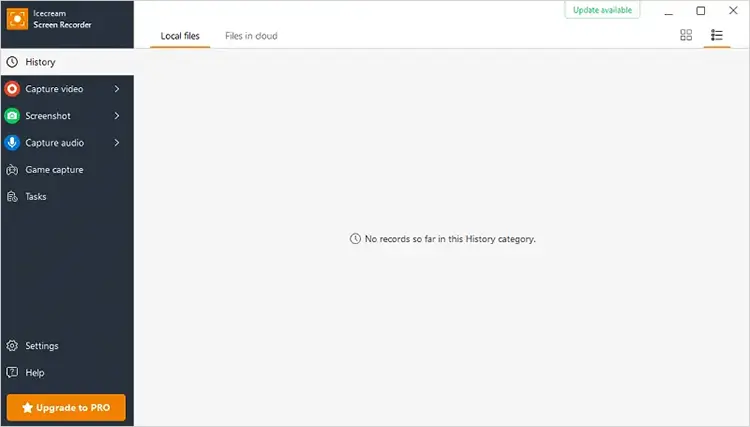
ステップ1:Icecream Screen Recorderをコンピュータにダウンロードしてインストールし、プログラムを開いてメインインターフェースにアクセスします。左側のメニューから「ビデオキャプチャ」オプションを選択して、画面録画の設定を開始します。
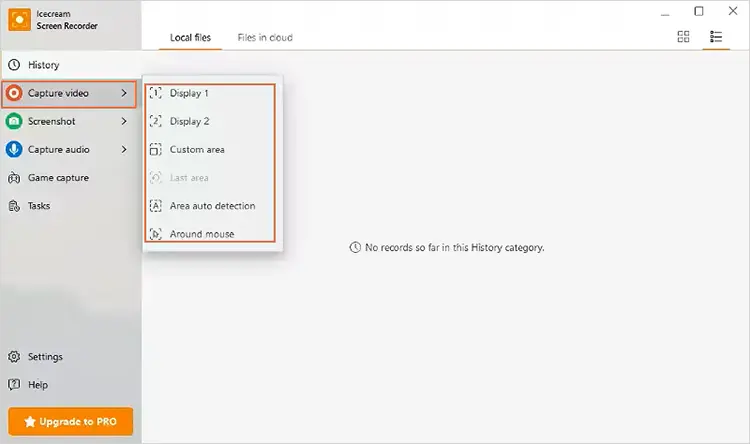
ステップ2. 利用可能なオプションから、録画したい領域を選択します。「表示」を選択すると画面全体がキャプチャされます。録画したい内容に応じて、「カスタム領域」、「領域自動検出」、「マウス周辺」などの他のモードを選択することもできます。
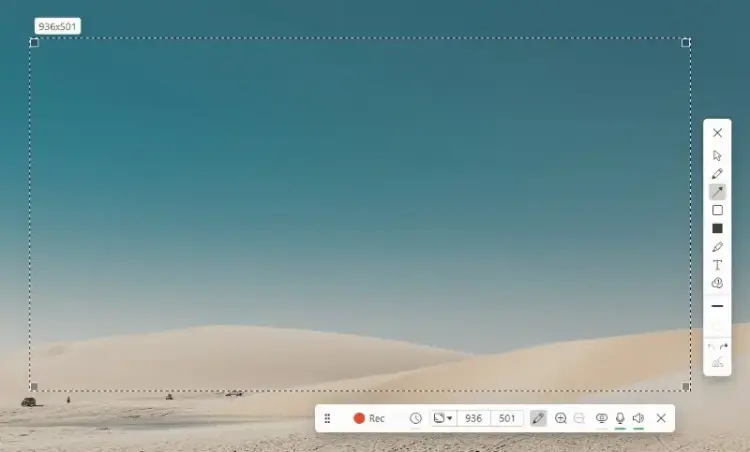
ステップ3:録画範囲を選択すると、画面に録画ツールバーが表示されます。「録画」ボタンをクリックして録画を開始します。録画が終了したら、「停止」ボタンをクリックして録画を終了し、ビデオファイルをコンピューターに保存します。
パート3. Icecream Screen Recorderの最良の代替品
Icecream Screen Recorderは基本的な画面録画には便利なツールですが、無料版では機能が制限されていたり、高度な録画オプションが少なかったりといった制約があります。より高画質な録画、より柔軟な操作性、そして高度な編集機能を必要とするユーザーにとっては、 Screen Recorderは検討に値する強力な代替ツールと言えるでしょう。
WindowsとMacの両方で画面、ウェブカメラ、ゲームプレイ、音声の録画に対応しており、カスタマイズ可能な録画エリアで最大4K/8Kの高画質ビデオをキャプチャできます。リアルタイム注釈、ウェブカメラオーバーレイ、ノイズリダクション、タスクスケジューリング、スマートフォンの画面ミラーリングなどの機能により、チュートリアル、会議、オンラインビデオ、ゲームプレイなど、より充実した録画体験を提供します。
スクリーンレコーダーの主な特長:
- 柔軟な録画モードを使用して、全画面、カスタム領域、特定のウィンドウ、ウェブカメラ、ゲームプレイを録画できます。
- 最大4K/8K解像度で、スムーズな動作で高画質ビデオを撮影できます。
- システム音声、マイク音声、またはその両方を同時に録音します。
- チュートリアル、プレゼンテーション、オンラインビデオにウェブカメラのオーバーレイを追加できます。
- 録画中にリアルタイム注釈ツールを使用して、テキスト、矢印、図形、および図を追加できます。
- iPhoneやAndroid端末の画面をパソコンにミラーリングして録画できます。
- AIによるノイズリダクションとエコーキャンセレーションで、オーディオ品質を向上させます。
- 録画をスケジュール設定して、指定した時間に自動的に開始および停止させることができます。
- 内蔵の編集ツールを使って、録画した動画をプレビューしたり、トリミングしたりできます。
スクリーンレコーダーを使って動画を録画する方法:
-
お使いのコンピューターにスクリーンレコーダーをダウンロードしてインストールし、プログラムを起動します。メインインターフェースから「ビデオレコーダー」を選択し、画面全体、特定のウィンドウ、またはカスタム領域など、録画したい領域を選択します。

-
必要に応じて録画設定を調整してください。システムサウンドとマイクのオン/オフを切り替えたり、ウェブカメラをオンにして画面に顔映像を重ねて表示したりできます。「REC」ボタンをクリックすると、画面の録画が開始されます。
-
録画中は、内蔵の注釈ツールを使用して、テキスト、図形、イラスト、ハイライトなどを動画に追加できます。完了したら、「停止」ボタンをクリックして録画を終了します。動画をプレビューしたり、基本的な編集を行ったり、最終的な録画をお好みの形式で保存したりできます。

パート4. アイスクリームスクリーンレコーダー vs. スクリーンレコーダー
Icecream Screen RecorderとScreen Recorderの違いをよりよく理解するために、以下の比較表をご覧ください。
| 比較 | アイスクリームスクリーンレコーダー | スクリーンレコーダー |
|---|---|---|
| 最適な用途 | 初心者向け基本的な画面録画 | プロフェッショナルな画面録画とコンテンツ制作 |
| 対応プラットフォーム | Windows、macOS、Android | Windows、macOS |
| 録画モード | 画面、ウェブカメラ、音声、スクリーンショット | 画面、ウェブカメラ、音声、ゲーム、電話の録画 |
| ビデオ品質 | HD録画 | 高度な設定で最大8K録画が可能 |
| 音声録音 | システムオーディオとマイク | システムオーディオ、マイク、およびオーディオエンハンスメント |
| 注釈ツール | テキスト、矢印、図 | リアルタイム注釈および編集ツール |
| 電話録音 | 限定的なサポート | iPhoneとAndroidの画面ミラーリングと録画 |
| 編集機能 | 基本的なトリミング | 編集とカスタマイズのオプションがさらに充実 |
| AI機能 | 利用不可 | AIによるノイズ低減と音声強化 |
| 使いやすさ | シンプルで初心者にも優しい | 使いやすく、より高度な機能も備えています。 |
| 最適な選択肢 | 簡単なスクリーンショットとシンプルなチュートリアル | 高品質なビデオ、ゲーム、会議、およびプロフェッショナルな録音 |
パート5. アイスクリームスクリーンレコーダーに関するよくある質問
Q1. Icecream Screen Recorderは安全に使用できますか?
はい。Icecream Screen Recorderは、Icecream Appsの公式サイトからダウンロードした場合、一般的に安全であると考えられています。開発元は、このソフトウェアにはマルウェアは含まれておらず、ローカルコンピュータ上で動作すると述べています。
Q2. Icecream Screen Recorderは無料ですか?
はい、Icecream Screen Recorderには無料版があります。ただし、無料版にはいくつかの制限があり、Pro版ではさらに多くの機能が利用できます。
Pro版の価格は以下の通りです。
- 1年間ライセンス:29.95ドル
- 生涯ライセンス:59.95ドル
- ビデオプロパッケージ:78ドル
Q3. Icecream Screen Recorderにはウォーターマークはありますか?
はい。Icecream Screen Recorderの無料版では、録画した動画にウォーターマークが追加されるため、視聴体験に影響が出る場合があります。ウォーターマークを削除し、より高度な録画機能を利用するには、有料版にアップグレードする必要があります。
結論
Icecream Screen Recorderは、初心者、教育者、そして手軽に画面キャプチャが必要なユーザーにとって使いやすい、シンプルでユーザーフレンドリーな画面録画ツールです。画面録画、ウェブカメラオーバーレイ、注釈、スクリーンショット機能など、日常的な録画作業に最適です。
しかし、より高度な機能、高い録画柔軟性、モバイル録画、AIによる音声補正、そしてプロ品質の出力が必要なユーザーは、より強力なソリューションを求めるかもしれません。Screen Recorderは、より幅広い録画オプションと高度なツールを提供しており、高品質な画面録画を作成するための信頼できる代替手段となります。
関連記事
Wondershare DemoCreator レビュー:2026年時点で購入する価値はあるのか?
ScreenFlowのレビューと最適な代替ソフト(信頼できるチュートリアル)
Snagitスクリーンキャプチャソフトウェアのレビューガイドと15の代替ソフトウェア
AZスクリーンレコーダーガイドと9つの実用的な代替ソフトおよびレビュー

