In breve:
Vuoi registrare lo schermo con VLC? Questa guida ti mostra come usare VLC su Windows e Mac per catturare l'attività dello schermo. Se le impostazioni di registrazione di VLC ti sembrano troppo complicate o hai bisogno di un modo più semplice per registrare l'audio di sistema, il microfono e la webcam, scopri una valida alternativa a VLC: Screen Recorder, per registrazioni più fluide.
Stai cercando di registrare lo schermo con VLC? Potresti rimanere sorpreso nello scoprire che questo lettore multimediale gratuito può fare molto di più che riprodurre i tuoi video preferiti. Con le impostazioni giuste, puoi usare VLC per catturare l'attività del desktop, salvare flussi video e persino registrare l'audio. Il problema? Le sue funzioni di registrazione non sono esattamente facili da trovare.
In questa guida, ti illustreremo come registrare lo schermo con VLC su Windows e Mac, condivideremo soluzioni pratiche per i problemi di registrazione più comuni ed esploreremo un'alternativa più semplice nel caso in cui VLC non soddisfi appieno le tue esigenze.
Parte 1. VLC può registrare lo schermo?
Sì. VLC Media Player offre diverse funzionalità di acquisizione multimediale a seconda della piattaforma, come Windows e macOS. Su Windows, in genere è possibile registrare lo schermo utilizzando la modalità Desktop in Apri dispositivo di acquisizione, quindi convertire il filmato acquisito in un file video.
La registrazione dello schermo con VLC è adatta ai seguenti scenari:
- Registrazione delle attività di base del desktop e dei flussi di lavoro dei software.
- Catturare presentazioni visualizzate sullo schermo del computer.
- Creazione di tutorial semplici che non richiedono una post-produzione complessa.
- Utilizzo di uno strumento gratuito per le attività di base di acquisizione dello schermo.
Tieni presente che i nomi dei menu e le opzioni di acquisizione possono variare a seconda del sistema operativo e della versione di VLC. VLC non è stato progettato specificamente come software di registrazione dello schermo , quindi potrebbe non offrire la stessa praticità degli strumenti dedicati per la registrazione dell'audio di sistema, delle riprese della webcam, delle sessioni di gioco o di più sorgenti audio.
VLC Screen Recorder: Pro e Contro
- Utilizzo gratuito senza abbonamento a pagamento.
- Compatibile con Windows e macOS.
- Consente di acquisire l'attività del desktop e di salvarla come file video.
- Funziona bene per gli utenti che hanno già VLC installato.
- Le opzioni di registrazione dello schermo non sono molto intuitive per i principianti.
- Configurare l'audio di sistema e l'acquisizione del microfono può essere complicato.
- Mancano funzionalità avanzate come la modalità picture-in-picture della webcam, il cambio di scena e comodi strumenti di annotazione.
- Le prestazioni di registrazione ad alta risoluzione e ad alta frequenza di fotogrammi dipendono dall'hardware e dalle impostazioni.
Parte 2. Come registrare lo schermo con VLC
La procedura esatta dipende dal sistema operativo e dalla versione di VLC in uso.
2.1 Come registrare lo schermo con VLC su Windows
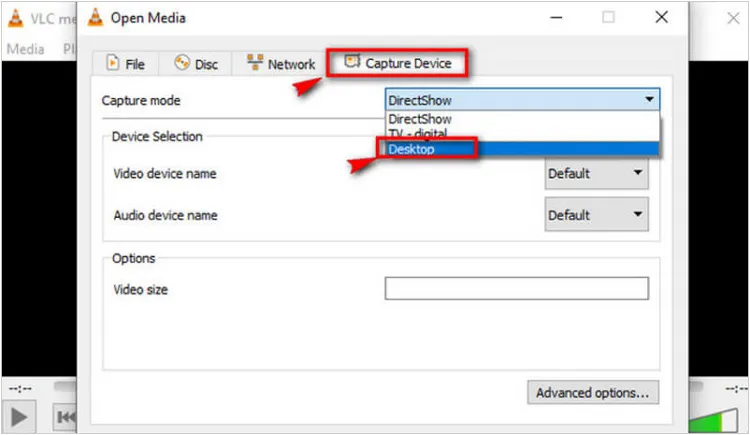
Passaggio 1. Avvia VLC Media Player e seleziona "Media" > "Apri dispositivo di acquisizione".
Passaggio 2. Nella scheda "Dispositivo di acquisizione", individua il menu a discesa Modalità di acquisizione e seleziona "Desktop". Imposta la frequenza dei fotogrammi desiderata tra le opzioni disponibili.
Passaggio 3. Fai clic sulla freccia accanto a "Riproduci" e seleziona "Converti". Scegli un profilo di output, ad esempio H.264, quindi fai clic su "Sfoglia" per selezionare una posizione di salvataggio e un nome file.
Passaggio 4. Fai clic su "Avvia" per iniziare la registrazione del desktop. Passa al contenuto che desideri acquisire ed esegui le azioni necessarie.
Passaggio 5. Torna a VLC e fai clic su "Interrompi". Apri il file salvato per verificare il video e l'audio. Se il file è vuoto, non riproduce alcun suono o non si riproduce, controlla le impostazioni di acquisizione, il profilo di output e la posizione di salvataggio.
2.2 Come registrare lo schermo con VLC su Mac
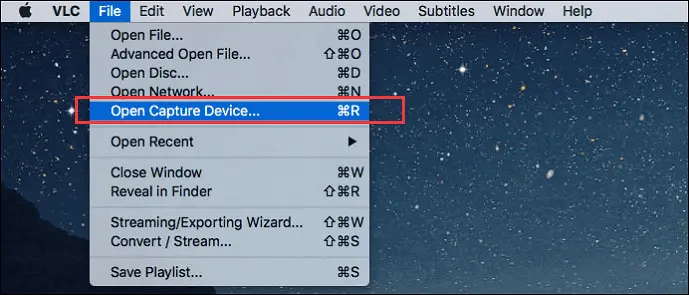
Passaggio 1. Apri VLC Media Player sul tuo Mac e vai su "File". Se disponibile, seleziona "Apri dispositivo di acquisizione" per accedere alle impostazioni di acquisizione dello schermo.
Passaggio 2. Nella finestra "Open Source", fai clic sulla scheda "Cattura" e seleziona "Schermo" come sorgente video, se questa opzione è disponibile.
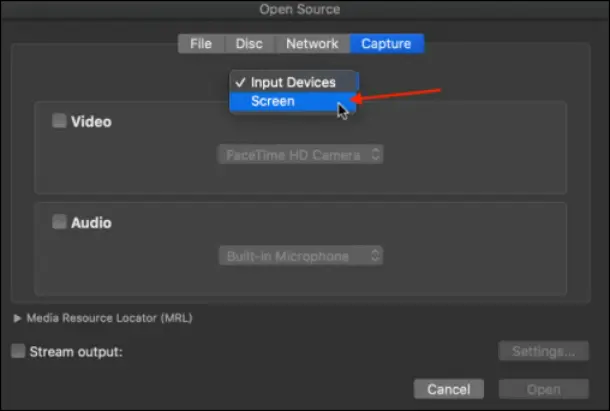
Passaggio 3. Espandete la sezione "Impostazioni" nell'angolo in basso a destra della finestra e regolate la frequenza dei fotogrammi in base alle vostre esigenze di registrazione. Una frequenza di 10-15 fps potrebbe essere sufficiente per i tutorial di base, mentre i contenuti con movimenti rapidi generalmente richiedono una frequenza di fotogrammi più elevata.
Passaggio 4. Conferma le impostazioni e fai clic su "Apri" per chiudere la finestra "Open Source".
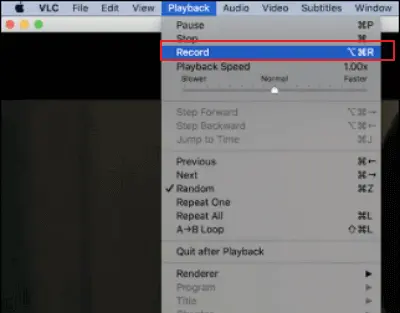
Passaggio 5. Vai su "Riproduzione" e seleziona "Registra" per avviare l'acquisizione dello schermo. Al termine, fai clic sul pulsante "Interrompi" per terminare la registrazione, quindi controlla la posizione di output per trovare il video salvato.
Parte 3. La migliore alternativa a VLC Screen Recorder - Screen Recorder
VLC è un'utile opzione gratuita per le attività multimediali di base, ma il suo flusso di lavoro di registrazione dello schermo può risultare frustrante se si creano spesso tutorial, si registrano riunioni online o si ha bisogno di acquisire contemporaneamente l'audio di sistema e la narrazione del microfono. In questi casi, vale la pena considerare Screen Recorder .
Si tratta di uno strumento professionale per la registrazione dello schermo, compatibile con Windows e Mac, che offre modalità di registrazione dedicate per acquisire schermo, gameplay, webcam, audio di sistema e microfono. Supporta inoltre aree di registrazione personalizzate, annotazioni in tempo reale, registrazioni programmate e mirroring dello schermo del telefono, risultando ideale per la creazione di tutorial, presentazioni e la registrazione di riunioni online.
Caratteristiche principali di Screen Recorder:
- Registra l'intero schermo, aree selezionate, finestre, sessioni di gioco, la webcam o lo schermo del telefono.
- Registra video fino a 8K e 120 FPS, a seconda dell'hardware e della modalità di registrazione.
- Registra simultaneamente l'audio di sistema e l'input del microfono.
- Aggiungi testo, frecce, forme ed evidenziazioni durante la registrazione.
- Duplica e registra lo schermo di iPhone o Android su un computer.
- Programma le registrazioni in modo che si avviino e si arrestino automaticamente.
- Rimuovere o sostituire gli sfondi della webcam con l'intelligenza artificiale su hardware compatibile.
- Personalizza la qualità video, la frequenza dei fotogrammi e le impostazioni audio.
- Ritaglia, unisci e comprimi le registrazioni con gli strumenti di editing integrati.
- Cattura schermate a schermo intero, di aree selezionate e a scorrimento.
Scarica per Windows Scarica per Mac
Come utilizzare Screen Recorder per registrare lo schermo:
-
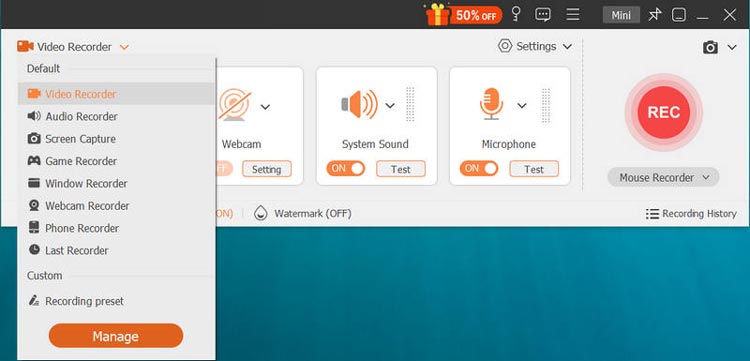
Scarica e installa il software sul tuo computer, quindi aprilo e seleziona "Registratore video". Scegli "Completa" o "Personalizzata" per impostare l'area di registrazione.
-
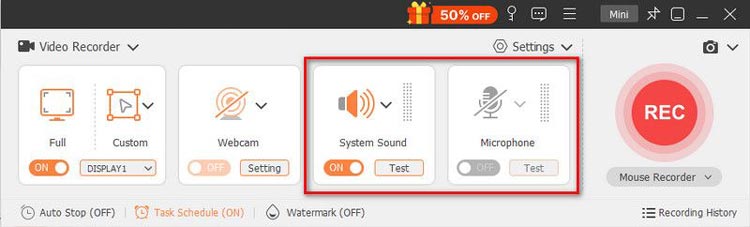
Attiva "Suono di sistema" e "Microfono" secondo necessità, quindi fai clic su "REC" per avviare la registrazione. Utilizza gli strumenti di annotazione per evidenziare i dettagli importanti visualizzati sullo schermo.
-
Al termine, fai clic su "Stop", visualizza l'anteprima della registrazione, taglia le parti indesiderate se necessario e salva il video.
Limitazioni da considerare prima di scegliere un programma di registrazione dello schermo.
Un registratore dedicato può semplificare il flusso di lavoro, ma non è automaticamente la scelta giusta per tutti.
- La versione di prova gratuita presenta delle limitazioni: le informazioni di acquisto pubblicate indicano un limite di tre minuti per la registrazione dello schermo durante il periodo di prova, quindi è consigliabile verificare i termini di licenza vigenti prima di registrare una sessione prolungata.
- Richiede installazione: a differenza dell'utilizzo di VLC player già installato, è necessario scaricare e configurare un'altra applicazione.
- La qualità di registrazione dipende dal computer: risoluzioni e frame rate elevati possono richiedere notevoli risorse di CPU, GPU e spazio di archiviazione.
- Alcuni contenuti potrebbero essere protetti: i contenuti in streaming protetti da DRM potrebbero impedire l'acquisizione o la riproduzione, indipendentemente dal programma di registrazione scelto.
Ideale per: utenti che necessitano di un metodo più pratico per registrare l'attività dello schermo con audio, mostrare software, creare tutorial o registrare filmati dalla webcam.
Parte 4. VLC contro Screen Recorder: quale scegliere?
| Caratteristica | VLC Media Player | Aiseesoft Screen Recorder |
|---|---|---|
| Prezzo | Gratuito | Prova gratuita e opzioni a pagamento |
| Configurazione della registrazione dello schermo | Più tecnico | Più semplice |
| Area di registrazione personalizzata | Dipende dal metodo di acquisizione e dalla versione | Supportato |
| Sistema audio e microfono | Richiede una configurazione specifica per la sorgente | Comandi audio dedicati |
| Registrazione webcam | Disponibile tramite dispositivi di acquisizione supportati | Modalità webcam dedicata |
| Annotazioni in tempo reale | Limitato alla registrazione dello schermo | Supportato |
| Ideale per | Registrazione di base senza costi aggiuntivi | Tutorial, presentazioni e registrazioni regolari |
Quale dovresti scegliere?
Scegli VLC se desideri una soluzione gratuita per registrazioni schermo occasionali e di base e non ti dispiace configurare le impostazioni manualmente. Scegli Screen Recorder se crei regolarmente tutorial, registri riunioni, hai bisogno di acquisire contemporaneamente l'audio di sistema e l'input del microfono, oppure desideri strumenti come la registrazione della webcam e le annotazioni in tempo reale.
Parte 5. Domande frequenti sulla registrazione dello schermo con VLC
D1. Dove si trova il pulsante di registrazione in VLC?
Il pulsante Registra si trova nella barra degli strumenti Controlli avanzati, sopra la barra di riproduzione standard. Vai su "Visualizza" > "Controlli avanzati" per visualizzare la barra degli strumenti. Sul lato sinistro comparirà un pulsante Registra di colore rosso.
Tieni presente che questo pulsante registra i contenuti multimediali attualmente in riproduzione in VLC, come un video o uno streaming, anziché lo schermo del tuo desktop.
D2. Perché VLC non registra lo schermo?
VLC potrebbe non riuscire a registrare lo schermo a causa di un software obsoleto, un formato di output o un codec incompatibili oppure problemi con le impostazioni di acquisizione. Prova a riavviare VLC, ad aggiornarlo all'ultima versione e a verificare la configurazione di registrazione. Se il problema persiste, reinstallare VLC potrebbe essere d'aiuto.
D3. VLC può registrare da una webcam?
Sì, VLC può registrare le immagini della webcam. Apri "Media" > "Apri dispositivo di acquisizione", seleziona la tua webcam come dispositivo video e configura le impostazioni disponibili prima di iniziare la registrazione. Tuttavia, VLC offre meno funzionalità di registrazione da webcam rispetto ai software di registrazione dedicati.
D4. VLC è in grado di registrare video in streaming?
Sì, VLC può riprodurre e registrare alcuni flussi di rete. Vai su "Media" > "Apri flusso di rete", inserisci l'URL del flusso e fai clic su "Riproduci" per avviare la riproduzione. Tuttavia, il solo clic su "Riproduci" non avvia la registrazione. Utilizza le opzioni di registrazione o conversione disponibili in VLC per salvare il flusso e tieni presente che i contenuti protetti potrebbero non essere registrabili.
D5. VLC è in grado di registrare contemporaneamente lo schermo e l'audio?
La funzione di registrazione dello schermo di VLC non acquisisce contemporaneamente video e audio per impostazione predefinita. Potrebbe essere necessario configurare l'audio separatamente o utilizzare un software di registrazione dello schermo dedicato per acquisire entrambi simultaneamente.
D6. VLC può registrare in formato MP4?
Sì, VLC può salvare le registrazioni in formato MP4 se si seleziona un profilo di output e un'estensione file compatibili nelle impostazioni di conversione/salvataggio. Non è necessario registrare prima in formato RAW e poi convertire il file.
D7. Per quanto tempo VLC può registrare?
VLC non ha un limite di tempo fisso per la registrazione, quindi puoi registrare finché il tuo dispositivo ha spazio di archiviazione sufficiente e rimane funzionante. Tuttavia, le registrazioni più lunghe richiedono più spazio su disco e potrebbero risentire delle prestazioni del sistema o delle impostazioni di registrazione. Se prevedi di registrare ore di filmato, controlla in anticipo lo spazio di archiviazione disponibile e valuta l'utilizzo di un programma dedicato alla registrazione dello schermo per un maggiore controllo sulla registrazione.
D8. Dove vengono salvate le registrazioni dello schermo di VLC?
Le registrazioni dello schermo di VLC vengono generalmente salvate nella cartella video predefinita del sistema, ma la posizione esatta dipende dal sistema operativo e dalle impostazioni di registrazione. Su Windows 10, controlla C:\Utenti\[nomeutente]\Video. Su Mac, usa Spotlight per trovare il video registrato oppure controlla la destinazione configurata in VLC. Se desideri salvare le registrazioni in un'altra posizione, scegli la cartella di output preferita prima di registrare, se il metodo di acquisizione lo supporta.
Ultime parole
Nel complesso, VLC è un'opzione gratuita e pratica per la registrazione di base dello schermo, soprattutto se lo si utilizza già come lettore multimediale. Tuttavia, le sue impostazioni di registrazione possono risultare complesse. Se si desidera un modo più semplice per registrare tutorial, sessioni di gioco, riunioni online o altre attività del desktop, Screen Recorder è un'alternativa valida. Offre un'esperienza di registrazione più intuitiva con opzioni per acquisire l'attività dello schermo, l'audio e le immagini della webcam, risultando una valida alternativa quando VLC risulta troppo limitato.
Scarica per Windows Scarica per Mac
Articoli correlati
Come registrare la TV in diretta su diversi dispositivi con metodi affidabili
Come registrare le partite di Roblox senza intoppi: 5 metodi efficaci
Recensione di ScreenRec: funzionalità, prezzi, vantaggi, svantaggi e migliore alternativa
Recensione di Bandicam Screen Recorder: funzionalità, prezzi e guida