


In breve:
Scopri come registrare su Steam con 4 semplici metodi nel 2026.
- Registrazione di giochi Steam : ideale per registrare rapidamente le sessioni di gioco senza installare un altro programma di registrazione.
- Xbox Game Bar : ideale per registrare gratuitamente le partite di Steam su Windows 10/11.
- OBS Studio : ideale per utenti esperti che necessitano di controlli approfonditi per la registrazione e lo streaming.
- Screen Recorder : ideale per registrare sessioni di gioco flessibili e di alta qualità su Windows e Mac.
Se desideri salvare solo alcune clip di gioco, Steam Game Recording o Xbox Game Bar potrebbero essere sufficienti. Se invece hai bisogno di una qualità di output superiore, impostazioni di acquisizione flessibili, sovrapposizioni con la webcam, annotazioni o altri controlli di registrazione, un programma dedicato alla registrazione dello schermo è più pratico.
Steam è una delle piattaforme di gioco più popolari al mondo e molti giocatori registrano le proprie partite per immortalare momenti memorabili, come giocate spettacolari, tutorial, bug divertenti o contenuti per le dirette streaming. Ma Steam supporta la registrazione delle partite? Come si può registrare una partita su Steam? In questo articolo, illustreremo diversi metodi semplici per registrare facilmente su Steam e salvare video di gioco di alta qualità.
- Parte 1. Come registrare lo schermo su Steam con Steam Game Recording
- Parte 2. Come registrare lo schermo su Steam in Windows 10/11 utilizzando la Xbox Game Bar.
- Parte 3. Come registrare lo schermo dei giochi Steam con OBS Studio
- Parte 4. Come registrare i giochi di Steam su PC/Mac tramite Screen Recorder
- Parte 5. Domande frequenti su come registrare su Steam
Ecco un rapido confronto tra i quattro metodi per aiutarti a scegliere il modo migliore per registrare su Steam in base al tuo dispositivo, alle tue esigenze di registrazione e al livello di controllo che desideri.
| Metodo | Ideale per | Piattaforma | Facilità d'uso | Vantaggio chiave |
|---|---|---|---|---|
| Registrazione di giochi a vapore | Brevi clip di gameplay su Steam | Windows | Facile | Registra direttamente tramite Steam senza software aggiuntivo. |
| Xbox Game Bar | Registrazione gratuita del gameplay di base | Windows 10/11 | Facile | Integrato in Windows, non richiede installazione. |
| OBS Studio | Streamer e utenti avanzati | Windows/Mac | Moderare | Offre un controllo dettagliato su scene, sorgenti, audio e codifica |
| Registratore dello schermo | Registrazione di gameplay flessibile e di alta qualità | Windows/Mac | Facile | Supporta il gameplay, la webcam, l'audio, le annotazioni e altre funzionalità di registrazione. |
Parte 1. Come registrare lo schermo su Steam con Steam Game Recording
Ideale per: utenti che desiderano un modo semplice per registrare le sessioni di gioco di Steam senza installare software aggiuntivo.
Steam Game Recording è l'opzione più comoda se desideri registrare le tue partite direttamente tramite Steam. Funziona all'interno del client Steam, quindi non è necessario installare un programma di registrazione separato.
Prima di iniziare la registrazione, apri Steam e assicurati che l'opzione "Registrazione gioco" sia disponibile nelle impostazioni di Steam. Le opzioni esatte possono variare a seconda della versione del client Steam e del gioco.
Come si registra su Steam? Segui i passaggi seguenti:
Passaggio 1. Accedi al tuo account Steam e vai su "Steam" > "Impostazioni" > "Registrazione di gioco".
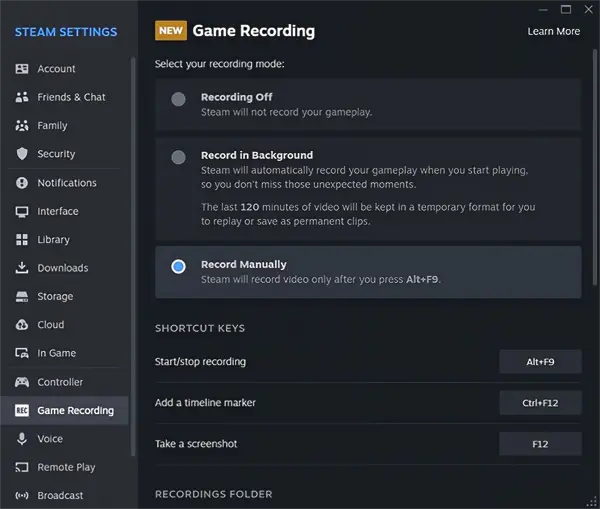
Passaggio 2. Scegli una modalità di registrazione in base alle tue esigenze:
- Registrazione in background: registra automaticamente le tue partite, permettendoti di rivedere e salvare i momenti più importanti in un secondo momento.
- Registrazione manuale: consente di avviare e interrompere la registrazione in qualsiasi momento, offrendo il pieno controllo sui filmati acquisiti.
Passaggio 3. Assicurati che la "Sovrapposizione di Steam" sia abilitata per poter accedere ai controlli di registrazione durante il gioco. Vai su "Steam" > "Impostazioni" > "In gioco", quindi attiva l'opzione "Abilita la sovrapposizione di Steam durante il gioco".
Passaggio 4. Inizia a registrare le tue partite di Steam. Se selezioni Registrazione manuale, premi la combinazione di tasti predefinita "Ctrl" + "F11" per iniziare la registrazione. Se abiliti la registrazione in background, Steam registrerà automaticamente le tue partite mentre giochi.
Passaggio 5. Dopo la registrazione, apri l'interfaccia di registrazione di Steam per visualizzare in anteprima, modificare o salvare le tue clip di gioco.
Registra tramite collegamento Steam
Ecco le scorciatoie da tastiera più comuni per la registrazione su Steam:
| Funzione | Tasto di scelta rapida |
|---|---|
| Tasto/i di scelta rapida per la sovrapposizione | Maiusc+Tab |
| Avviare/interrompere il salvataggio di una clip | Ctrl+F11 |
| Aggiungi un indicatore sulla linea temporale | Ctrl+F12 |
| Scatta una schermata | F12 |
| Salva gli ultimi secondi di gioco come una clip | Backspace |
Quali sono i limiti della registrazione delle partite su Steam?
Steam Recording cattura solo le sessioni di gioco dei titoli avviati tramite il client Steam. Non può registrare il desktop, altre applicazioni o attività non legate a Steam.
Parte 2. Come registrare lo schermo su Steam in Windows 10/11 utilizzando la Xbox Game Bar.
Ideale per: utenti di Windows 10/11 che desiderano un modo semplice e gratuito per registrare le sessioni di gioco su Steam.
Se giochi ai titoli Steam su Windows 10 o Windows 11, Xbox Game Bar offre un altro metodo gratuito per registrare le tue partite. Il vantaggio principale è la praticità: è integrato in Windows, quindi non è necessario scaricare un programma di registrazione separato.
Ecco come registrare i giochi di Steam su PC tramite Xbox Game Bar:
Passaggio 1. Premi "Windows" + "I" per aprire le Impostazioni di Windows, quindi vai alle impostazioni della Xbox Game Bar e assicurati che la funzione "Game Bar" sia abilitata. Dopodiché, avvia il tuo gioco Steam.
Passaggio 2. Mentre il gioco Steam è in esecuzione, premi "Windows" + "G" per aprire la Xbox Game Bar. Trova il widget "Cattura" sullo schermo.
Passaggio 3. Fai clic sul pulsante "Registra" per avviare la registrazione della tua partita su Steam. Puoi anche utilizzare la scorciatoia da tastiera "Windows" + "Alt" + "R" per avviare la registrazione. Premi di nuovo la stessa scorciatoia per interrompere la registrazione.
Passaggio 4. Una volta terminata la registrazione, i clip di gioco verranno salvati automaticamente nella cartella "Video" > "Acquisizioni" per impostazione predefinita. Apri Esplora file e vai a questa cartella per trovare le tue registrazioni di Steam.

Quali sono i limiti di Xbox Game Bar?
Xbox Game Bar è disponibile solo su Windows e non può registrare su Mac o altri sistemi operativi. Inoltre, non supporta la registrazione del desktop o di Esplora file e non include funzionalità avanzate come annotazioni in tempo reale, editing video, cambio di scena e personalizzazione del layout della webcam.
Parte 3. Come registrare lo schermo dei giochi Steam con OBS Studio
Ideale per: utenti esperti, streamer e creatori di contenuti che necessitano di un controllo dettagliato sulla propria configurazione di registrazione.
OBS Studio è un'altra opzione popolare per registrare le sessioni di gioco su Steam. A differenza degli strumenti di registrazione più semplici, OBS offre un controllo completo su scene, sorgenti, audio, codifica e streaming. Questo lo rende un'ottima scelta per utenti esperti e creatori di contenuti.
Ecco come registrare lo schermo su Steam gratuitamente usando OBS:
Passaggio 1. Scarica e installa OBS Studio sul tuo computer, quindi apri il programma per prepararti a registrare le tue partite di Steam.
Passaggio 2. Avvia OBS Studio e fai clic sull'icona "+" nella sezione "Sorgenti". Seleziona "Acquisizione gioco" per registrare la tua sessione di gioco su Steam.
Passaggio 3. Seleziona "Cattura finestra specifica" dal menu a tendina "Modalità", quindi seleziona il gioco Steam che desideri registrare. Fai clic su "OK" per applicare le impostazioni.
Passaggio 4. Regola le impostazioni di registrazione andando su "Impostazioni" > "Uscita" > "Registrazione". Puoi personalizzare il formato di registrazione, la qualità, il codificatore e la posizione di salvataggio in base alle tue esigenze.
Passaggio 5. Fai clic su "Avvia registrazione" in OBS Studio, quindi torna al tuo gioco Steam e inizia a giocare. OBS registrerà la tua partita in background.
Passaggio 6. Al termine della registrazione, torna a OBS Studio e fai clic su "Interrompi registrazione". Il video della tua partita a Steam verrà salvato automaticamente nella cartella di registrazione selezionata.

Quali sono i limiti di OBS Studio?
OBS Studio è un potente programma di registrazione di giochi Steam, ma può risultare ostico per i principianti a causa delle sue impostazioni complesse e della curva di apprendimento ripida. Richiede la configurazione manuale di sorgenti, scene, audio e parametri di registrazione. Inoltre, OBS non include strumenti di editing video integrati e la registrazione di gameplay di alta qualità può consumare notevoli risorse di sistema, con possibili ripercussioni sulle prestazioni dei computer meno potenti.
Parte 4. Come registrare i giochi di Steam su PC/Mac tramite Screen Recorder
Ideale per: utenti Windows e Mac che necessitano di maggiore flessibilità di registrazione rispetto a quanto offerto da Steam Game Recording o Xbox Game Bar.
Se desideri un'esperienza di registrazione più semplice ma con video di qualità superiore, puoi utilizzare uno strumento professionale per la registrazione di videogiochi come Screen Recorder . È compatibile sia con Windows che con Mac e ti permette di registrare l'intero schermo, aree selezionate, finestre specifiche, filmati dalla webcam, suoni di sistema e audio dal microfono. Offre inoltre strumenti di editing essenziali, che semplificano la modifica dei video dopo la registrazione.
Caratteristiche principali di Screen Recorder:
- Registra a schermo intero, aree selezionate o finestre specifiche.
- Acquisisci l'audio di sistema e l'audio del microfono.
- Supporto per le sovrapposizioni della webcam.
- Offrono impostazioni di registrazione flessibili.
- Fornire strumenti di annotazione in tempo reale.
- Supporta la registrazione ad alta risoluzione.
- Include la cancellazione del rumore, il miglioramento e la rimozione dell'eco basati sull'intelligenza artificiale.
- È inoltre possibile registrare lo schermo del telefono tramite mirroring.
- Supporto per la registrazione programmata in determinati scenari di registrazione.
- Compatibile con Windows e Mac.
Scarica per Windows Scarica per Mac
Ecco come registrare su Steam usando Screen Recorder:
-
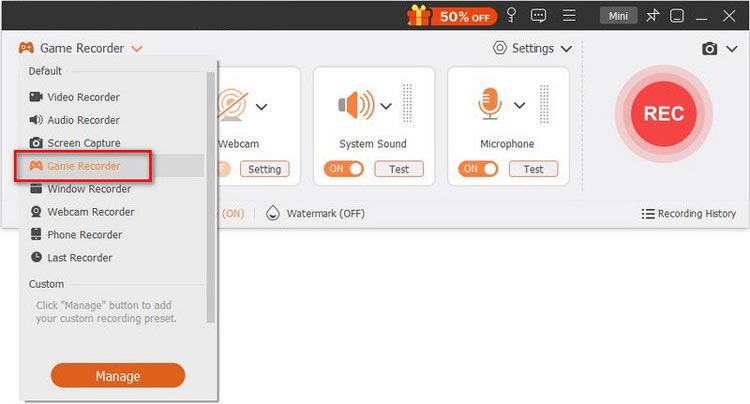
Scarica e installa Screen Recorder sul tuo computer. Apri la barra degli strumenti mobile e seleziona "Game Recorder" per registrare le tue partite su Steam. Dopodiché, apri l'app di Steam e avvia il gioco che desideri registrare.
-
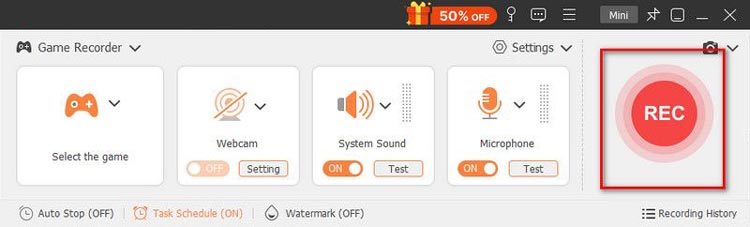
Fai clic sul menu a tendina nella modalità "Registrazione gioco" e seleziona il gioco Steam in esecuzione. Regola le impostazioni di registrazione secondo necessità, abilitando le opzioni per la webcam, l'audio di sistema e il microfono, quindi fai clic su "REC" per avviare la registrazione.
-
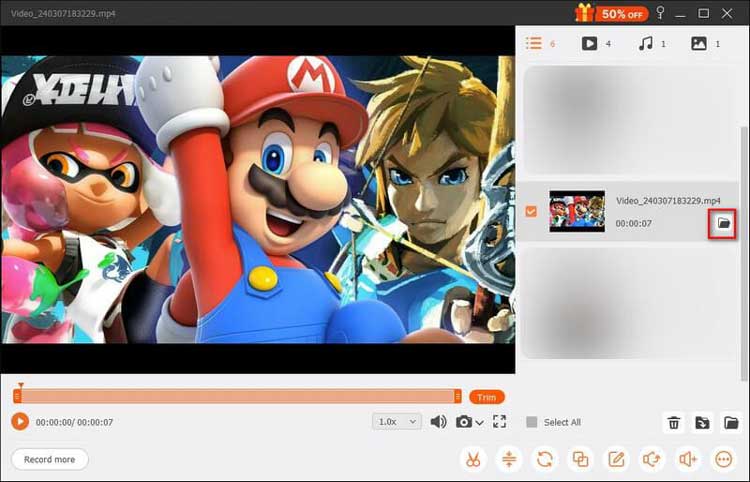
Al termine della registrazione, fai clic sul pulsante "Stop" e seleziona "Fine" per salvare il video di gioco. Puoi visualizzare l'anteprima della registrazione e utilizzare gli strumenti di modifica integrati per tagliare o migliorare il video prima di condividerlo.
Cose da considerare prima di utilizzare un programma di registrazione dello schermo
Screen Recorder è più flessibile rispetto agli strumenti di registrazione integrati di base, ma ciò non significa che sia automaticamente la scelta migliore per tutti.
Se hai bisogno solo di una breve clip di gioco, l'installazione di un software dedicato potrebbe non essere necessaria. Alcune funzionalità avanzate potrebbero inoltre richiedere una versione a pagamento, a seconda della versione e della funzionalità utilizzata. Tuttavia, per gli utenti che creano regolarmente tutorial di gioco, walkthrough, video di commento o altre registrazioni di qualità, i controlli aggiuntivi possono rendere l'acquisto un'opzione interessante.
Parte 5. Domande frequenti su come registrare su Steam
D1. Perché non riesco a registrare su Steam?
Se la registrazione su Steam non funziona, le cause possibili sono diverse.
- Innanzitutto, verifica se la registrazione delle partite è abilitata nelle impostazioni di Steam. Assicurati inoltre che il client di Steam sia aggiornato.
- Se la registrazione continua a non funzionare, verifica se il problema si verifica solo con un gioco specifico. Alcuni giochi potrebbero comportarsi in modo diverso a causa della tecnologia di rendering, delle autorizzazioni o di altri problemi di compatibilità.
- Puoi anche provare a riavviare Steam e il gioco prima di riprovare.
D2. Dove vengono salvate le registrazioni di Steam su un PC?
Per impostazione predefinita, i video delle partite registrate su Steam vengono salvati nella cartella "recordings" all'interno della directory della Libreria di Steam.
D3. Come risolvere il problema dell'assenza di audio durante la registrazione di un gioco Steam?
Vai su "Steam" > "Impostazioni" > "Registrazione gioco" > "Sorgente audio" e assicurati che sia selezionato l'ingresso audio corretto, ad esempio "Sistema" o "Microfono".
D4. Come si disattiva la registrazione di Steam?
Vai su "Steam" > "Impostazioni" > "Registrazione gioco", quindi seleziona "Registrazione disattivata" per disabilitare la registrazione dei giochi di Steam.
D5. La registrazione su Steam influisce sulle prestazioni?
Steam utilizza la codifica GPU per ridurre al minimo l'impatto sulle prestazioni di gioco, ma abbassare la risoluzione o il bitrate di registrazione può ulteriormente ridurre i cali di FPS e migliorare le prestazioni complessive.
D6. Posso registrare le partite con gli amici nei giochi multiplayer su Steam?
Sì, è possibile registrare le partite multigiocatore con gli amici su Steam. Steam Game Recording può catturare ciò che viene visualizzato sullo schermo, incluse le sessioni multigiocatore. Tuttavia, assicurati di rispettare la privacy dei tuoi amici e di ottenere il loro consenso, se necessario, prima di registrare o condividere il filmato.
Considerazioni finali
Il modo migliore per registrare su Steam dipende dal livello di controllo di cui si ha bisogno.
- Steam Game Recording è l'opzione più semplice per registrare le sessioni di gioco direttamente tramite Steam.
- Xbox Game Bar è una comoda alternativa gratuita per gli utenti di Windows 10/11.
- OBS Studio è più adatto a creatori esperti che necessitano di un controllo dettagliato su scene, sorgenti, audio e codifica.
Per gli utenti Windows o Mac che desiderano un flusso di lavoro di registrazione più flessibile, Screen Recorder è un'opzione da prendere in considerazione. Combina l'acquisizione del gameplay con l'audio di sistema, il microfono, la webcam, le annotazioni e altri controlli di registrazione, risultando più adatto a tutorial, walkthrough, commenti e video di gameplay di alta qualità.
Scarica per Windows Scarica per Mac
Articoli correlati
Come registrare le riunioni di Google Meet: 3 metodi semplici per il 2026
Come registrare lo schermo su un laptop HP in modo semplice e veloce.
Come registrare lo schermo su Windows con audio (di sistema e microfono)
Come registrare la TV in diretta su diversi dispositivi con metodi affidabili


