


TL;DR :
L'enregistrement de votre écran sur un ordinateur portable HP est très flexible et se divise en deux options principales :
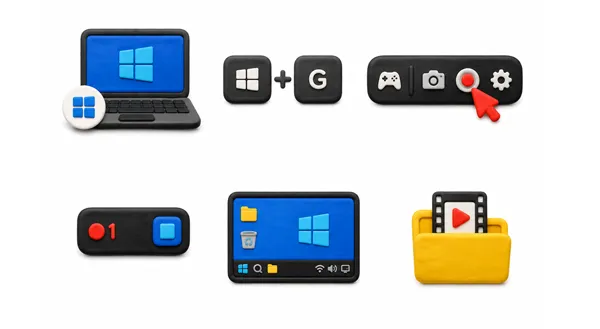
- Rapide et intégré : si vous avez besoin d’un enregistrement rapide sans installer de logiciel supplémentaire, utilisez les outils natifs. L’outil Capture d’écran de Windows 11 et Microsoft PowerPoint sont parfaits pour capturer des zones spécifiques ou intégrer des clips dans des présentations, tandis que la barre de jeu Xbox offre une configuration rapide et intuitive grâce à des raccourcis clavier, optimisée pour les fenêtres d’application uniques ou les jeux.
- Version avancée et professionnelle : Si vous avez besoin de fonctionnalités robustes et d’un contrôle total, les logiciels externes sont la meilleure option. Des utilitaires dédiés comme iReaShare Screen Recorder et ShareX offrent une automatisation intelligente, le suivi de la souris et des annotations en temps réel, tandis qu’OBS Studio constitue la référence ultime, gratuite et open source, pour les configurations multi-sources complexes et le streaming à fréquence d’images élevée.
L'enregistrement d'écran sur un ordinateur portable HP est une solution pratique pour capturer des tutoriels, des sessions de jeu, des réunions ou des étapes de dépannage. Que vous utilisiez Windows 10 ou Windows 11, de nombreux outils intégrés et des enregistreurs d'écran tiers sont disponibles pour vous aider à enregistrer efficacement votre écran. Si vous cherchez comment enregistrer votre écran sur un ordinateur portable HP sans difficulté, ce guide vous présente les méthodes les plus fiables, étape par étape.
- Partie 1 : Comment enregistrer l’écran d’un ordinateur portable HP sous Windows 11 à l’aide de l’outil Capture d’écran
- Partie 2 : Comment enregistrer l’écran d’un ordinateur portable HP sous Windows 10 via la barre de jeu Xbox
- Partie 3 : Comment enregistrer l’écran d’un ordinateur portable HP avec iReaShare Screen Recorder
- Partie 4 : Comment enregistrer l’écran d’un ordinateur portable HP via PowerPoint
- Partie 5 : Comment enregistrer l’écran d’un ordinateur portable HP avec OBS Studio
- Partie 6 : Comment enregistrer l’écran sur un PC HP sous Windows 11 via ShareX
- Partie 7 : Questions et réponses sur l’enregistrement d’écran sur un ordinateur portable HP
Jetez un coup d'œil aux avantages et aux inconvénients de ces outils :
| Méthode | Avantages | Cons |
|---|---|---|
| Outil Capture d'écran (Windows 11) | 1. Entièrement intégré ; aucune installation requise. 2. Très léger et simple d'utilisation. 3. Permet une sélection de région personnalisée et flexible. |
1. Disponible uniquement sur Windows 11. 2. Extrêmement basique ; ne propose pas de réglages avancés d'édition ou de fréquence d'images. 3. Absence d'outils d'annotation en temps réel. |
| Barre de jeu Xbox (Windows 10/11) | 1. Préinstallé sur Windows 10 et 11. 2. Optimisé pour un gameplay fluide et l'enregistrement d'applications. 3. Démarrage rapide par raccourci clavier (Win + Alt + R). |
1. Impossible d'enregistrer le bureau Windows ou l'explorateur de fichiers. 2. Impossible d'enregistrer une seule fenêtre d'application à la fois. 3. Options de modification ou de personnalisation minimales. |
| iReaShare Screen Recorder | 1. Prend en charge le mode plein écran, les fenêtres spécifiques ou les régions personnalisées. 2. Inclut des fonctionnalités avancées telles que le suivi de la souris et les sources audio. 3. Enregistre les vidéos au format MP4. 4. Offre des outils de dessin et d'annotation en temps réel lors de la capture d'écran. |
1. Nécessite le téléchargement et l'installation d'un logiciel tiers. 2. La version gratuite enregistre une capture d'écran avec un filigrane. |
| Microsoft PowerPoint | 1. Excellent choix si vous avez déjà installé Microsoft Office. 2. Intègre facilement des vidéos directement dans vos diapositives. 3. Permet d'enregistrer facilement l'enregistrement sous forme de fichier MP4 séparé. |
1. Nécessite un abonnement payant à Microsoft 365 ou Office. 2. Flux de travail lent si vous souhaitez simplement une vidéo rapide et autonome. 3. Manque d'optimisation pour les tâches à fréquence d'images élevée comme les jeux. |
| OBS Studio | 1. Entièrement gratuit, open-source, sans filigrane ni limite de temps. 2. Hautement professionnel ; prend en charge les mises en page et les transitions complexes à partir de sources multiples. 3. Idéal pour le streaming de haute qualité et les enregistrements de longue durée. |
1. Courbe d'apprentissage abrupte pour les débutants. 2. L'interface peut sembler déroutante au premier abord. 3. Consomme davantage de ressources système que les outils intégrés de base. |
| ShareX | 1. Gratuit, open source, léger et entièrement sans publicité. 2. Excellentes options d'automatisation (par exemple, sauvegarde automatique ou téléchargement instantané dans le cloud). 3. Permet la création de GIF en plus de l'enregistrement vidéo standard. |
1. L'interface utilisateur peut paraître un peu encombrée et complexe. 2. La configuration de l'enregistrement audio peut parfois nécessiter des ajustements manuels. |
Partie 1 : Comment enregistrer l’écran d’un ordinateur portable HP sous Windows 11 à l’aide de l’outil Capture d’écran
Si votre ordinateur portable HP fonctionne sous Windows 11, l'outil Capture d'écran classique a été mis à jour et intègre désormais un enregistreur d'écran natif et léger. Il est idéal pour des captures rapides et sans fioritures.
Voici comment :
-
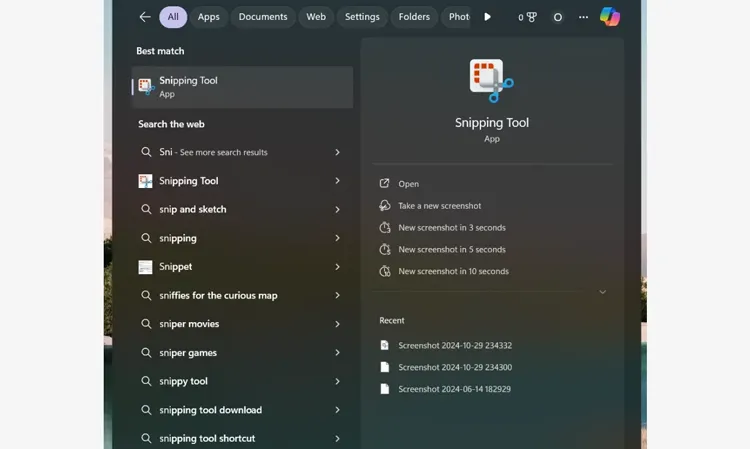
Appuyez sur « Win + Maj + S » ou recherchez « Outil Capture d'écran » dans le menu « Démarrer » pour ouvrir l'application.
-
Cliquez sur l'icône « Caméra vidéo » (Enregistrer) dans la barre d'outils. Appuyez ensuite sur le bouton « Nouveau ».

-
Cliquez et faites glisser votre souris pour sélectionner la zone précise de l'écran que vous souhaitez enregistrer (vous pouvez sélectionner l'écran entier ou seulement une partie).
-
Cliquez sur le bouton « Démarrer » en haut de l’écran. Un compte à rebours de 3 secondes s’affichera, puis l’enregistrement commencera. Une fois terminé, cliquez sur le bouton rouge « Arrêter ». Vous pourrez ensuite prévisualiser, enregistrer ou copier l’enregistrement.
Partie 2 : Comment enregistrer l’écran d’un ordinateur portable HP sous Windows 10 via la barre de jeu Xbox
Pour les ordinateurs portables HP fonctionnant sous Windows 10, la barre de jeu Xbox est la fonctionnalité intégrée incontournable. Conçue pour le jeu, elle permet également d'enregistrer parfaitement la plupart des fenêtres d'applications ouvertes. Veuillez noter que cet outil ne peut pas enregistrer le bureau Windows ni l'Explorateur de fichiers.
Pour enregistrer l'écran d'un ordinateur portable HP avec Xbox Game Bar :
-
Ouvrez l'application ou la fenêtre que vous souhaitez enregistrer. Appuyez ensuite sur « Win + G » pour ouvrir la barre de jeu Xbox.
-
Dans le widget « Capture », repérez les commandes de la caméra. Cliquez ensuite sur le bouton rond « Enregistrer » ou appuyez sur « Win + Alt + R » pour démarrer l’enregistrement.
-
Une petite barre de progression s'affichera sur le côté de votre écran, indiquant la durée de l'enregistrement. Pour arrêter l'enregistrement, cliquez sur le bouton carré « Arrêter » de cette barre ou appuyez de nouveau sur « Win + Alt + R ».

Voir aussi : Après l’enregistrement, vous pouvez monter votre vidéo étape par étape sur votre PC .
Partie 3 : Comment enregistrer l’écran d’un ordinateur portable HP avec iReaShare Screen Recorder
Si vous avez besoin de fonctionnalités avancées comme la programmation d'enregistrements, les annotations en temps réel ou les effets de suivi de la souris, un logiciel tiers dédié tel qu'iReaShare Screen Recorder est une excellente solution. Il vous permet d'enregistrer n'importe quelle zone de votre écran et de sélectionner précisément celle que vous souhaitez enregistrer par simple glisser-déposer.
Principales caractéristiques de l'enregistreur d'écran iReaShare :
* L'enregistrement plein écran et l'enregistrement de zone personnalisée vous permettent de capturer l'intégralité de l'écran de votre ordinateur portable HP ou de sélectionner une région spécifique en fonction de ce que vous souhaitez afficher.
* La capture audio et vidéo simultanée vous permet d'enregistrer votre voix ou le son du système, ainsi que le contenu de l'écran en même temps que votre écran, pour des tutoriels ou des vidéos de réaction.
* La sortie vidéo haute qualité enregistre des séquences fluides et sans décalage, et les sauvegarde au format MP4, sans filigrane une fois le logiciel enregistré.
* L'absence de limite de temps vous permet d'enregistrer de longues sessions sans vous soucier des coupures vidéo.
* La capture et l'édition instantanées de captures d'écran vous permettent d'enregistrer des images aux formats PNG, JPG, JPEG ou BMP et de les annoter avec du texte, des flèches et des formes immédiatement après la capture.
* Le traitement 100 % local conserve tous les enregistrements et captures d'écran sur votre appareil, sans aucun téléchargement sur le cloud, garantissant ainsi la confidentialité et la sécurité de vos données.
Téléchargez iReaShare Screen Recorder.
Pour enregistrer l'écran d'un ordinateur portable HP avec cet enregistreur d'écran :
-
Téléchargez, installez et lancez iReaShare Screen Recorder sur votre ordinateur portable HP. Sélectionnez ensuite le mode « Plein écran » ou « Personnalisé », puis accédez à l’écran que vous souhaitez enregistrer.

-
Activez « Son système » ou « Microphone » si nécessaire, puis cliquez sur « REC ». Ensuite, faites glisser et sélectionnez la zone, puis appuyez sur « Démarrer l’enregistrement ».

-
Une fois l'enregistrement terminé, cliquez sur « Arrêter l'enregistrement ». Vous pourrez ensuite copier la vidéo dans une autre application ou un autre document, ou la télécharger sur votre ordinateur.

Suivez le tutoriel vidéo pour enregistrer l'écran de votre ordinateur HP :
Partie 4 : Comment enregistrer l’écran d’un ordinateur portable HP via PowerPoint
Beaucoup ignorent que Microsoft PowerPoint intègre un enregistreur d'écran. Si vous travaillez déjà sur une présentation avec votre ordinateur portable HP, c'est une méthode extrêmement pratique.
Voici les étapes :
-
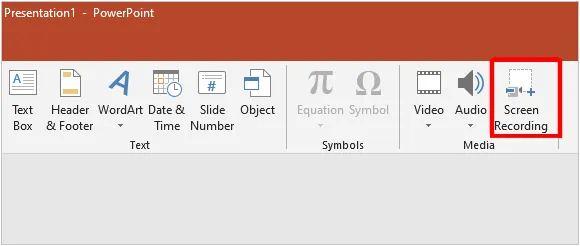
Ouvrez Microsoft PowerPoint et créez une présentation existante ou vierge. Cliquez sur l'onglet « Insertion » du ruban supérieur.
-
Tout à droite, cliquez sur « Enregistrement d'écran ». Une barre de contrôle apparaît. Cliquez sur « Sélectionner une zone » et faites glisser le curseur sur la partie de l'écran que vous souhaitez capturer.
-
Cliquez sur le bouton « Enregistrer » ou appuyez sur « Win + Maj + R ». Pour arrêter l’enregistrement, déplacez votre souris en haut de l’écran pour afficher le Dock et cliquez sur « Arrêter » ou appuyez sur « Win + Maj + Q ».
-
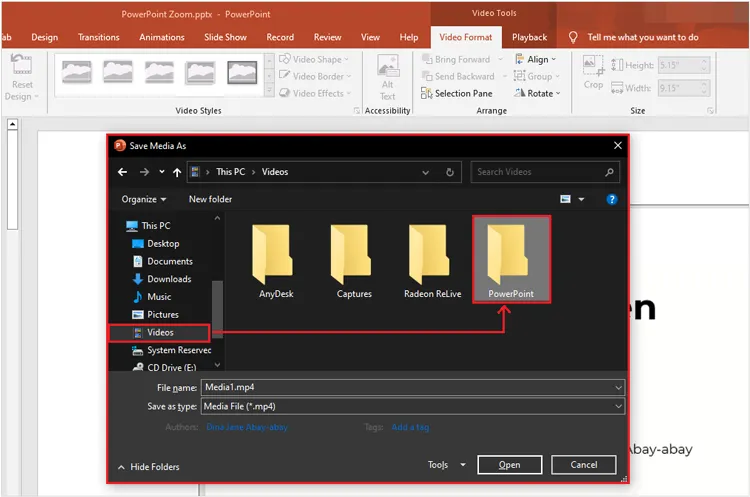
La vidéo sera automatiquement intégrée à votre diapositive PowerPoint. Pour l'enregistrer comme fichier séparé, cliquez avec le bouton droit sur l'image vidéo et sélectionnez « Enregistrer le média sous … ».
Conseils : Si la fonction d’enregistrement d’écran de PowerPoint ne fonctionne pas , vous pouvez la réparer directement.
Partie 5 : Comment enregistrer l’écran d’un ordinateur portable HP avec OBS Studio
Pour les professionnels, les streamers et tous ceux qui ont besoin de gérer plusieurs sources, OBS Studio (Open Broadcaster Software) est la référence. Gratuit et open source, il est hautement personnalisable. Bien qu'un peu complexe pour les débutants, il est parfaitement adapté au streaming en direct et à l'enregistrement d'écran en haute définition.
Voici le guide :
-
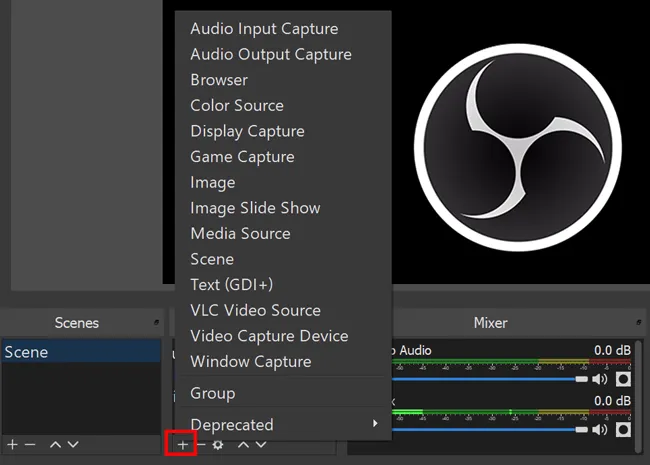
Téléchargez et installez OBS Studio sur votre ordinateur portable, puis ouvrez le programme. Dans la section « Sources » en bas, cliquez sur l’icône « + » (plus) et sélectionnez « Capture d’écran » (pour enregistrer l’écran entier) ou « Capture de fenêtre » (pour enregistrer une application spécifique).
-
Nommez la source et cliquez sur « OK ». Assurez-vous que votre écran est visible dans la fenêtre d'aperçu d'OBS. Vérifiez ensuite les niveaux audio dans la section « Mixeur audio » pour vous assurer que votre microphone ou le son de votre ordinateur est actif.
-
Cliquez sur « Démarrer l'enregistrement » dans le panneau « Commandes » en bas à droite. Une fois l'enregistrement terminé, cliquez sur « Arrêter l'enregistrement » au même endroit. Votre vidéo sera enregistrée sur votre disque dur.

Partie 6 : Comment enregistrer l’écran sur un PC HP sous Windows 11 via ShareX
ShareX est un outil de productivité puissant, léger et open source, principalement connu pour les captures d'écran, mais il dispose également d'une fonction d'enregistrement d'écran robuste et personnalisable sur un ordinateur Windows.
Pour enregistrer l'écran d'un ordinateur HP sous Windows 11 via ShareX :
-
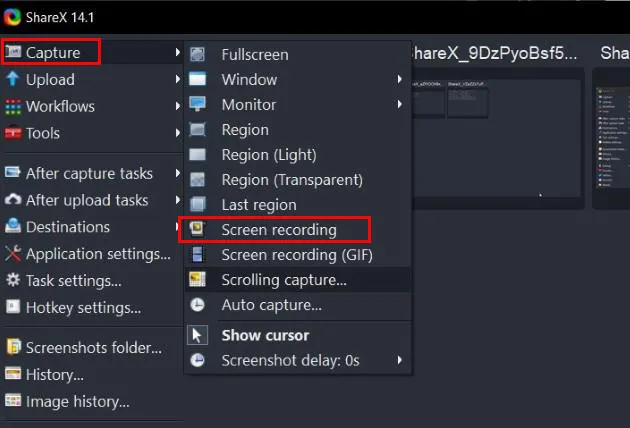
Installez et ouvrez ShareX sur votre ordinateur HP. Cliquez sur « Capture » dans le menu de gauche, puis sélectionnez « Enregistrement d’écran », ou appuyez sur « Maj + Impr écran ».
-
Sélectionnez la zone de votre écran que vous souhaitez enregistrer en cliquant et en faisant glisser. ShareX commencera immédiatement l'enregistrement.
-
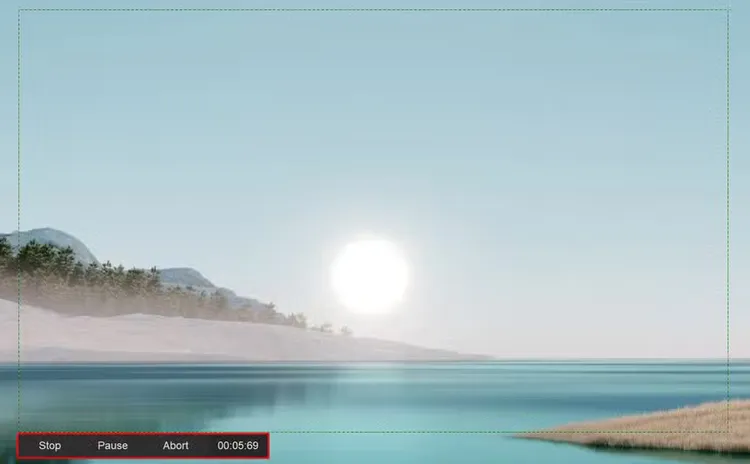
Un petit menu apparaîtra dans la barre des tâches en bas de la zone active. Une fois terminé, cliquez sur le bouton « Arrêter ».
-
La vidéo sera traitée et apparaîtra sur votre tableau de bord principal ShareX, où vous pourrez cliquer dessus avec le bouton droit pour localiser le fichier ou le télécharger instantanément.
Partie 7 : Questions et réponses sur l’enregistrement d’écran sur un ordinateur portable HP
Q1 : Pourquoi le raccourci Win + Alt + R ne fonctionne-t-il pas sur mon ordinateur portable HP ?
Il existe plusieurs raisons pour lesquelles ce raccourci de la barre de jeu Xbox peut ne pas fonctionner :
- Fonctionnalité désactivée : la barre de jeu est peut-être désactivée dans vos paramètres. Accédez à Paramètres > Jeux > Barre de jeu Xbox et assurez-vous qu’elle est activée.
- Écran non pris en charge : la barre de jeu Xbox ne peut pas enregistrer le bureau Windows standard ni l’explorateur de fichiers. Assurez-vous qu’une application ou une fenêtre de jeu est ouverte avant d’appuyer sur le raccourci.
- Conflit de raccourcis : un autre logiciel en arrière-plan (comme HP OMEN Gaming Hub ou Discord) peut remplacer cette combinaison de touches spécifique.
Q2 : Où sont enregistrés les enregistrements d’écran sur un ordinateur portable HP ?
La destination dépend entièrement de l'outil que vous avez utilisé :
- Barre de jeu Xbox : Enregistrée automatiquement sur votre compte utilisateur sous C:\Users\[VotreNomUtilisateur]\Videos\Captures.
- Outil Capture d'écran : Enregistré dans votre dossier Vidéos ou Captures d'écran, bien que Windows 11 affiche généralement une notification vous permettant de choisir où l'enregistrer ou le copier.
- iReaShare Screen Recorder : vous permet de sélectionner un dossier pour enregistrer vos vidéos.
Q3 : Puis-je enregistrer l'écran entier, y compris le bureau et l'explorateur de fichiers ?
Oui, mais pas avec la barre de jeu Xbox. Pour enregistrer l'intégralité de votre bureau, de votre barre des tâches et de l'Explorateur de fichiers, utilisez l'outil Capture d'écran de Windows 11, OBS Studio, ShareX ou iReaShare Screen Recorder, car ces outils permettent la capture de l'écran complet du système et non pas seulement l'enregistrement d'une seule fenêtre d'application.
Conclusion
Il est facile d'enregistrer son écran sur un ordinateur portable HP une fois qu'on sait quel outil utiliser. Pour des captures rapides et quotidiennes, l'outil Capture d'écran de Windows 11 ou la barre de jeux de Windows 10 fonctionnent parfaitement sans logiciel supplémentaire.
Pour des tâches spécialisées comme les présentations ou les tutoriels professionnels, PowerPoint, ShareX ou un utilitaire dédié tel que iReaShare Screen Recorder offrent une excellente flexibilité. Si vous recherchez un enregistreur d'écran convivial, les outils intégrés et iReaShare Screen Recorder vous conviendront parfaitement.
Articles connexes
Comment enregistrer des parties de Roblox en toute fluidité : 5 méthodes efficaces
Avis sur ScreenFlow et meilleures alternatives (Tutoriel fiable)
Comment ajouter un filigrane à vos vidéos sans problème (6 méthodes)

