


Que vous créiez un tutoriel, enregistriez un appel vidéo ou une session de jeu, il est essentiel de savoir comment réaliser un enregistrement d'écran sur Mac. Heureusement, macOS propose des méthodes efficaces pour capturer votre écran, et certains outils pratiques permettent également d'enregistrer votre écran. Ce guide vous présente cinq méthodes pour réaliser un enregistrement d'écran sur un ordinateur Mac. Suivez les étapes pour enregistrer votre écran facilement.
- Partie 1 : Comment enregistrer son écran sur Mac à l’aide de l’application Capture d’écran intégrée
- Partie 2 : Comment enregistrer son écran sur Mac via QuickTime Player
- Partie 3 : Comment enregistrer son écran sur Mac avec l’enregistreur d’écran
- Partie 4 : Comment enregistrer l’écran d’un MacBook Air avec OBS Studio
- Partie 5 : Comment effectuer un enregistrement d’écran sur Mac avec QuickRecorder
- Partie 6 : Questions et réponses sur l’enregistrement d’écran sur Mac
Voici un aperçu rapide des avantages et des inconvénients de ces méthodes d'enregistrement d'écran :
| Méthode | Avantages | Cons |
|---|---|---|
| 1. Application de capture d'écran intégrée | 1. Accès le plus rapide via Cmd+Shift+5. 2. Aucune installation nécessaire. 3. Impact système très faible. |
1. Aucun enregistrement audio natif du système. 2. Limité à la capture de base. |
| 2. QuickTime Player | 1. Préinstallé sur macOS. 2. Fiable pour les tâches de base |
1. Interface obsolète. 2. Difficile d'enregistrer le son interne. |
| 3. Enregistreur d'écran | 1. Capture facilement l'audio ou la voix du système. 2. Inclut le dessin et l'édition en temps réel. 3. Enregistrez les vidéos dans différents formats, comme MP4, WMV, MOV, AVI, GIF, etc. 4. Prise en charge 4K/8K. |
1. Licence logicielle payante. 2. Utilisation accrue des ressources. |
| 4. OBS Studio | 1. Gratuit et open source. 2. Fonctionnalités professionnelles (webcams, mises en page). |
1. Difficile pour les débutants. 2. Consomme beaucoup de batterie et de ressources processeur. |
| 5. Enregistreur rapide | 1. Optimisé pour les puces M1/M2/M3. 2. Interface utilisateur légère et épurée. |
1. Doit être téléchargé manuellement. 2. Aucun outil de post-édition avancé. |
Partie 1 : Comment enregistrer son écran sur Mac à l’aide de l’application Capture d’écran intégrée
Depuis la sortie de macOS Mojave, Apple a intégré un outil performant qui permet d'enregistrer l'écran très rapidement, sans avoir besoin d'ouvrir d'application spécifique. Cependant, il ne permet pas d'enregistrer le son interne de votre Mac.
Guide sur l'enregistrement d'écran sur Mac avec l'application Capture d'écran :
-
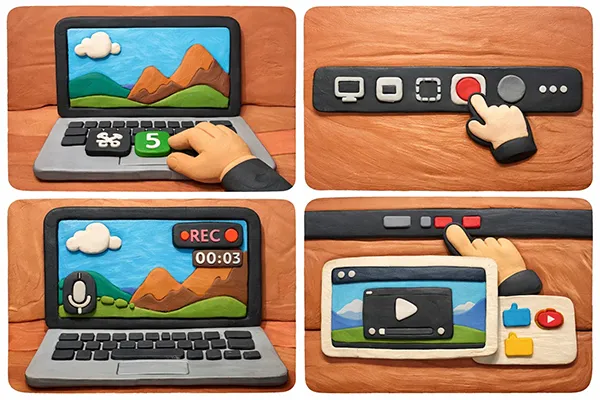
Appuyez simultanément sur les touches « Commande » + « Maj » + « 5 » de votre clavier. Une barre d'outils flottante apparaîtra en bas de l'écran.
-
Choisissez entre « Enregistrer l'écran entier » (l'icône représentant un écran plein écran avec un point) ou « Enregistrer une partie sélectionnée » (l'icône représentant un cadre en pointillés et un point).
-
Cliquez sur « Options » pour sélectionner l’emplacement d’enregistrement du fichier, régler une minuterie ou choisir votre microphone.
-
Cliquez sur « Enregistrer ». Pour arrêter, cliquez sur le bouton « Arrêter » dans la barre de menu en haut de votre écran ou appuyez sur « Commande » + « Contrôle » + « Échap ».

Lire aussi : Vous souhaitez compresser vos vidéos sur votre ordinateur ? Vous pouvez alors utiliser un compresseur vidéo pratique .
Partie 2 : Comment enregistrer son écran sur Mac via QuickTime Player
Avant l'apparition de la barre d'outils unifiée pour les captures d'écran, QuickTime Player était le principal moyen d'enregistrer l'écran. Il reste une solution de repli fiable pour les anciennes versions de macOS ou pour les utilisateurs qui préfèrent une application dédiée.
Pour enregistrer l'écran sur Mac avec QuickTime Player :
-
Ouvrez QuickTime Player depuis le dossier Applications de votre Mac. Ensuite, dans la barre de menus supérieure, sélectionnez « Fichier » > « Nouvel enregistrement d'écran ».
-
Cliquez sur la flèche vers le bas à côté du bouton d'enregistrement pour sélectionner votre microphone, appuyez sur le bouton rouge « Enregistrer », puis choisissez d'enregistrer l'écran entier ou une zone sélectionnée.
-
Une fois l'enregistrement terminé, cliquez sur « Arrêter » dans la barre de menu et enregistrez manuellement le fichier.

Partie 3 : Comment enregistrer son écran sur Mac avec l’enregistreur d’écran
Si vous avez besoin de fonctionnalités plus avancées, comme l'accélération matérielle, des outils de dessin en temps réel ou la possibilité d'enregistrer des fenêtres d'applications spécifiques sans capturer l'encombrement de votre bureau, Screen Recorder est un excellent choix. Vous pouvez enregistrer le son du système en même temps que l'écran de votre Mac.
Principales caractéristiques du logiciel d'enregistrement d'écran :
* Enregistrez les écrans sur les ordinateurs Mac et Windows.
* Vous permet de réaliser l'enregistrement d'écran en quelques clics.
* Prise en charge de la capture de l'écran entier ou d'une zone sélectionnée en haute résolution.
* Permet de découper un fichier vidéo ou audio pour sélectionner la partie souhaitée.
* Vous aider à compresser vos fichiers vidéo.
Téléchargez le logiciel d'enregistrement d'écran sur votre ordinateur.
Télécharger pour Mac Télécharger pour Win
Voici comment enregistrer l'écran d'un MacBook avec l'application Enregistreur d'écran :
-
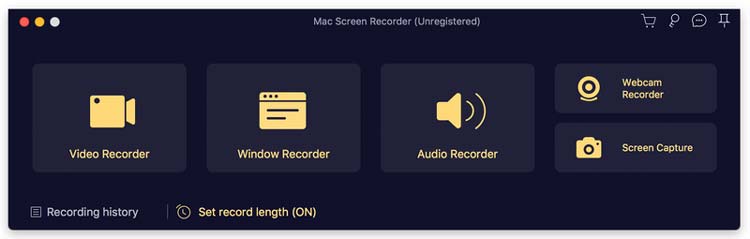
Installez et lancez l'enregistreur d'écran sur votre ordinateur Mac après l'avoir téléchargé.
-
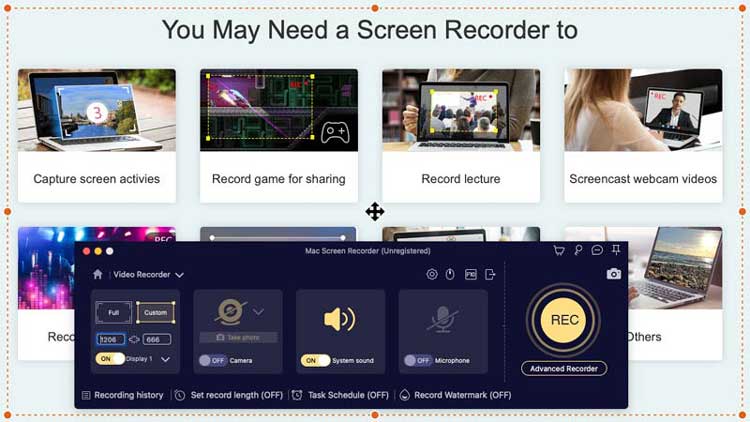
Sélectionnez « Enregistreur vidéo » dans l’interface principale. Ensuite, choisissez votre zone d’enregistrement (Complète ou Personnalisée) et activez « Son système » ou « Microphone » selon vos besoins.
-
Cliquez sur le bouton « REC » pour commencer. Après l’enregistrement, vous pouvez prévisualiser la vidéo, puis cliquer sur « Exporter » pour enregistrer le fichier sur votre Mac.
Conseils : Si vous souhaitez enregistrer l’écran d’un téléphone Android , vous pouvez ouvrir ce lien pour découvrir 5 méthodes.
Partie 4 : Comment enregistrer l’écran d’un MacBook Air avec OBS Studio
Pour les créateurs, les joueurs et les utilisateurs avancés, OBS Studio est la référence. Ce logiciel libre et gratuit permet de créer des « scènes » complexes (par exemple, votre écran et votre webcam dans un coin). Cependant, son interface n'est pas encore assez intuitive.
Voici comment enregistrer un écran sur Mac avec OBS Studio :
-
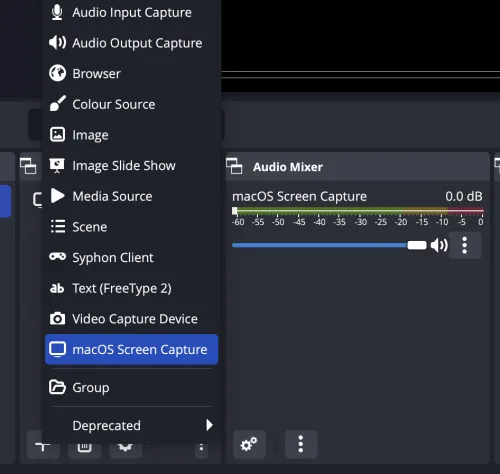
Téléchargez et ouvrez OBS Studio sur votre MacBook. Dans la section « Sources » en bas, cliquez sur l’icône « + » et sélectionnez « Capture d’écran macOS ».
-
Donnez-lui un nom et choisissez l'écran ou la fenêtre que vous souhaitez enregistrer.
-
Accédez à « Paramètres » > « Sortie » pour choisir votre format d'enregistrement (MP4 ou MOV, par exemple). Cliquez ensuite sur « Démarrer l'enregistrement » dans le panneau de commande de droite.

Partie 5 : Comment effectuer un enregistrement d’écran sur Mac avec QuickRecorder
QuickRecorder est une alternative légère et open source pour les utilisateurs macOS qui trouvent OBS trop complexe mais souhaitent plus de flexibilité que l'outil intégré d'Apple. Il est hautement optimisé pour les processeurs Apple Silicon (puces M1/M2/M3).
Pour enregistrer l'écran d'un ordinateur Mac avec QuickRecorder :
-
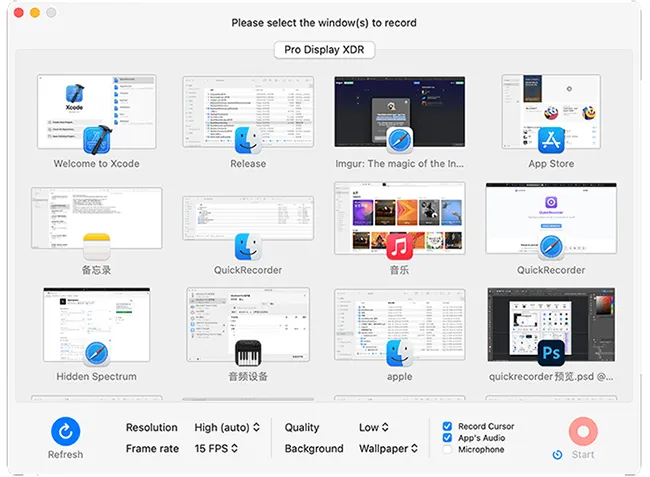
Ouvrez QuickRecorder sur votre Mac après l'avoir installé avec succès.
-
Sélectionnez la fenêtre, l'écran ou même un appareil mobile connecté à votre Mac. Configurez ensuite vos entrées audio et la qualité vidéo dans le menu contextuel.
-
Cliquez sur l'icône « Démarrer » pour lancer le processus.
Partie 6 : Questions et réponses sur l’enregistrement d’écran sur Mac
Q1 : Pourquoi ne puis-je pas enregistrer mon écran avec le son sur Mac ?
Par défaut, macOS n'autorise pas les applications à enregistrer le son système (le son provenant de l'ordinateur) pour des raisons de sécurité et de confidentialité. Pour contourner ce problème, il est généralement nécessaire d'utiliser un pilote audio virtuel (comme BlackHole) ou un logiciel tiers tel qu'Enregistreur d'écran, qui intègre son propre pilote audio.
Q2 : Puis-je enregistrer l'écran de mon Mac avec le son ?
Oui, c'est possible. Lorsque vous utilisez la barre d'outils Commande + Maj + 5 ou QuickTime, cliquez sur Options et sélectionnez votre microphone intégré ou externe. Votre voix sera ainsi enregistrée pendant que vous enregistrez votre écran.
Q3 : Où sont enregistrés les enregistrements d'écran ?
L'outil intégré enregistre par défaut les fichiers sur le Bureau. Vous pouvez modifier ce paramètre en appuyant sur Commande + Maj + 5, en cliquant sur Options, puis en choisissant un autre dossier dans la section « Enregistrer sous ». Pour les applications tierces comme OBS ou Screen Record, vous pouvez définir la destination dans les paramètres/préférences de l'application.
Conclusion
L'enregistrement d'écran sur Mac est flexible et accessible, que vous utilisiez les outils intégrés de macOS ou des logiciels avancés comme Screen Recorder. Pour des tâches rapides, la barre d'outils Capture d'écran et QuickTime Player suffisent. Pour des enregistrements de qualité professionnelle avec audio système, montage et personnalisation, des outils comme Screen Recorder , OBS Studio ou QuickRecorder offrent des fonctionnalités bien plus étendues.
En choisissant la méthode appropriée en fonction de vos besoins, vous pouvez réaliser efficacement des enregistrements d'écran de haute qualité sur n'importe quel appareil Mac.
Télécharger pour Mac Télécharger pour Win
Articles connexes
Meilleur enregistreur d'écran pour Android : 11 options (avec ou sans ordinateur)
Guide : Diffuser du contenu Android sur un PC Windows 10 (Connexions USB et Wi-Fi incluses)
Résoudre le problème de synchronisation de Notes entre iPhone et Mac en 9 solutions

