


Comment enregistrer mon écran avec le son sous Windows 11 ? Bonjour à tous, je vais participer à une réunion en ligne et je ne veux rien manquer d’important, c’est pourquoi j’aimerais l’enregistrer. Je n’ai que rarement enregistré mon écran auparavant et j’utilise un ordinateur sous Windows 11. Je ne sais pas quelle est la meilleure façon de procéder, notamment comment capturer à la fois l’écran et le son de la réunion.
- Tiré de Reddit
Si vous vous trouvez dans la même situation et souhaitez enregistrer votre écran sous Windows avec le son, ce guide peut vous aider. Il présente 5 méthodes efficaces. Que vous souhaitiez enregistrer le son du système, le son du microphone ou les deux, suivez les étapes ci-dessous.

- Partie 1 : Comment enregistrer son écran sous Windows avec le son via la barre de jeu Xbox
- Partie 2 : Comment enregistrer son écran avec le son sous Windows 11 via iReaShare Screen Recorder
- Partie 3 : Comment enregistrer son écran avec l’audio sous Windows 10 via OBS Studio
- Partie 4 : Comment enregistrer l’écran avec le son sous Windows 11 à l’aide de l’outil Capture d’écran
- Partie 5 : Comment enregistrer l’écran Windows avec le son via Clipchamp
- Partie 6 : Questions et réponses sur l’enregistrement d’écran avec audio sous Windows
Comparez ces 5 méthodes :
| Méthode | Points positifs | Inconvénients (les points négatifs) |
|---|---|---|
| Barre de jeux Xbox |
1. Intégré et prêt à l'emploi. |
1. Impossible d'enregistrer le bureau Windows ou l'explorateur de fichiers. 2. Aucun outil de montage vidéo. |
| Enregistreur d'écran iReaShare | 1. Offre des paramètres spécialisés comme des débits binaires personnalisés. 2. Enregistrer l'écran avec le son du système et du microphone. 3. Vous permettre de prendre des captures d'écran et de modifier des images sur votre PC. 4. Interface facile à utiliser. |
1. Nécessite un téléchargement. 2. La version gratuite comporte un filigrane. |
| OBS Studio | 1. Contrôle de niveau professionnel. 2. Entièrement gratuit. 3. Permet d'enregistrer simultanément la webcam et l'écran. |
1. Très complexe pour les débutants. 2. Nécessite une puissance de calcul plus importante (CPU/GPU). |
| Outil de capture | 1. Idéal pour enregistrer seulement une petite partie de l'écran. 2. Très rapide et simple. |
1. Absence de paramètres audio avancés. 2. Impossible de découper ou de modifier la vidéo par la suite. |
| Clipchamp | 1. Comprend un éditeur vidéo complet. 2. Prend en charge le mode « Image dans l'image ». 3. Enregistre directement dans le cloud. |
1. Nécessite une connexion Microsoft. 2. Peut être lente car il s'agit d'une application web. |
Partie 1 : Comment enregistrer son écran sous Windows avec le son via la barre de jeu Xbox
Windows 10 et Windows 11 intègrent la Barre de jeu Xbox, un outil conçu principalement pour les joueurs, mais également idéal pour l'enregistrement d'écran. Veuillez noter toutefois qu'elle ne permet pas d'enregistrer l'interface du bureau ni celle de l'explorateur de fichiers.
Voici comment :
-
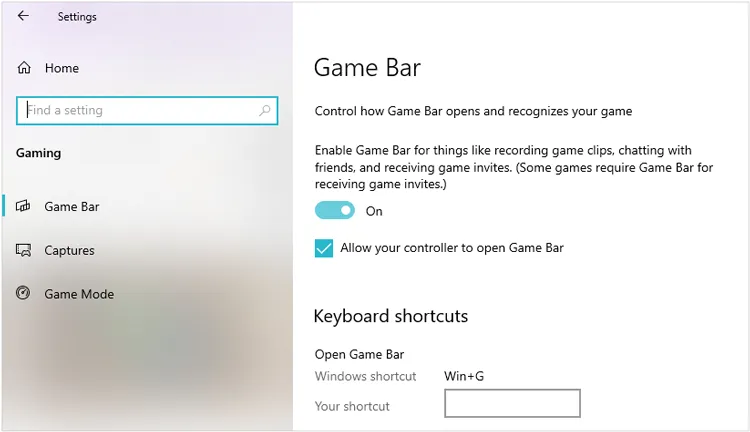
Appuyez sur « Windows » + « G » pour ouvrir la barre de jeu Xbox. Si c’est la première fois que vous l’utilisez, il vous sera peut-être demandé de l’activer dans « Paramètres » > « Jeux » > « Barre de jeu Xbox ».
-
Cliquez sur le widget « Capture » (l’icône de l’appareil photo) ou appuyez sur « Windows » + « Alt » + « R » pour démarrer l’enregistrement. Pour enregistrer à la fois le son du système et celui du microphone, assurez-vous que l’icône « Microphone » de la barre de jeu est activée.
-
Une fois l'enregistrement terminé, cliquez sur le bouton « Arrêter » dans la fenêtre de capture ou appuyez de nouveau sur « Windows » + « Alt » + « R ». La vidéo enregistrée sera sauvegardée dans « Ce PC » > « Vidéos » > « Captures ».

Partie 2 : Comment enregistrer son écran avec le son sous Windows 11 via iReaShare Screen Recorder
Si vous souhaitez un outil d'enregistrement doté de fonctionnalités plus pratiques, comme l'enregistrement avec ou sans audio, la capture d'écran, l'édition de captures d'écran, etc., vous pouvez utiliser iReaShare Screen Recorder . Ce logiciel est compatible avec Windows 11/10/8/7 et peut enregistrer les sons internes ou ceux du microphone. De plus, sa version gratuite est illimitée dans le temps.
Principales caractéristiques de cet enregistreur d'écran :
* Enregistrez l'écran d'un PC Windows en haute qualité.
* Prise en charge de l'enregistrement d'écran avec le son du système ou le microphone.
* Vous permet de sélectionner librement la zone d'écran que vous souhaitez.
* Enregistrez vos vidéos dans un format accessible, MP4.
* Aucun réseau requis.
Téléchargez iReaShare Screen Recorder.
Pour enregistrer l'écran d'un PC Windows 10/11 avec le son à l'aide de cet enregistreur d'écran :
-
Installez le logiciel sur votre PC Windows. Une fois installé, lancez-le. Choisissez ensuite « Personnalisé », activez « Son système » ou « Microphone », sélectionnez la fenêtre souhaitée et cliquez sur « REC ».

-
Sélectionnez la taille de l'écran que vous souhaitez enregistrer, puis cliquez sur « Démarrer l'enregistrement ».

-
Une fois l'enregistrement terminé, cliquez sur « Arrêter l'enregistrement ». Ensuite, cliquez sur « Copier » ou « Enregistrer » la vidéo sur votre ordinateur.

Conseils : Si vous souhaitez en savoir plus sur les fonctionnalités de ce logiciel, vous pouvez consulter le guide de ce logiciel d’enregistrement d’écran .
Partie 3 : Comment enregistrer son écran avec l’audio sous Windows 10 via OBS Studio
OBS Studio est un autre logiciel tiers utile pour l'enregistrement d'écran avancé et la diffusion en direct. Compatible avec Windows, macOS et Linux, il peut être facilement téléchargé et utilisé sur votre ordinateur Windows 10 ou Windows.
Pour enregistrer l'écran d'un PC Windows 10 avec le son en utilisant OBS :
-
Cliquez sur le « + » sous « Sources » et sélectionnez « Capture d'écran ».
-
Allez dans « Paramètres » > « Sortie » pour définir votre format d’enregistrement (MP4 ou MKV est recommandé).
-
Cliquez sur « Démarrer l'enregistrement ». Une fois terminé, cliquez sur « Arrêter l'enregistrement ». Votre vidéo sera enregistrée dans le dossier par défaut spécifié dans « Paramètres » > « Sortie ».

Partie 4 : Comment enregistrer l’écran avec le son sous Windows 11 à l’aide de l’outil Capture d’écran
L'outil Capture d'écran mis à jour de Windows 11 est désormais le moyen le plus simple d'enregistrer des portions spécifiques de votre écran. Il peut enregistrer votre écran tout en utilisant le son du système et l'entrée du microphone.
Voici les étapes :
-
Appuyez sur « Win » + « Maj » + « S » ou recherchez « Outil Capture d'écran » sur votre PC Windows 11. Choisissez ensuite l'option Enregistrer dans la barre d'outils.
-
Avant d'enregistrer, assurez-vous que votre microphone et le son de votre système sont activés. Ensuite, sélectionnez la zone de votre écran que vous souhaitez enregistrer et appuyez sur « Enregistrer ».
-
Une fois terminé, cliquez sur le bouton « Arrêter » dans la barre d'outils. La vidéo sera automatiquement enregistrée dans le dossier « Vidéos ».

Partie 5 : Comment enregistrer l’écran Windows avec le son via Clipchamp
Clipchamp est un logiciel fiable d'enregistrement et de montage vidéo pour Windows 11. Il est idéal pour éditer vos séquences immédiatement après l'enregistrement. Il prend en charge l'enregistrement vidéo avec le son système.
Pour enregistrer un écran Windows avec le son via Clipchamp :
-
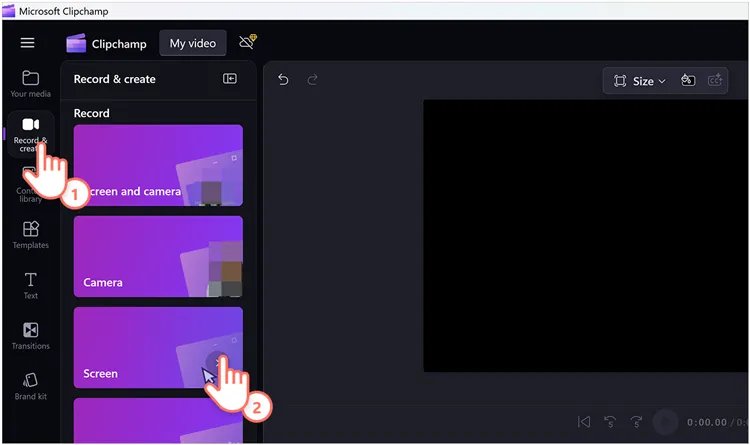
Téléchargez et installez Clipchamp sur votre PC Windows depuis le Microsoft Store. Ouvrez ensuite l'application. Choisissez « Créer une nouvelle vidéo » > « Enregistrer et créer » > « Capture d'écran ».
-
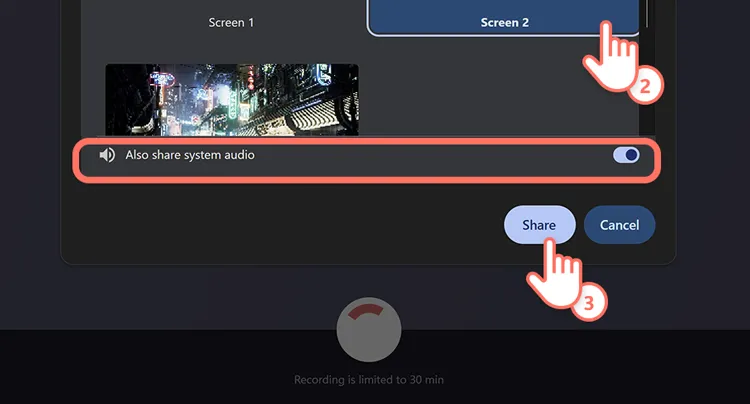
Pour enregistrer le son de votre ordinateur, activez l'option « Partager également le son système ». Cliquez ensuite sur le bouton rouge « Enregistrer ».
-
Une fois terminé, cliquez sur « Arrêter le partage » en haut ou en bas de votre écran. Cliquez ensuite sur « Exporter » pour enregistrer la vidéo sur votre ordinateur Windows.
Partie 6 : Questions et réponses sur l’enregistrement d’écran avec audio sous Windows
Q1 : Pourquoi la combinaison de touches Windows + Alt + R ne fonctionne-t-elle pas ?
- Fonctionnalité « App Focus » : La barre de jeu n’enregistre pas le bureau Windows ni l’explorateur de fichiers. Vous devez être dans une application ou un jeu.
- Paramètres désactivés : Accédez à Paramètres > Jeux > Barre de jeu et assurez-vous que l’option « Enregistrer ce qui s’est passé » est activée.
- Matériel : Certaines cartes graphiques plus anciennes ne prennent pas en charge l'encodage matériel requis pour la Barre de jeu.
Q2 : Puis-je enregistrer mon écran sur mon PC Windows avec les sons du système et du microphone simultanément ?
Oui. La plupart des logiciels (Screen Recoder, OBS, Clipchamp et l'outil Capture d'écran de Windows 11) permettent d'activer ou de désactiver simultanément l'enregistrement du son système (le son de l'ordinateur) et celui du microphone (votre voix). Dans la barre de jeu, vérifiez les paramètres de capture pour vous assurer que l'option « Tout » est sélectionnée pour l'enregistrement audio.
Q3 : Où puis-je trouver les vidéos après avoir enregistré l’écran sur un PC Windows 11/10 ?
- Enregistreur d'écran : les vidéos sont enregistrées dans C:\Users\[VotreNom]\Videos\Studio.
- Barre de jeu/Outil Capture d'écran : généralement enregistré dans C:\Utilisateurs\[VotreNom]\Vidéos\Captures.
- Clipchamp : Ces fichiers sont enregistrés dans votre dossier « Téléchargements » ou synchronisés avec OneDrive.
- OBS Studio : Le chemin d’accès est personnalisable, mais par défaut, il s’agit généralement du dossier Vidéos.
Conclusion
Enregistrer son écran sous Windows avec le son n'a jamais été aussi simple grâce à une variété d'outils intégrés et tiers. Pour un utilisateur occasionnel, une méthode comme la Barre de jeu Xbox fera l'affaire. Mais si vous souhaitez enregistrer votre écran sans restrictions, iReaShare Screen Recorder est préférable. Il permet d'enregistrer l'écran avec le son interne et externe, et il est plus convivial qu'OBS Studio.
Articles connexes
Enregistrement d'écran sur Android : un guide complet avec 5 solutions
Guide : Diffuser du contenu Android sur un PC Windows 10 (Connexions USB et Wi-Fi incluses)
Comment réinitialiser facilement un PC Windows 10 ou 11 aux paramètres d'usine (3 méthodes)
Comment détruire des fichiers : Conseils pratiques pour destructeur de fichiers sur PC Windows

