


Que vous documentiez un webinaire professionnel, créiez des tutoriels logiciels pas à pas ou immortalisiez vos meilleurs scores de jeu, iReaShare Screen Recorder vous offre une plateforme puissante et intuitive pour mener à bien vos projets. Ce guide vous accompagnera pas à pas dans la maîtrise de l'enregistrement et de la capture d'écran sur un PC Windows, vous garantissant ainsi des résultats de haute qualité avec un minimum d'effort.
Partie 1 : Comment enregistrer son écran sur un PC Windows
Pour enregistrer facilement l'écran de votre PC sous Windows, vous pouvez télécharger iReaShare Screen Recorder, puis suivre ces étapes :
-
Installez et lancez le logiciel, puis choisissez la taille de l'écran. Si vous souhaitez enregistrer uniquement une zone spécifique, sélectionnez l'option « Personnalisé ». Si vous souhaitez enregistrer l'écran entier, sélectionnez l'option « Plein écran ».

-
Activez « Son système » si vous souhaitez enregistrer le son du système. Pour enregistrer le son du microphone, activez l’option « Microphone ». Vous pouvez également enregistrer l’écran sans le son.
-
Après avoir effectué les réglages, cliquez sur « REC » ou appuyez sur « Alt + Maj + C », puis sélectionnez la zone de l'écran souhaitée. Cliquez ensuite sur l'icône « Démarrer l'enregistrement ».

-
Une fois l'enregistrement terminé, cliquez sur « Arrêter l'enregistrement ». Vous pourrez ensuite « Copier » ou « Enregistrer » la vidéo sur votre ordinateur.

Partie 2 : Comment faire une capture d’écran sur un PC Windows
Vous pouvez également utiliser iReaShare Screen Recorder pour capturer l'écran et modifier l'image sur votre PC.
-
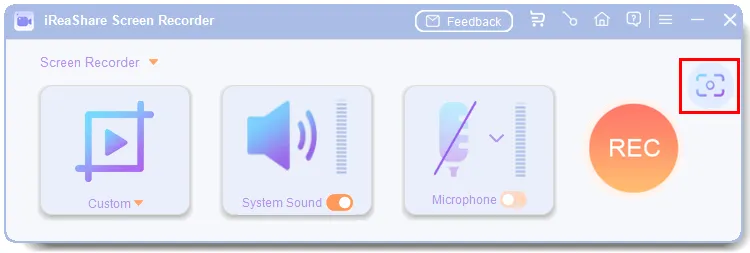
Lancez le programme sur votre ordinateur et cliquez sur l'icône « Capture d'écran » en haut à droite, ou appuyez sur « Alt + Maj + X » pour prendre une capture d'écran.
-
Sélectionnez la zone de l'écran souhaitée. Le programme affichera la résolution de l'image sélectionnée.
-
Après avoir effectué la capture d'écran, vous pouvez l'annoter directement avec des rectangles, des cercles, des lignes, des flèches et du texte. Enfin, copiez -la dans un document ou une application de réseau social, ou enregistrez -la sur votre ordinateur.

Conclusion
En suivant les étapes décrites ci-dessus, vous pouvez désormais utiliser efficacement les fonctionnalités principales d' iReaShare Screen Recorder sur votre système Windows. Capturez des vidéos fluides en haute définition et prenez des captures d'écran précises sans difficulté. En cas de problème technique, le centre d'assistance officiel est à votre disposition pour vous aider.

