


Bonjour, est-ce que quelqu'un connaît un bon logiciel/une bonne application d'enregistrement d'écran pour Windows ? Je cherche un enregistreur d'écran pour Windows qui puisse enregistrer l'audio, sélectionner une zone d'enregistrement, sans filigrane, et gratuit (je suis flexible sur ce point, mais idéalement pas trop cher). J'ai besoin d'enregistrements longs (je compte l'utiliser pour des cours magistraux à l'université où le travail se fait sur ordinateur mais le cours en présentiel dure 2 à 3 heures).
- Tiré de Reddit
Trouver le bon logiciel d'enregistrement d'écran est de plus en plus indispensable, que vous soyez étudiant, enseignant, joueur passionné ou professionnel souhaitant optimiser sa communication. Si vous recherchez un enregistreur d'écran compatible avec Windows 11/10, voici 11 options à votre disposition.
Partie 1 : Quels sont les critères d'un excellent enregistreur d'écran pour Windows ?
Un « excellent » enregistreur d'écran ne se limite pas à la simple capture vidéo. Pour se démarquer véritablement, un outil doit répondre à plusieurs critères clés :
- Haute performance et faible latence : Il devrait capturer des vidéos haute résolution (1080p ou 4K) à des fréquences d'images élevées (60 FPS) sans ralentir votre système.
- Modes de capture flexibles : les utilisateurs doivent pouvoir enregistrer l’écran entier, une fenêtre spécifique ou une zone sélectionnée personnalisée.
- Polyvalence audio : la possibilité d’enregistrer simultanément le son du système et l’entrée du microphone — et idéalement sur des pistes séparées — est cruciale pour les tutoriels et les jeux.
- Interface conviviale : les meilleurs outils allient des fonctionnalités puissantes à une conception intuitive qui ne nécessite pas une longue période d’apprentissage.
- Édition et annotation intégrées : des fonctionnalités telles que le découpage, la mise en surbrillance du curseur et l’ajout de texte ou de formes en temps réel apportent une touche professionnelle au document final.
- Compatibilité : Un enregistreur d'écran fiable doit être entièrement compatible avec Windows 11 et Windows 10, et doit recevoir des mises à jour régulières.
Partie 2 : Les 11 meilleurs enregistreurs d’écran pour Windows 11/10
Vous trouverez ci-dessous dix enregistreurs d'écran largement utilisés et fiables pour PC Windows, comprenant des solutions gratuites et professionnelles.
Vous pouvez parcourir rapidement ce tableau et trouver l'enregistreur d'écran pour PC qui correspond le mieux à vos besoins.
| Besoins des utilisateurs | Outil recommandé | Principal avantage |
|---|---|---|
| Sélection flexible de la zone d'enregistrement d'écran, annotation instantanée des captures d'écran et traitement local. | iReaShare Screen Recorder | Sortie MP4/PNG/JPG/JPEG/BMP de haute qualité avec une confidentialité à 100 % et sans téléchargement sur le cloud. |
| Capture haute performance pour les jeux, les cours et la duplication d'écran mobile | Screen Capture | Stabilité tout-en-un grâce à l'accélération matérielle et à l'enregistrement du téléphone vers le PC. |
| Diffusion professionnelle et personnalisation multi-sources avancée | OBS Studio | Puissant, gratuit et open source avec superposition illimitée de scènes/audio. |
| Automatisation technique et tâches en ligne de commande à haute efficacité | FFmpeg | Extrêmement léger ; utilise un minimum de ressources pour un enregistrement sans perte. |
| Messagerie vidéo rapide et retour d'équipe instantané | Métier à tisser | Partage rapide via des liens cloud instantanés et une « bulle » intégrée à la caméra. |
| Utilisation temporaire sans installer de logiciel sur le PC | Enregistreur en ligne Apower | Entièrement basé sur le web ; pratique pour les tâches ponctuelles sur différents ordinateurs. |
| Productivité open source avec des flux de travail de partage automatisés | ShareX | Entièrement gratuit, avec des fonctionnalités complexes de post-capture et de création de GIF. |
| Capture rapide et native des fenêtres de jeu ou d'application actives | Barre de jeux Xbox | Préinstallé sous Windows ; aucune configuration requise pour les clips simples. |
| Communication visuelle et signalement des bugs pour les équipes distantes | Zight | Stockage cloud simplifié avec outils professionnels d'annotation et de création de GIF. |
| Enregistrement privé et chiffré avec analyses de base du spectateur | ScreenRec | Aucun filigrane sur la version gratuite et partage de liens sécurisé « instantané ». |
| Création de cours de formation de haut niveau et de tutoriels professionnels | Camtasia | Logiciel de montage vidéo leader du secteur, avec quiz interactifs et animations. |
2.1 iReaShare Screen Recorder
iReaShare Screen Recorder est un outil léger et performant conçu pour capturer facilement l'écran de votre ordinateur. Que ce soit pour les jeux, les présentations professionnelles ou la création de tutoriels, ce logiciel vous permet d'enregistrer des vidéos de haute qualité et de prendre des captures d'écran précises en toute simplicité, tout en garantissant une confidentialité totale.
Principales caractéristiques du logiciel d'enregistrement d'écran :
* Enregistrement haute résolution sans limite de temps.
* Le mode plein écran et les régions personnalisées sont pris en charge.
* Enregistrement audio du système ou capture du microphone.
* Prenez des captures d'écran et modifiez les images sur votre PC.
* Exportez les vidéos au format MP4 et les captures d'écran aux formats PNG, JPG, JPEG et BMP.
Avantages :
+ Impact minimal sur les performances du système.
+ Enregistrements sans limite de temps.
+ Accessible aux débutants grâce à une interface intuitive.
+ Un équilibre idéal entre facilité d'utilisation et fonctionnalités pour les tutoriels, les démonstrations et les présentations.
Inconvénients :
- Aucune fonctionnalité de montage vidéo disponible pour le moment.
- La version gratuite comporte un filigrane.
Téléchargez iReaShare Screen Recorder.
Voici comment utiliser ce logiciel d'enregistrement d'écran sous Windows 10/11 :
-
Téléchargez, installez et exécutez le logiciel Screen Recorder sur votre PC Windows. Choisissez ensuite le mode « Personnalisé » et activez une source audio.

-
Accédez à la fenêtre que vous souhaitez enregistrer et cliquez sur « REC ». Ensuite, sélectionnez une zone et appuyez sur « Démarrer l’enregistrement » pour enregistrer votre écran Windows .

-
Après l'enregistrement, veuillez cliquer sur « Arrêter l'enregistrement ». Enfin, cliquez sur « Enregistrer » pour exporter la vidéo directement sur votre ordinateur .

Vous pouvez consulter le tutoriel vidéo pour enregistrer l'écran de votre PC Windows :
2.2 Screen Capture
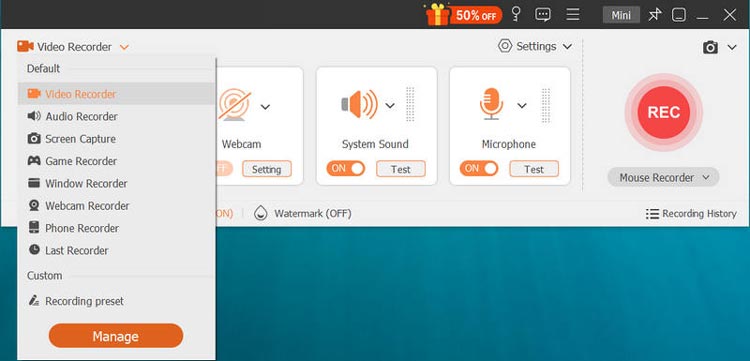
Screen Capture est conçu pour les utilisateurs recherchant un équilibre entre simplicité et qualité professionnelle. Il prend en charge l'enregistrement plein écran, la capture de zones personnalisées, l'incrustation de la webcam et l'enregistrement audio synchronisé. Sa stabilité et sa capacité à enregistrer des sessions de jeu, des réunions en ligne et des diffusions en direct sans filigrane (dans sa version premium) en font un logiciel particulièrement apprécié. Si vous souhaitez un enregistreur d'écran pour Windows 11/10 compatible avec la haute résolution, optez pour Screen Capture.
Avantages :
+ Fonctionne sans problème sur les ordinateurs bas de gamme et minimise les latences.
+ Permet de démarrer l'enregistrement en quelques clics seulement, sans être submergé par des paramètres complexes.
+ Exporte vers plus de 20 formats vidéo, audio et image (dont MP4, WMV, MOV, AVI, GIF, MP3, PNG, etc.).
+ Peut enregistrer simultanément ou séparément les entrées audio du système et du microphone.
Inconvénients :
- La version d'essai gratuite est très limitée, ne permettant aux utilisateurs d'enregistrer que 3 minutes par vidéo.
- Aucune fonctionnalité de montage vidéo basée sur une chronologie.
- Les outils de découpage vidéo, de compression de fichiers et d'annulation audio haut de gamme nécessitent une mise à niveau vers la version payante.
Téléchargez le logiciel de capture d'écran.
Télécharger pour Win Télécharger pour Mac
Astuce : Vous souhaitez enregistrer l’écran de votre MacBook ? Téléchargez la version Mac et lancez l’enregistrement.
2.3 OBS Studio
La référence pour les utilisateurs avancés et les streamers. OBS (Open Broadcaster Software) est gratuit, open source et offre une personnalisation illimitée. Il prend en charge les « Scènes » pour basculer entre différentes sources et dispose d'une vaste bibliothèque de plugins. Sa version Windows est disponible au téléchargement. Cependant, son apprentissage est plus complexe que celui de la plupart des alternatives.

Avantages :
+ Capture en temps réel de plusieurs sources (écran, webcam, audio).
+ Hautement personnalisable et adaptable aux flux de travail complexes.
+ Entièrement gratuit et open source, sans filigrane ni limite de temps.
+ Communauté forte, mises à jour fréquentes et prise en charge multiplateforme (Windows/Mac/Linux).
Inconvénients :
- Courbe d'apprentissage abrupte pour les débutants.
- Aucune interface de montage intégrée après l'enregistrement.
- L'interface peut paraître encombrée et complexe pour des tâches simples.
2.4 FFmpeg
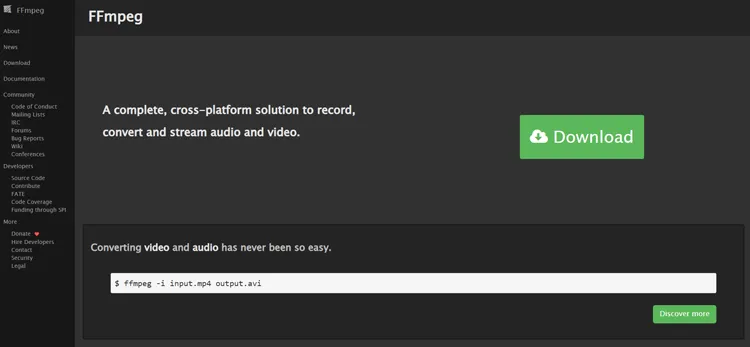
FFmpeg est un outil puissant en ligne de commande. Bien qu'il ne dispose pas d'interface graphique, il est incroyablement léger et performant pour les utilisateurs à l'aise avec les scripts. Il offre un contrôle technique précis sur les codecs, les débits binaires et les protocoles de streaming, ce qui en fait un outil de prédilection pour les développeurs et les flux de travail automatisés. Si vous êtes un utilisateur averti, vous apprécierez cet enregistreur d'écran pour Windows 11/10/8/7.
Avantages :
+ Prend en charge la capture d'écran, l'encodage et la conversion de format.
+ Prise en charge d'un format extrêmement large.
+ Faible encombrement car il fonctionne sans surcharge d'interface graphique.
+ Capable d'automatiser des flux de travail de capture complexes via des scripts.
Inconvénients :
- Pas intuitif sans une bonne maîtrise de la ligne de commande.
- Aperçu et surveillance en temps réel limités pendant la capture.
- Ne convient pas aux débutants.
Métier à tisser 2,5 pouces
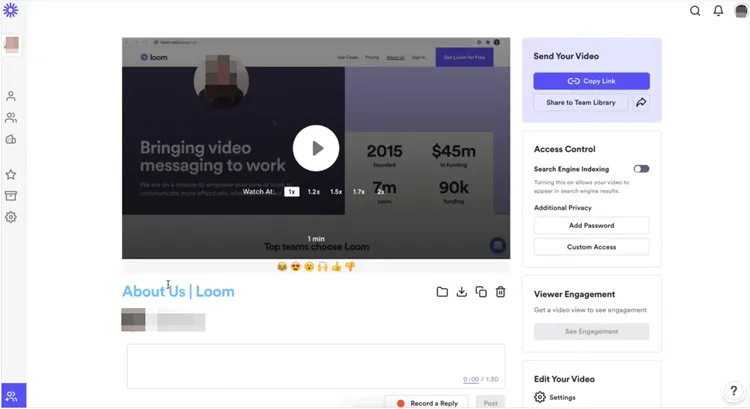
Loom a révolutionné la communication en entreprise grâce à ses messages vidéo instantanés. L'application enregistre simultanément votre écran et votre webcam dans un format « bulle ». Une fois l'enregistrement terminé, la vidéo est instantanément téléchargée sur le cloud et un lien de partage est disponible, idéal pour des tutoriels rapides ou des mises à jour de projet.
Avantages :
+ Prise en charge de l'enregistrement d'écran et de la webcam en un clic.
+ Téléchargement automatique vers le cloud et partage de liens.
+ Intégrations avec les outils professionnels (Slack, messagerie, etc.).
Inconvénients :
- Le niveau gratuit peut comporter des limitations de fonctionnalités (par exemple, la durée des vidéos, les analyses).
- Fonctionnalités d'édition et de personnalisation avancées limitées par rapport aux logiciels de montage professionnels.
- Un abonnement peut être nécessaire pour accéder à l'ensemble des fonctionnalités destinées aux entreprises.
2.6 Enregistreur d'écran en ligne Apower
Si vous souhaitez enregistrer l'écran de votre PC Windows sans installer de logiciel, Apower Online Screen Recorder est une solution accessible via navigateur. Étonnamment performant pour un outil web, il offre une durée d'enregistrement illimitée et la possibilité d'exporter dans différents formats tels que MP4, WMV et AVI.

Avantages :
+ Enregistrement d'écran via navigateur, sans installation.
+ Capture audio du système et du microphone.
+ Aucune limite de temps ni filigrane (selon la version gratuite).
+ Fonctionnalité de démarrage rapide et personnalisation de base.
Inconvénients :
- Nécessite un plugin ou un module complémentaire de navigateur pour fonctionner pleinement.
- Manque d'outils avancés de montage et de gestion de la chronologie.
- Les performances et les options sont limitées par rapport aux clients de bureau.
2.7 ShareX
ShareX est un outil de productivité open source qui va bien au-delà de l'enregistrement d'écran. Il est réputé pour ses fonctionnalités post-capture : il peut automatiquement transférer votre enregistrement vers un hébergeur de votre choix, raccourcir l'URL et la copier dans votre presse-papiers. Léger et entièrement gratuit, sans publicité, il vous permet d'effectuer des enregistrements d'écran sous Windows 11/10 en toute simplicité.

Avantages :
+ Hautement personnalisable et léger.
+ Sans filigrane ni restrictions.
+ Prise en charge des régions, du mode plein écran et de la capture personnalisée.
+ Prise en charge des GIF et des annotations d'images.
Inconvénients :
- Peu convivial pour les débutants : l’interface et les options peuvent être déroutantes.
- Pas d'éditeur vidéo intégré avec chronologie.
- L'enregistrement est plus adapté aux courts clips ou à la documentation qu'aux longues vidéos à la production soignée.
2.8 Barre de jeux Xbox
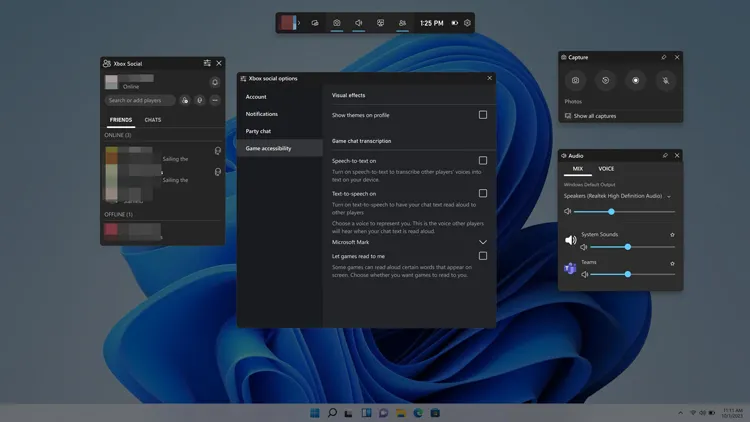
Intégrée directement à Windows 11 et 10, la Barre de jeux Xbox (accessible via Win + G) est l'un des enregistreurs d'écran les plus pratiques pour PC. Sans installation requise, elle est optimisée pour la capture de séquences de jeu. Bien qu'elle ne prenne pas en charge l'enregistrement du bureau ou de l'Explorateur de fichiers, elle est idéale pour capturer rapidement un extrait d'une fenêtre d'application active.
Avantages :
+ Intégré à Windows 10 et Windows 11.
+ Capturez des extraits de jeu, l'écran, le son du système et le microphone.
+ Faible surcharge système et interface utilisateur simple.
Inconvénients :
- Impossible d'enregistrer certains composants de l'interface utilisateur du système, comme l'explorateur de fichiers.
- Configuration limitée, pas de scènes multi-sources ni de filtres avancés.
- Aucune fonctionnalité d'édition intégrée autre que celles fournies par le système d'exploitation.
2.9 Zight
Zight, le logiciel d'enregistrement d'écran, mise sur la rapidité et la collaboration. À l'instar de Loom, il permet un enregistrement rapide de l'écran vers le cloud. Il se distingue par ses fonctionnalités d'annotation et son outil de création de GIF, idéaux pour les testeurs QA et les équipes de conception qui doivent signaler des bugs ou des éléments d'interface spécifiques.

Avantages :
+ Enregistrement d'écran et de webcam avec annotations et création de GIF.
+ Fournir des fonctionnalités de collaboration (bibliothèques d'équipe, analyses des spectateurs).
+ Prise en charge multiplateforme, y compris les extensions Windows et navigateurs.
Inconvénients :
- Les outils de montage vidéo avancés sont limités par rapport aux suites vidéo complètes.
- Dépendance au cloud pour les flux de travail de partage principaux (connexion internet requise).
- Certains utilisateurs signalent que le niveau de finition de l'interface utilisateur et la maturité des fonctionnalités varient.
2.10 Enregistrement d'écran
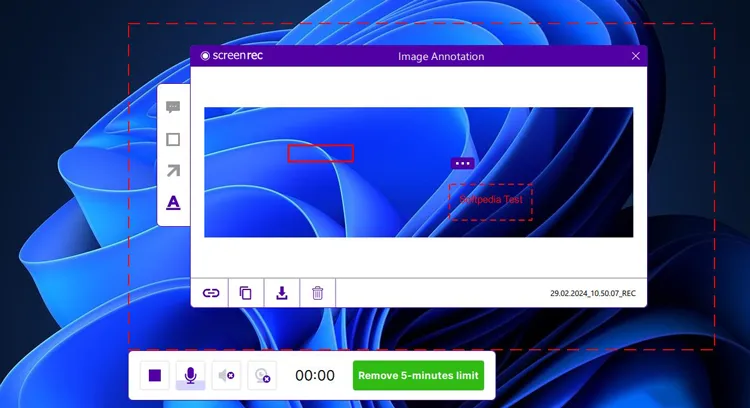
ScreenRec est un logiciel d'enregistrement d'écran léger et gratuit, sans filigrane, une fois votre compte gratuit créé. Il permet un partage instantané via un lien cloud privé et inclut des statistiques de base pour voir qui a visionné votre vidéo.
Avantages :
+ Capture d'écran et webcam légère avec audio.
+ Partage et analyse instantanés dans le cloud.
+ Faible utilisation des ressources système.
Inconvénients :
- La version gratuite peut limiter la résolution d'exportation et la capacité de stockage.
- Aucun outil de montage intégré après l'enregistrement.
- Certains utilisateurs font état d'expériences mitigées concernant la gestion du cloud et le comportement d'installation.
2.11 Camtasia
Si vous recherchez un logiciel de montage professionnel intégré à votre enregistreur sur PC Windows, Camtasia est la solution idéale. Ce logiciel premium payant propose un éditeur vidéo de pointe. Il permet de créer des animations complexes, des annotations et des quiz, ce qui en fait l'outil de prédilection pour les contenus pédagogiques haut de gamme et la formation en entreprise.

Avantages :
+ Solution tout-en-un pour la capture et la production soignée.
+ Interface utilisateur conviviale pour les débutants malgré des fonctionnalités avancées.
+ Idéal pour les tutoriels, les vidéos de formation et le contenu marketing.
Inconvénients :
- Prix premium — coût plus élevé que la plupart des alternatives.
- Consomme beaucoup de ressources sur du matériel ancien.
- Inutile pour des clips courts et simples ou des enregistrements brefs et rapides.
Partie 3 : Questions et réponses sur l’enregistreur d’écran pour PC Windows
Q1 : SimpleScreenRecorder existe-t-il en version Windows ?
Non. SimpleScreenRecorder est conçu spécifiquement pour les systèmes Linux et ne dispose pas de version Windows officielle. Les utilisateurs Windows peuvent envisager des alternatives telles que OBS Studio, Screen Recorder sur iReaShare, etc.
Q2 : Quel est le meilleur enregistreur d'écran pour PC Windows 11/10 ?
Le meilleur enregistreur d'écran dépend des besoins de l'utilisateur :
- Pour les débutants : iReaShare Screen Recorder, Screen Capture ou ScreenRec.
- Pour les professionnels : Camtasia.
- Pour les utilisateurs avancés : OBS Studio ou FFmpeg.
- Pour un partage rapide : Loom ou Zight.
Il n'existe pas de solution universelle, mais ces outils couvrent la quasi-totalité des cas d'utilisation.
Q3 : Les PC Windows disposent-ils d’un outil d’enregistrement d’écran intégré ?
Oui. Windows 10 et Windows 11 intègrent la Barre de jeu Xbox, qui permet d'enregistrer des séquences de jeu et les fenêtres d'applications. Elle s'ouvre avec le raccourci clavier Win + G. Cependant, ses fonctionnalités sont limitées et elle peut ne pas répondre aux exigences d'un enregistrement professionnel.
Conclusion
Choisir le bon logiciel d'enregistrement d'écran pour Windows 11 ou Windows 10 dépend de vos objectifs, de votre niveau de compétences techniques et de votre budget. Des outils intégrés légers comme la Barre de jeux Xbox aux solutions professionnelles telles que iReaShare Screen Recorder, Screen Capture, Camtasia et des options gratuites et polyvalentes comme OBS Studio, les utilisateurs de Windows ont l'embarras du choix.
D'ailleurs, si vous souhaitez enregistrer l'écran de votre PC en quelques clics et monter ensuite la vidéo facilement, iReaShare Screen Recorder est la solution idéale. Même les débutants peuvent l'utiliser sans problème.
Articles connexes
Comment supprimer définitivement des fichiers sur un PC Windows 11/10 (5 méthodes)
Comment envoyer une vidéo d'un iPhone vers un appareil Android (sans perte de qualité)
Guide : Comment enregistrer l'écran de votre appareil Android sans effort
Modifier la date des fichiers : le guide complet pour modifier la date des fichiers sous Windows

