


Il est facile de trouver un enregistreur d'écran sur la boutique d'applications. Cependant, pour trouver le meilleur logiciel d'enregistrement d'écran, il est conseillé de définir vos besoins au préalable et de comparer plusieurs applications . Afin de vous faire gagner du temps, ce comparatif présente les 16 meilleurs enregistreurs d'écran. Vous pourrez ainsi découvrir leurs principales caractéristiques, leurs avantages et leurs inconvénients, et trouver l'outil d'enregistrement idéal.
Partie 1 : Les 16 meilleurs logiciels d’enregistrement d’écran en 2026
Pour choisir le meilleur enregistreur d'écran, vous pouvez consulter en détail ci-dessous ces 16 applications d'enregistrement vidéo.
Avant de découvrir leurs avantages et leurs inconvénients, vous pouvez d'abord jeter un coup d'œil rapide à leurs principaux atouts :
| Besoins des utilisateurs | Outil recommandé | Principal avantage |
|---|---|---|
| Enregistrement ou capture d'écran sur un PC Windows. | Enregistreur d'écran iReaShare | Enregistrez votre écran avec le son et une bonne qualité ; sans limite de temps ; prenez des captures d'écran et modifiez les images grâce à des fonctionnalités simples. |
| Enregistrement PC léger avec fonctions d'édition | Capture d'écran | Haute stabilité avec une utilisation minimale du processeur/de la RAM sur du matériel de milieu de gamme ; prise en charge des résolutions 4K et 8K ; convivial. |
| Capture de jeu à FPS élevé | Bandicam | Enregistrement professionnel 4K/480 FPS avec compression de fichiers supérieure. |
| Messagerie vidéo instantanée | Métier à tisser | Partage instantané de liens cloud avec suppression des mots superflus grâce à l'IA. |
| Diffusion en continu professionnelle | OBS Studio | La puissance de l'open source avec une personnalisation et un mélange de sources illimités. |
| Tutoriels éducatifs | Camtasia | Un puissant enregistreur d'écran, fourni avec un logiciel de montage vidéo professionnel complet. |
| Signalement rapide des bogues | ScreenRec | Partage privé sans attente et stockage chiffré pour les équipes d'entreprise. |
| Suivi des ventes et des prospects | Vidyard | Analyses avancées des audiences et intégration CRM pour optimiser les conversions. |
| Édition native Windows | ClipChamp | Intégré à Windows avec synthèse vocale par IA et modèles pour les réseaux sociaux. |
| Enregistrement sans installation | ApowerSoft | Capture web flexible fonctionnant directement depuis votre navigateur. |
| Retour d'information visuel de l'équipe | Zight | L'outil le plus rapide pour créer des GIF et des clips annotés pour Slack/Jira. |
| Design macOS Premium | CleanShot X | Interface utilisateur améliorée avec capture de défilement et fonctionnalités de masquage des icônes du bureau. |
| Automatisation pour utilisateurs avancés | ShareX | Automatisation open source pour la capture, le téléchargement et le raccourcissement d'URL. |
| Classes inversées | ScreenPal | Inclut un gestionnaire de scripts pour aider les enseignants à synchroniser parfaitement les voix off. |
| Production vidéo par IA | VEED | Des sous-titres IA performants et une correction du contact visuel dans un éditeur de navigateur. |
| Documentation SOP | Scribe | Génère automatiquement des guides écrits étape par étape à partir des actions à l'écran. |
1.1 Enregistreur d'écran iReaShare
De plus en plus apprécié pour sa simplicité, iReaShare Screen Recorder offre une expérience d'enregistrement légère et stable. Particulièrement performant pour la capture vidéo de haute qualité avec une faible consommation de ressources processeur, il est idéal pour les utilisateurs disposant d'un matériel de milieu de gamme. De plus, son interface conviviale le rend parfait pour les tutoriels et les démonstrations de produits.
Principales caractéristiques de ce logiciel d'enregistrement d'écran :
* Enregistrez l'écran de votre ordinateur Windows.
* Capturez simultanément la vidéo et l'audio.
* Vous permet de sélectionner la zone d'écran souhaitée.
* Prenez des captures d'écran et modifiez les images directement.
* Prise en charge de l'enregistrement d'écran en haute qualité.
Avantages :
+ Utilisation du processeur/de la mémoire vive extrêmement faible.
+ Prise en charge de l'enregistrement du microphone ou du son du système.
+ Stable pour les enregistrements de longue durée.
+ Très facile à utiliser pour les débutants.
+ Aucune limite de temps pour l'enregistrement d'écran.
+ Aucune publicité sur l'interface.
Inconvénients :
- Impossible d'enregistrer simultanément les sources audio du microphone et du système.
- La version gratuite comporte un filigrane.
Téléchargez le programme pour enregistrer votre écran.
Si vous souhaitez utiliser cette application d'enregistrement d'écran sur votre ordinateur, suivez ce guide :
-
Téléchargez et installez l'enregistreur d'écran sur votre ordinateur, puis lancez-le. Choisissez le mode « Personnalisé » et activez le son de votre choix. Ouvrez ensuite la fenêtre à enregistrer et cliquez sur « Enregistrer ».

-
Sélectionnez une zone d'enregistrement, puis cliquez sur « Démarrer l'enregistrement » pour continuer.

-
Une fois terminé, cliquez sur « Arrêter l'enregistrement », puis sur « Copier » ou « Enregistrer » pour exporter votre vidéo.

Conseils : Si vous souhaitez transférer la vidéo de votre ordinateur vers votre téléphone Android après l’enregistrement, vous pouvez utiliser ces méthodes.
1.2 Capture d'écran
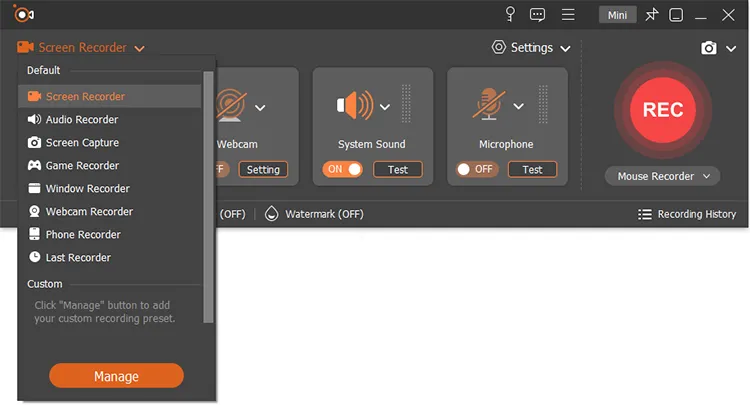
Si vous recherchez un outil d'enregistrement d'écran complet, Screen Capture sera plus adapté. Il vous permet non seulement d'enregistrer l'écran de votre ordinateur, mais aussi de dupliquer l'écran de votre téléphone (Android et iOS) et de l'enregistrer. De plus, vous pouvez découper la vidéo directement après l'enregistrement.
Avantages :
+ Inclure des modes spécialisés comme l'enregistreur de jeux, l'enregistreur de fenêtres, l'enregistreur de webcam et l'enregistreur audio.
+ Prise en charge de la capture vidéo jusqu'aux résolutions 4K et 8K, avec des fréquences d'images allant jusqu'à 60 ou 120 FPS.
+ Fonctionnalités : réduction du bruit du microphone, amélioration audio et possibilité d'enregistrer le son du système et l'audio du microphone sur des pistes séparées.
+ Enregistrer simultanément ou séparément les entrées audio du système et du microphone.
+ Enregistrer l'écran sur un ordinateur Mac .
Inconvénients :
- La version d'essai gratuite est très limitée, restreignant les utilisateurs à l'enregistrement de seulement 3 minutes par vidéo et bloquant la plupart des outils de post-traitement.
- Bien qu'il offre des fonctions de montage rapide comme un outil de découpage, de compression et de fusion vidéo basique, il manque de fonctionnalités avancées de montage vidéo basées sur une timeline.
- Si vous souhaitez utiliser le logiciel à la fois sur un PC Windows et sur un Mac, les licences doivent être achetées séparément.
Téléchargez Screen Capture et essayez-le.
Télécharger pour Win Télécharger pour Mac
1.3 Bandicam
Bandicam est un enregistreur léger et éprouvé, très apprécié pour ses performances de capture vidéo sous Windows. Il prend en charge plusieurs modes, tels que l'enregistrement d'écran, l'enregistrement de jeux (DirectX/OpenGL) et l'enregistrement via des périphériques (webcam ou entrées HDMI, par exemple).
De plus, Bandicam affiche le nombre d'images par seconde en temps réel pendant l'enregistrement, prend en charge les fréquences d'images élevées (jusqu'à 480 FPS) et produit une vidéo de haute qualité avec une faible charge du processeur. Cependant, la version gratuite ajoute un filigrane et limite la durée des enregistrements.

Avantages :
+ Enregistrement haute performance pour les jeux (DirectX/OpenGL/Vulkan) et les écrans PC.
+ Prise en charge de la vidéo 4K UHD et jusqu'à 480 FPS.
+ Excellente compression (fichiers plus petits et de haute qualité).
+ Enregistrement des appareils externes (Xbox, PlayStation, smartphone).
+ Aucune inscription requise pour l'utiliser.
Inconvénients :
- Aucune prise en charge intégrée de la diffusion en direct.
- La version gratuite comporte un filigrane et des limites d'enregistrement.
- Compatible uniquement avec Windows.
Métier à tisser 1.4
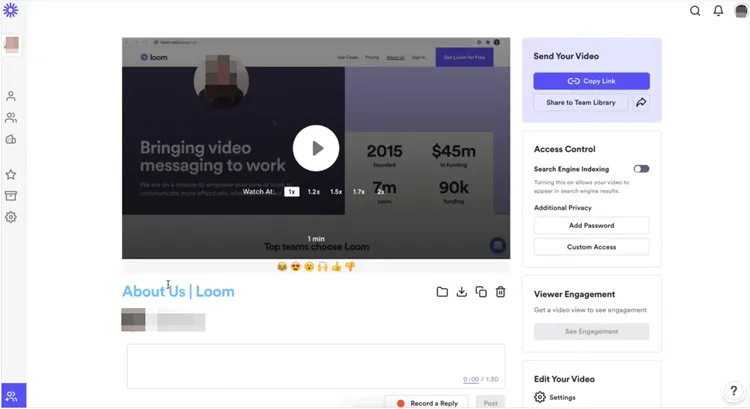
Loom est le leader de la messagerie vidéo asynchrone. L'application excelle dans la création de clips courts et faciles à partager, où votre webcam est superposée à l'écran. En 2026, sa fonction d'édition instantanée basée sur l'IA supprimera automatiquement les tics de langage comme « euh » et « hum ».
Avantages :
+ Fonctionnalité « Partage instantané » avec l'hébergement cloud.
+ Comprend une superposition circulaire pour webcam et une fonction de suppression des mots de remplissage basée sur l'IA.
+ Partage instantané (le lien est prêt dès que vous arrêtez).
+ Prise en charge multiplateforme.
Inconvénients :
- Une connexion internet stable est requise pour les téléchargements dans le cloud.
- La version gratuite est limitée à 5 minutes d'enregistrement.
- Outils d'édition manuelle très limités.
1.5 OBS Studio
OBS Studio est le choix idéal, gratuit et open source. Ce logiciel d'enregistrement vidéo offre des fonctionnalités de diffusion et d'enregistrement de qualité professionnelle. Il permet une durée d'enregistrement illimitée, la prise en charge de plusieurs sources d'entrée (écran, webcam, audio, images), des transitions personnalisées et de nombreuses options de configuration de scènes. Ses paramètres avancés en font un outil puissant pour la création de contenu professionnel et le jeu vidéo, même si son apprentissage est plus complexe que celui d'outils plus simples.

Avantages :
+ Enregistrement et diffusion en direct open source de qualité professionnelle.
+ Prend en charge un nombre illimité de scènes, de sources (webcams, fenêtres, cartes d'acquisition) et un mixeur audio avancé.
+ Entièrement gratuit et sans filigrane.
+ Hautement personnalisable pour les mises en page professionnelles.
Inconvénients :
- Pas d'éditeur vidéo intégré.
- Peut être gourmand en ressources sur les systèmes d'entrée de gamme.
- Difficile à utiliser pour les débutants.
À lire également : Les enregistreurs d’écran Android sont également indispensables pour les utilisateurs Android. Si vous souhaitez une recommandation, consultez cet article.
1.6 Camtasia
Camtasia est bien plus qu'un simple enregistreur : c'est un logiciel de montage vidéo complet. Il offre des fonctionnalités d'enregistrement avancées ainsi qu'un éditeur intégré pour le découpage, l'annotation, les légendes, les transitions et le montage audio. Camtasia est souvent considéré comme l'outil idéal pour créer des tutoriels et des vidéos de formation professionnelle de qualité, grâce à sa compatibilité avec de nombreux formats d'exportation et sa publication directe sur des plateformes comme YouTube.

Avantages :
+ Un logiciel hybride combinant enregistreur d'écran et logiciel de montage vidéo professionnel.
+ Comprend une bibliothèque de musique libre de droits, d'animations et de fonctionnalités interactives de type « quiz » pour les enseignants.
+ Meilleur de sa catégorie pour les tutoriels et la formation.
+ Effets de curseur de haute qualité.
+ Édition facile par glisser-déposer.
Inconvénients :
- L'une des options les plus coûteuses.
- Logiciels lourds nécessitant un espace disque important.
- Temps de rendu lents pour les longues vidéos 4K.
1.7 Enregistrement d'écran
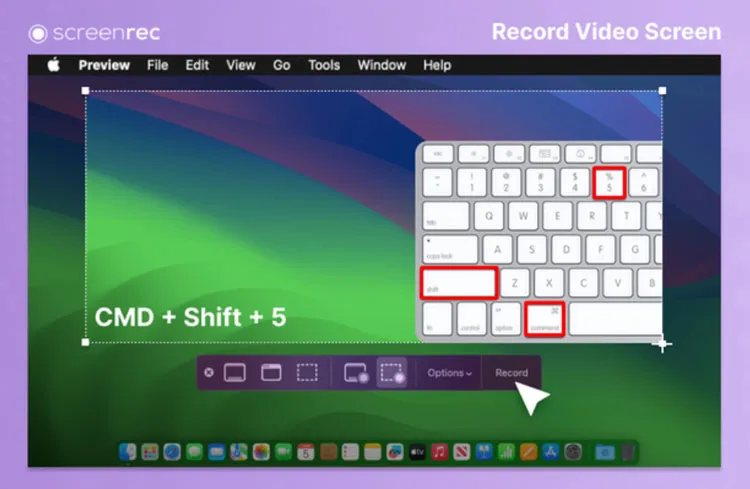
Si la rapidité et la confidentialité sont essentielles pour vous, ScreenRec est une solution de choix. Elle offre des liens de partage privés instantanés et un stockage cloud chiffré, idéal pour les environnements professionnels où la sécurité est primordiale. De plus, cette application d'enregistrement d'écran met l'accent sur un enregistrement simple et rapide, un partage instantané via un lien et des fonctionnalités d'annotation de capture d'écran basiques.
Avantages :
+ Un outil destiné aux entreprises qui capture l'écran, le micro et la webcam en un seul clic.
+ Offre 2 Go de stockage cloud crypté gratuit.
+ Sans publicité ni filigrane (même dans la version gratuite).
+ Partage privé instantané.
+ Extrêmement léger.
Inconvénients :
- La qualité vidéo est souvent limitée à 720p ou 1080p (pas de 4K).
- Absence de fonctionnalités avancées d'édition ou d'annotation.
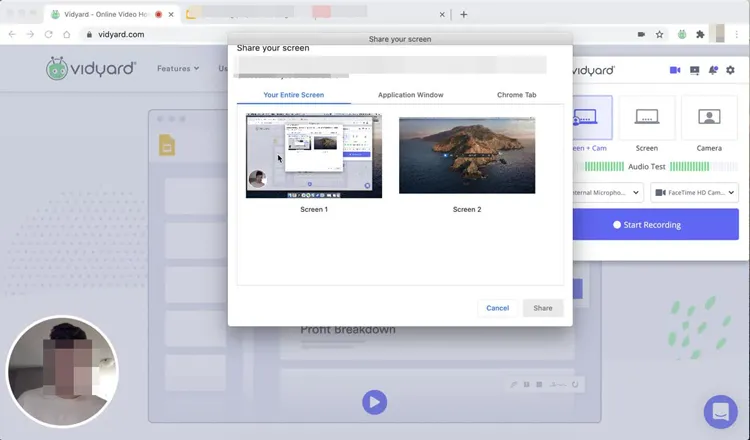
1,8 Vidyard
Vidyard associe l'enregistrement d'écran à des outils de création vidéo et d'analyse, conçus pour les ventes, le marketing et la communication client. Vous pouvez enregistrer votre écran et votre webcam, monter vos enregistrements et les partager grâce à des fonctionnalités professionnelles telles que le suivi des vues et les notifications de performance. La version gratuite de Vidyard permet l'enregistrement et le partage de base, tandis que les versions payantes offrent des fonctionnalités d'édition et d'analyse plus poussées.
Avantages :
+ Plateforme de vente et de marketing vidéo.
+ Suivi détaillé des données d'engagement des spectateurs et intégration avec les CRM tels que Salesforce et HubSpot.
+ Des outils d'analyse performants pour générer des prospects commerciaux.
+ Permet d'intégrer des CTA personnalisés dans la vidéo.
+ Scripts et avatars générés par l'IA.
Inconvénients :
- Très cher pour les petites équipes.
- Conçu exclusivement pour un usage professionnel, il ne convient donc pas aux jeux vidéo ni à une utilisation occasionnelle.
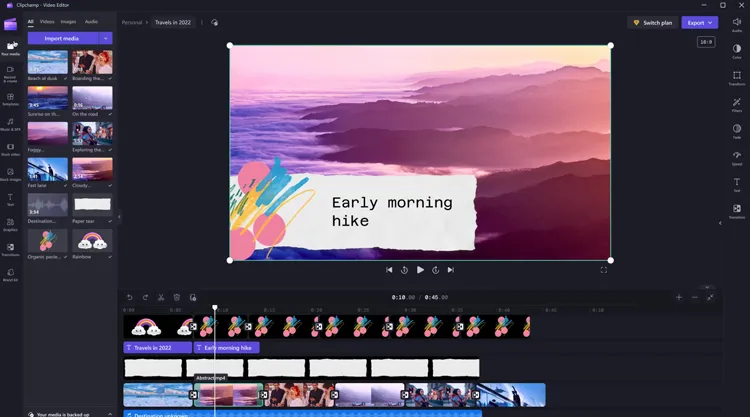
1.9 ClipChamp
ClipChamp (désormais propriété de Microsoft) est un enregistreur et éditeur en ligne qui permet de capturer l'écran et la webcam et de commencer immédiatement le montage grâce à ses outils intégrés. Il s'adresse aux créateurs qui recherchent un flux de travail rapide et intégré, sans installation d'application de bureau, avec des options de montage sur timeline, des modèles et l'exportation directe.
Avantages :
+ Éditeur et enregistreur Web intégré de Microsoft (aucune installation requise)
+ Intègre une chronologie moderne, une bibliothèque multimédia et une synthèse vocale par IA.
+ Excellent pour la mise en page sur les réseaux sociaux ; très facile à utiliser pour les débutants.
- Éditeur vidéo intégré avec modèles, transitions et commandes audio.
Inconvénients :
- Les temps d'exportation peuvent être longs car ils dépendent du navigateur.
- L'exportation en 4K nécessite souvent un abonnement premium.
- Dépend de la connexion internet.
1.10 ApowerSoft
ApowerSoft propose un enregistreur d'écran tout-en-un avec fonctions d'édition intégrées. Cet outil permet d'enregistrer l'écran entier ou une zone spécifique, de programmer les enregistrements et d'exporter dans de nombreux formats. Il est idéal pour les utilisateurs qui recherchent un environnement de capture et d'édition performant sans avoir à changer de logiciel. Son enregistreur d'écran en ligne est utilisable sans installation.

Avantages :
+ Un enregistreur basé sur un navigateur qui fonctionne sans installer de logiciel lourd.
+ Inclure l'annotation en temps réel (dessin à l'écran pendant l'enregistrement).
+ Aucune limite de temps sur la version web.
+ Enregistrer simultanément le son du système et celui du microphone.
+ Prise en charge multiformat.
Inconvénients :
- Nécessite un petit plugin « lanceur ».
- La version web ne dispose pas de fonctions d'édition.
- La version de bureau (ApowerREC) dispose d'un essai gratuit très restrictif (1 minute).
1.11 Zight
Zight (anciennement CloudApp) est un enregistreur d'écran polyvalent permettant de réaliser des captures d'écran, des GIF et des vidéos sur ordinateur et appareils mobiles. Il prend en charge l'enregistrement d'écran complet ou partiel, la capture audio et webcam, l'annotation en temps réel et le partage dans le cloud. Conçu pour les processus métier, il est particulièrement utile pour la communication avec les clients, la documentation et le suivi des retours sur les projets.

Avantages :
+ Outil de capture haute vitesse pour les captures d'écran, les GIF et les vidéos.
+ Conçu pour faciliter le signalement rapide des bogues et fournir un retour visuel.
+ Fournir d'excellents outils d'annotation.
+ Intégration avec Slack, Trello et Jira.
+ Prise en charge de la sauvegarde instantanée dans le cloud.
Inconvénients :
- La version gratuite est limitée à 5 minutes d'enregistrement.
- Les boutons de l'interface utilisateur peuvent parfois sembler encombrés ou intrusifs.
- Les fonctionnalités d'édition avancées sont réservées aux abonnements payants.
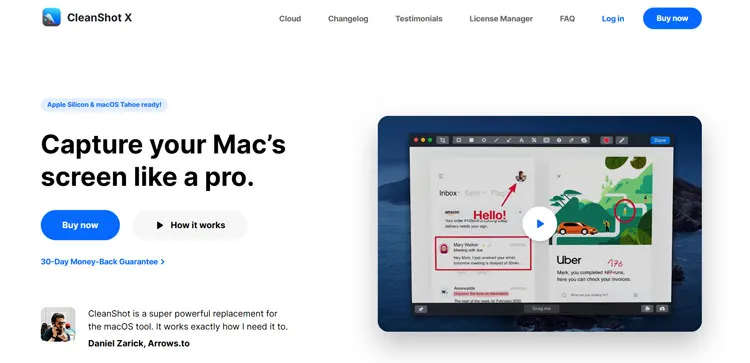
1.12 CleanShot X
CleanShot X est un logiciel de capture et d'enregistrement d'écran exclusif à macOS, doté de puissantes fonctionnalités d'annotation et de partage dans le cloud. Il prend en charge l'enregistrement vidéo avec le son système et la webcam, met en évidence les interactions de la souris et les frappes au clavier, et intègre un éditeur vidéo léger. CleanShot X intègre également la reconnaissance optique de caractères (OCR) et des utilitaires pour simplifier les flux de travail de capture pour les utilisateurs Mac.
Avantages :
+ L'outil de capture d'écran par excellence pour Mac.
+ Inclut les fonctions « Capture défilante », « Gel de l'écran » et la possibilité de masquer les icônes encombrantes du bureau pendant l'enregistrement.
+ Une interface utilisateur macOS native et magnifique.
+ Annotations très soignées.
+ Partage cloud intégré (CleanShot Cloud).
Inconvénients :
- Compatible uniquement avec macOS, pas avec Windows.
- Nécessite un achat unique ou un abonnement pour les mises à jour.
- Pas de montage vidéo avancé (uniquement du découpage).
1.13 ShareX
ShareX est une application puissante et open source d'enregistrement d'écran pour Windows. Elle est réputée pour ses tâches automatisées « après capture », comme le transfert vers un serveur FTP ou l'ajout de filigranes immédiatement après l'enregistrement.

Avantages :
+ Outil de productivité open source pour Windows.
+ Automatiser l'intégralité du flux de travail (Enregistrer -> Télécharger -> Copier le lien -> Raccourcir l'URL).
+ Prise en charge de la « capture de défilement » pour les pages Web longues.
+ Autoriser les scripts d'automatisation personnalisés.
Inconvénients :
- Interface utilisateur complexe et technique.
- Pas d'éditeur vidéo intégré.
- Non disponible pour Mac ou Linux.
1.14 ScreenPal
ScreenPal (anciennement Screencast-O-Matic) est un enregistreur d'écran et un éditeur vidéo multiplateforme. Il prend en charge la capture d'écran et de webcam, le montage basique, les annotations et l'hébergement, avec des intégrations adaptées aux enseignants et aux professionnels. Son interface intuitive le rend accessible aux débutants comme aux créateurs de niveau intermédiaire.

Avantages :
+ Très apprécié dans le secteur de l'éducation pour sa simplicité d'utilisation grâce à son « Gestionnaire de scripts » et sa capacité à enregistrer l'écran/la webcam pour les classes inversées.
+ Très abordable comparé à Camtasia.
+ Inclure un filtre d'écran vert.
+ Proposer une version gratuite performante avec stockage cloud.
Inconvénients :
- La version « gratuite » est fortement limitée.
- Le système de gestion des fichiers peut paraître lourd.
- L'interface peut paraître un peu vieillotte comparée aux outils plus récents.
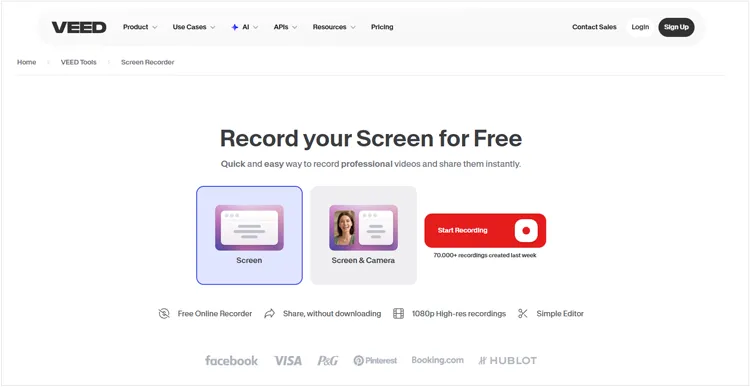
1,15 VEED
VEED est un éditeur vidéo et un enregistreur d'écran en ligne basé sur le cloud, conçu pour les créateurs, les équipes et les professionnels du marketing. Il offre un flux de travail intégré pour l'enregistrement d'écran et de webcam, le montage vidéo, l'ajout d'améliorations basées sur l'IA et la publication de contenu en ligne, le tout depuis un navigateur.
Avantages :
+ Peut transcrire automatiquement les enregistrements dans plus de 100 langues.
+ Offre un éditeur de chronologie complet comprenant des filtres, des transitions, des barres de progression et des fonctionnalités « audio propre » pour supprimer le bruit de fond.
+ Utilise l'IA pour ajuster subtilement vos pupilles afin que vous sembliez regarder la caméra.
+ Permet aux entreprises d'appliquer automatiquement leurs couleurs, logos et polices à chaque enregistrement d'écran pour une apparence professionnelle et homogène.
+ Fonctionne sur tous les appareils dotés d'un navigateur moderne (Chromebooks, Windows, Mac).
Inconvénients :
- Le téléchargement d'enregistrements 4K haute résolution nécessite une connexion Internet rapide et stable.
- Les meilleures fonctionnalités (comme l'exportation 4K et les longs enregistrements) sont réservées aux abonnés mensuels.
- Le rendu d'une vidéo complexe comportant de nombreux effets d'IA peut parfois prendre plus de temps qu'avec une application de bureau comme Camtasia.
1.16 Scribe
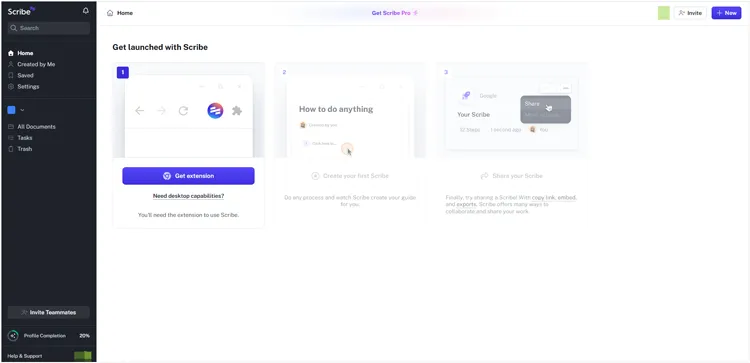
Scribe est un outil de documentation moderne qui enregistre les flux de travail étape par étape dans des guides annotés. Bien qu'il ne s'agisse pas à proprement parler d'un enregistreur d'écran vidéo traditionnel, il capture les actions et génère automatiquement une documentation pédagogique, ce qui le rend utile pour l'intégration des utilisateurs, la documentation des processus et la formation interne.
Avantages :
+ Un outil basé sur l'IA qui convertit vos mouvements à l'écran en un guide PDF écrit, étape par étape, avec des captures d'écran.
+ Idéal pour la documentation et les SOP (procédures opérationnelles standard).
+ Gain de temps considérable : les données sensibles sont automatiquement floutées.
+ Excellent pour les flux de travail, l'intégration et la standardisation des processus.
Inconvénients :
- Ce n'est pas un enregistreur vidéo traditionnel.
- Le coût mensuel de la version Pro est élevé.
- Limité à l'enregistrement via navigateur et application de bureau.
Partie 2 : Questions et réponses sur les logiciels d’enregistrement d’écran
Q1 : Quel est l'enregistreur d'écran le plus fiable ?
Il n'existe pas d'outil unique et « idéal » pour tous les usages ; le choix dépend des besoins. Pour des tutoriels et des formations de qualité professionnelle, Camtasia est souvent cité comme le meilleur choix. Pour ses fonctionnalités puissantes, personnalisables et gratuites, ainsi que pour ses capacités de diffusion en continu, OBS Studio est largement plébiscité par les créateurs et les enseignants. Pour une communication d'équipe rapide et facile, iReaShare Screen Recorder, Loom et Vidyard sont des logiciels de confiance en milieu professionnel.
Q2 : Combien de Go représente un enregistrement d'une heure ?
La taille d'un enregistrement d'écran d'une heure varie considérablement selon la résolution, la fréquence d'images, le codec et la présence ou non de l'audio. À titre indicatif, un enregistrement 1080p à 30 images par seconde avec compression H.264 peut peser entre 1 et 4 Go par heure, tandis que des résolutions plus élevées (par exemple, la 4K) ou des fréquences d'images plus importantes peuvent générer des fichiers beaucoup plus volumineux. De nombreux logiciels proposent des paramètres permettant d'ajuster la qualité et la compression afin de limiter la taille des fichiers.
Voici quelques exemples :
- 720p à 30 images/seconde : ~0,5 Go à 1 Go.
- 1080p à 60 images/seconde : ~2 Go à 5 Go.
- 4K à 60 images/seconde : Peut dépasser 20 Go par heure.
Remarque : L'utilisation de codecs modernes comme le H.265 (HEVC) peut réduire ces tailles de près de 50 % sans perte de qualité.
Q3 : Est-il légal d'enregistrer l'écran de quelqu'un ?
La légalité dépend du contexte et de la juridiction. En général, l'enregistrement d'écran de votre propre appareil ou de contenu pour lequel vous disposez des autorisations nécessaires est légal. L'enregistrement sans autorisation de contenu protégé par le droit d'auteur (films, contenus en streaming, etc.) peut constituer une violation de ce droit. L'enregistrement de réunions ou de conversations privées sans consentement peut être restreint par les lois locales sur la protection de la vie privée. Il est essentiel de toujours vérifier les normes juridiques et déontologiques applicables dans votre région et d'obtenir le consentement nécessaire.
Conclusion
Le « meilleur » logiciel d'enregistrement d'écran dépend de votre objectif. Si vous recherchez puissance et personnalisation, optez pour OBS Studio. Pour une communication rapide, Loom est imbattable. Pour les tutoriels professionnels, Camtasia reste la référence. Des solutions spécialisées comme CleanShot X offrent des améliorations spécifiques à chaque plateforme, tandis que des outils comme ShareX permettent aux utilisateurs avancés de personnaliser et d'automatiser leurs tâches.
L' enregistreur d'écran iReaShare offre un service d'enregistrement d'écran simple et léger. Vous pouvez enregistrer l'écran d'un ordinateur Windows sans effort, même si c'est la première fois que vous utilisez cette fonctionnalité.
En comprenant les points forts de chaque enregistreur d'écran vidéo, vous pourrez choisir celui qui correspond le mieux à votre flux de travail, à vos besoins et à votre budget. Nous espérons que cet article vous sera utile.
Articles connexes
Comment transférer des fichiers vidéo volumineux d'un iPhone vers un PC (sans perte de qualité)
Comment convertir un fichier MOV en MP3 : 8 outils et méthodes incontournables
Comment supprimer le filigrane TikTok des vidéos : 5 méthodes pratiques

