


L'enregistrement d'écran est devenu indispensable pour les utilisateurs de Mac, que ce soit pour créer des tutoriels, enregistrer des réunions en ligne, produire du contenu vidéo ou capturer des séquences de jeu. Si macOS intègre des outils d'enregistrement d'écran basiques, de nombreux utilisateurs ont besoin de fonctionnalités plus avancées telles que l'enregistrement audio du système, le montage vidéo, l'ajout d'annotations ou le partage dans le cloud.
Dans cet article, nous passerons en revue les 12 meilleurs enregistreurs d'écran pour Mac, incluant les options intégrées et tierces. Nous répondrons également aux questions fréquentes concernant l'enregistrement d'écran sur Mac afin de vous aider à choisir la solution la plus adaptée.
Partie 1 : Les 12 meilleurs enregistreurs d’écran pour Mac
Voici 12 logiciels d'enregistrement d'écran pour Mac. Vous trouverez ci-dessous leurs avantages et inconvénients.
Jetez un coup d'œil rapide à ces outils d'enregistrement d'écran pour Mac :
| Besoins des utilisateurs | Outils recommandés | Principal avantage |
|---|---|---|
| Captures rapides et basiques sans logiciel supplémentaire. | Barre d'outils de capture d'écran / Lecteur QuickTime | Accès instantané et gratuit ; idéal pour les tâches simples et sans fioritures. |
| Démonstrations de logiciels professionnels qui doivent avoir une apparence soignée. | Studio d'écran | Zoom automatique et mouvement fluide du curseur pour un rendu cinématographique. |
| Tutoriels haut de gamme avec post-production complexe. | Enregistreur d'écran Mac sur iReaShare / ScreenFlow | Des suites logicielles de montage multipiste puissantes intégrées directement à l'enregistreur. |
| Diffusion en direct ou configurations complexes multi-sources. | OBS Studio | Une flexibilité maximale et des fonctionnalités de diffusion professionnelles, gratuitement. |
| Communication rapide et messages vidéo sur le lieu de travail. | Métier à tisser / Dadan | Des liens de partage instantanés dans le cloud qui éliminent le besoin de longs e-mails. |
| Utilitaire de productivité tout-en-un pour les captures d'écran et les vidéos. | CleanShot X | Une alternative élégante aux outils natifs, avec hébergement cloud intégré. |
| Documentation technique et guides d'utilisation. | Snagit | Outils spécialisés pour les captures défilantes et les annotations « étape par étape » faciles. |
| Montage vidéo par ajout de texte et suppression des mots superflus. | Description | Transcription par IA qui vous permet de modifier une vidéo en supprimant simplement du texte. |
| Partage léger avec liens professionnels cryptés. | ScreenRec | Enregistrement simple, sécurisé et rapide avec stockage cloud gratuit. |
1.1 Barre d'outils de capture d'écran intégrée
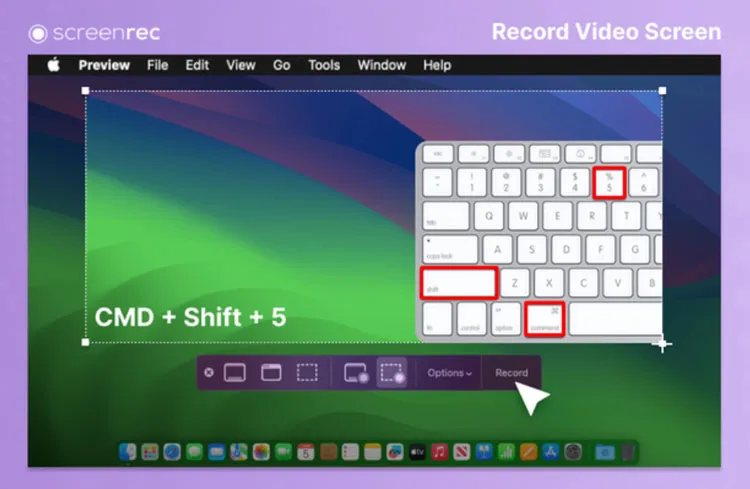
L'outil de capture d'écran intégré est la méthode la plus rapide pour enregistrer : appuyez sur Commande + Maj + 5. Gratuit et sans installation, il permet d'enregistrer l'écran entier ou une zone sélectionnée. Idéal pour les tâches courantes.

Avantages :
+ Accès rapide aux options de capture (enregistrement, capture d'écran, minuteur).
+ Intégration à l'interface utilisateur macOS pour l'enregistrement/la prévisualisation.
+ Interface utilisateur simple, lancement facile.
Inconvénients :
- Impossible d'enregistrer nativement l'audio du système (nécessite des pilotes audio tiers).
- Aucun outil de montage chronologique, d'exportation avancée ou d'annotation.
- Configuration limitée (pas de réglage détaillé du débit binaire, de la fréquence d'images ou de la configuration de la scène).
Pour en savoir plus : Vous connaissez maintenant l’outil d’enregistrement d’écran préinstallé sur Mac, mais si vous souhaitez un enregistreur d’écran pour Android , vous aurez peut-être besoin d’autres applications.
1.2 Enregistreur d'écran Mac sur iReaShare
Si vous recherchez le meilleur enregistreur d'écran pour MacBook capable d'enregistrer le son interne, le logiciel Mac Screen Recorder disponible sur iReaShare est une excellente option. Robuste et polyvalent, il permet d' enregistrer simultanément la vidéo , le son système et le microphone. De plus, sa technologie de traitement en temps réel « Blue-light » garantit un enregistrement fluide sans impacter les performances de votre processeur.
Principales caractéristiques de cet enregistreur d'écran :
* Enregistrement d'une zone d'écran personnalisable (totale ou partielle).
* Capture simultanée du son du système, du microphone et de la webcam.
* Prise en charge des fonctionnalités de base d'annotation et de capture d'écran pendant l'enregistrement.
* Exporter dans les formats courants (MP4, MOV, etc.).
* Des versions pour Mac et Windows sont disponibles, il s'agit donc également d'un enregistreur d'écran pour Windows .
Avantages :
+ Capture de qualité professionnelle avec prise en charge du son système.
+ Zone de capture ajustable et sources audio multiples.
+ Capture audio du système sans plugins.
+ Inclure le découpage vidéo de base.
Inconvénients :
- Une licence payante est requise pour bénéficier de toutes les fonctionnalités.
- Les fonctionnalités d'édition sont basiques.
Téléchargez le logiciel Mac Screen Recorder.
Télécharger pour Mac Télécharger pour Win
Voici comment enregistrer l'écran sur Mac avec Mac Screen Recorder :
-
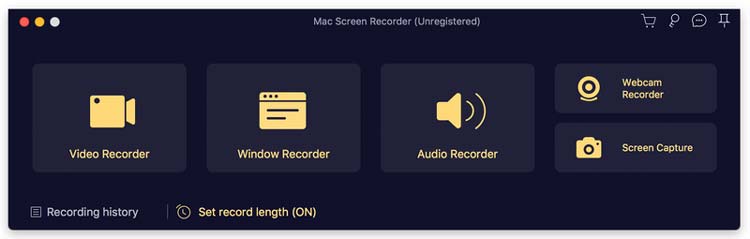
Téléchargez et installez Mac Screen Recorder sur votre MacBook, puis ouvrez-le sur le bureau.
-
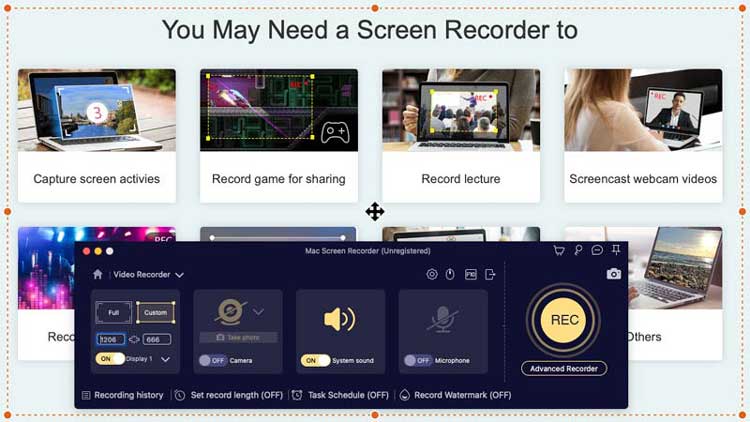
Cliquez sur « Enregistreur vidéo », puis sélectionnez la zone d'écran et la source audio. Vous pouvez activer le son système et le microphone.
-
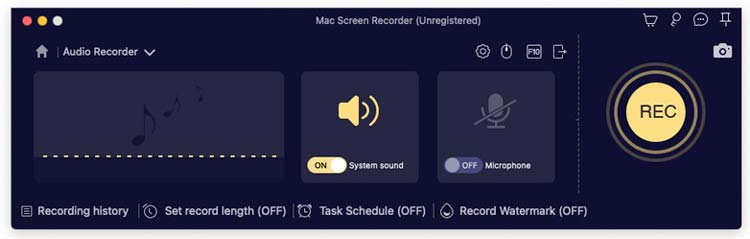
Enfin, cliquez sur « REC » pour lancer l’enregistrement de l’écran de votre Mac. Ensuite, enregistrez la vidéo sur votre Mac.
1.3 QuickTime Player
QuickTime Player est un incontournable des Mac. Si beaucoup l'utilisent pour la visualisation, sa fonction « Enregistrement d'écran » est fiable. Elle est légèrement plus flexible que la barre d'outils Capture d'écran des anciennes versions de macOS, mais ne propose pas d'enregistrement audio interne par défaut.

Avantages :
+ Application macOS préinstallée.
+ Enregistrer l'écran entier ou une fenêtre sélectionnée.
+ Prise en charge de la capture audio par microphone.
+ Fournir des outils d'exportation et de découpage de base.
Inconvénients :
- Aucun enregistrement audio interne du système sans pilotes externes.
- Configuration minimale pour le contrôle qualité (pas de paramètres avancés).
- Impossible de combiner plusieurs sources (par exemple, superposition de webcam) par défaut.
1.4 Studio d'écran
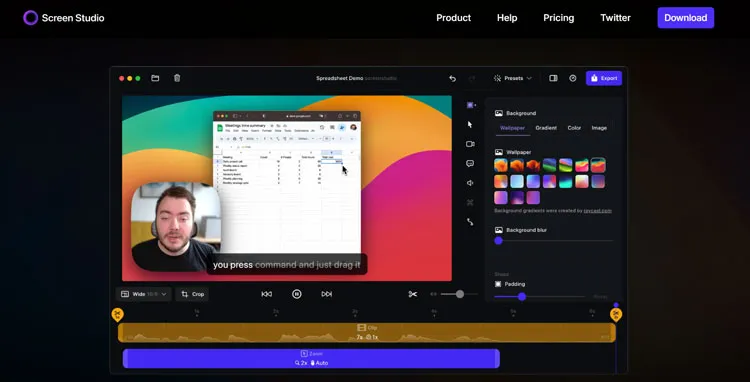
Actuellement, Screen Studio est la référence en matière de démonstrations logicielles de qualité. Il ajoute automatiquement des zooms fluides, la mise en évidence du curseur et des arrière-plans professionnels, donnant à vos séquences brutes l'apparence d'un montage longuement peaufiné.
Avantages :
+ Effets cinématographiques automatiques tels que des zooms fluides et des mouvements de curseur.
+ Éléments de marque et arrière-plans personnalisables.
+ Produire des enregistrements visuellement soignés avec un minimum de montage manuel.
+ Idéal pour les tutoriels, les démonstrations et les vidéos pour les réseaux sociaux.
Inconvénients :
- Modèle d'abonnement (plus de licence sans abonnement depuis les dernières mises à jour).
- Édition avancée limitée (pas un éditeur de chronologie complet).
- Compatible uniquement avec macOS.
1.5 Enregistrement d'écran
ScreenRec est un outil léger et efficace, conçu pour une communication rapide. Il offre des liens de partage instantanés et un stockage cloud chiffré, ce qui en fait un outil de prédilection pour les équipes professionnelles qui ont besoin d'expliquer des choses visuellement, sans s'encombrer de documents.
Avantages :
+ Enregistreur d'écran gratuit sans filigrane et sans limite de temps (une fois connecté).
+ Capture d'écran, webcam, audio système et voix.
+ Téléchargement instantané vers le cloud avec partage de lien.
+ Partage rapide avec génération automatique de lien.
Inconvénients :
- La couche cloud peut ne pas convenir à toutes les préférences en matière de confidentialité.
- Fonctionnalités de montage intégrées moins performantes que celles des logiciels de montage vidéo complets.
- Certains utilisateurs signalent des problèmes ponctuels de performance ou de fluidité de l'interface utilisateur.
1.6 OBS Studio
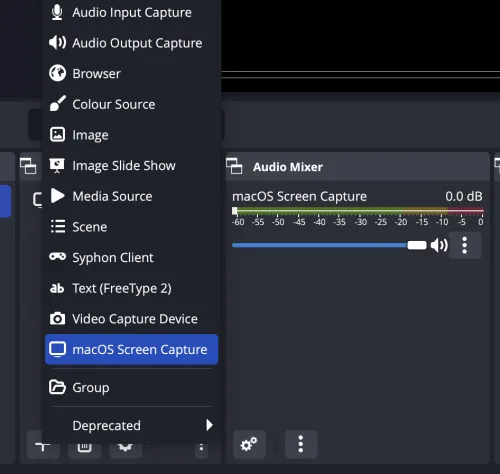
OBS Studio est un outil incontournable pour les streamers et les utilisateurs avancés. Gratuit et open source, il offre une personnalisation infinie, la possibilité de changer de scène et la fonctionnalité de « caméra virtuelle ». Cependant, cet enregistreur d'écran pour Mac n'est pas suffisamment intuitif pour les débutants.
Avantages :
+ Extrêmement puissant et hautement personnalisable.
+ Prise en charge des plugins, filtres, mélangeurs audio et options d'encodage.
+ Système Sources et Scènes pour la capture de plusieurs entrées.
Inconvénients :
- Difficile pour les nouveaux utilisateurs.
- Peut nécessiter beaucoup de ressources sans optimisation.
1.7 ScreenFlow
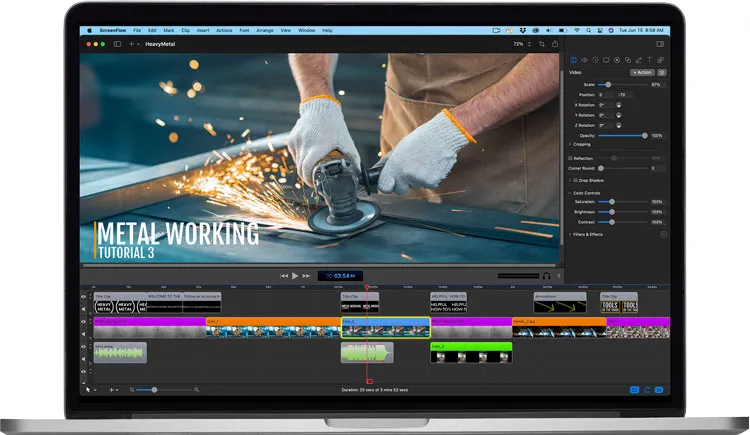
ScreenFlow est un logiciel de montage et d'enregistrement professionnel tout-en-un. Conçu spécifiquement pour macOS, il est reconnu pour ses puissants outils de post-production, tels que les annotations, les transitions et le montage multipiste.
Avantages :
+ Enregistreur d'écran professionnel + éditeur vidéo.
+ Montage chronologique avec transitions, annotations et animations.
+ Exporter les préréglages et la sortie haute résolution.
Inconvénients :
- Logiciel payant, plus coûteux que les simples enregistreurs.
- Plus complexe que nécessaire pour les tâches de base.
Conseil : Si vous souhaitez diffuser l’écran d’un appareil Android sur un PC , vous n’aurez pas besoin d’enregistreurs d’écran, mais d’applications de duplication d’écran.
1.8 CleanShot X
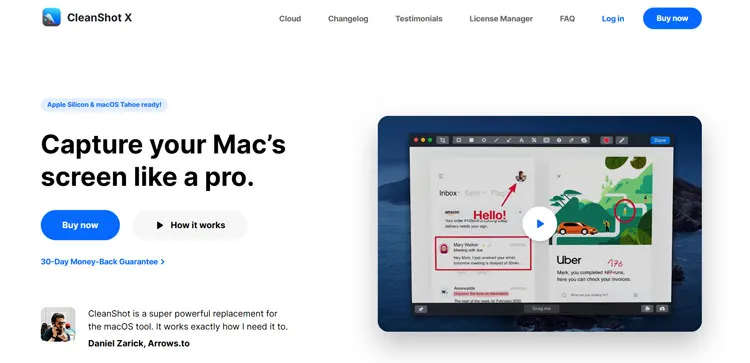
Ce logiciel d'enregistrement d'écran pour Mac est souvent cité comme le meilleur utilitaire polyvalent. Il remplace l'outil de capture d'écran natif et propose une interface élégante, un montage rapide et un espace de stockage cloud intégré pour vos enregistrements.
Avantages :
+ Logiciel tout-en-un de capture d'écran et d'enregistrement d'écran pour macOS.
+ Performances natives de macOS et intégration de l'interface utilisateur.
+ Excellentes capacités de capture d'écran et d'annotation.
Inconvénients :
- Fonctionnalités de montage vidéo avancées limitées (découpage uniquement).
- Ne constitue pas un outil de production complet pour les vidéos complexes.
1.9 Description
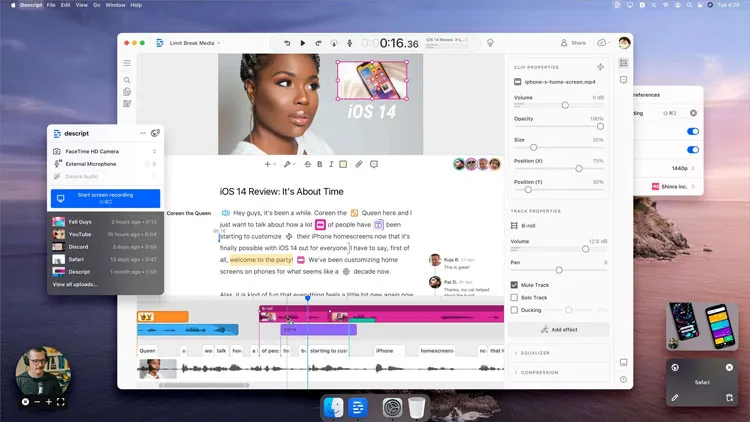
Si vous recherchez un éditeur vidéo « tout-en-un » doté d'intelligence artificielle, Descript est fait pour vous. Son atout majeur ? La transcription instantanée de vos enregistrements ; vous pouvez ensuite modifier la vidéo en supprimant ou en déplaçant simplement le texte dans la transcription.
Avantages :
+ Enregistreur d'écran et éditeur vidéo alimentés par l'IA avec interface textuelle.
+ Capture d'écran + webcam, outils de podcast et historique des révisions.
+ Intégrations avec les outils de flux de travail pour les équipes.
+ Le montage textuel rend le montage vidéo plus rapide et intuitif.
Inconvénients :
- Les fonctionnalités d'IA peuvent être limitées par le niveau de forfait et les plafonds d'utilisation.
- L'éditeur de chronologie peut être déroutant pour les débutants.
- Un abonnement est requis pour bénéficier de toutes les fonctionnalités.
1.10 Snagit
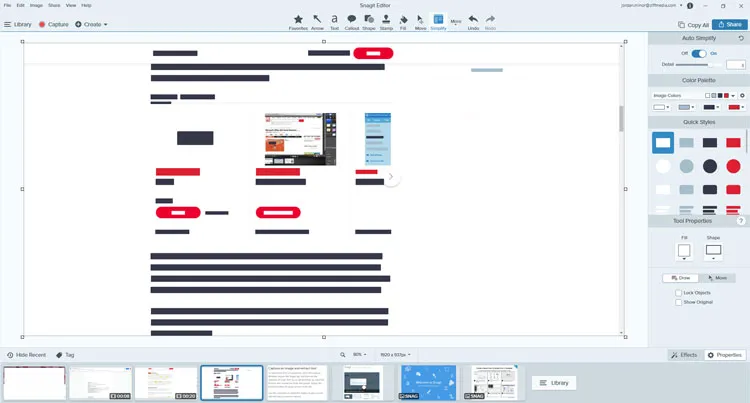
Développé par TechSmith, Snagit est un logiciel axé sur les instructions visuelles. Il est idéal pour capturer des fenêtres défilantes (comme les longues pages web) et ajouter des annotations professionnelles et des bulles d'instructions à vos vidéos.
Avantages :
+ Interface utilisateur simple et rapide pour la capture et l'annotation.
+ Idéal pour la documentation technique, les tutoriels et les guides.
+ Exportation et partage rapide.
Inconvénients :
- Montage vidéo limité (pas de montage multi-clips sur la timeline).
- Licence payante requise pour les fonctionnalités pro.
- Ne remplace pas les logiciels de montage complets comme ScreenFlow.
Voir aussi : Il est facile de synchroniser un iPhone avec un Mac , même si vous ne souhaitez pas utiliser iCloud.
1.11 Dadan
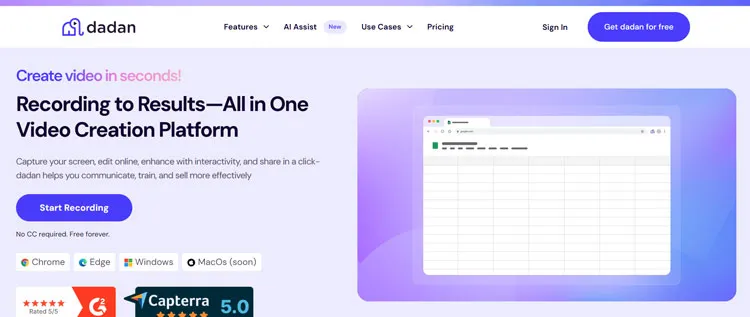
Dadan, un nouvel acteur du marché spécialisé dans la messagerie vidéo et la gestion de projets, est idéal pour créer des tutoriels vidéo permettant de suivre qui a visionné votre vidéo et à quel moment.
Avantages :
+ Intégrer des éléments interactifs (sondages, quiz) dans les vidéos.
+ Collaboration d'équipe et intégration avec les outils marketing.
+ Combiner les outils d'enregistrement d'écran et d'interaction pour une communication asynchrone.
+ Assistance analytique avancée.
Inconvénients :
- Un abonnement est requis pour accéder à l'ensemble des fonctionnalités et aux niveaux de collaboration.
- Plus complexes que les simples enregistreurs — pas idéaux pour une utilisation occasionnelle.
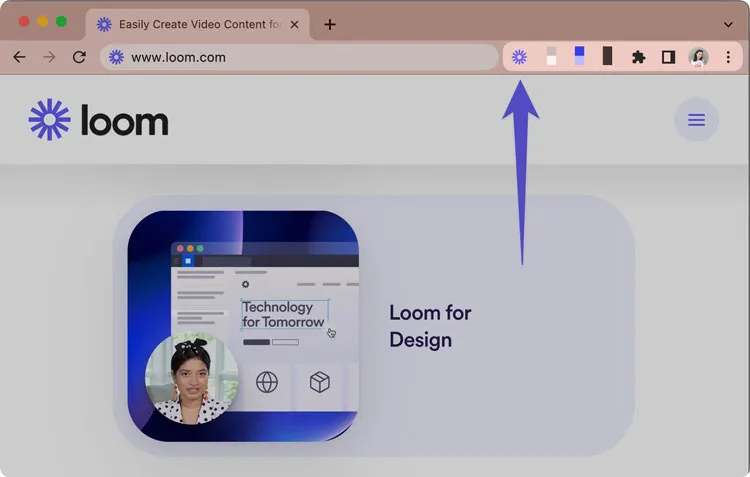
Métier à tisser 1.12
Loom est le pionnier des « caméras à bulles ». Intégré à votre navigateur ou à votre barre de menu, Loom est conçu pour un partage ultra-rapide. C'est la référence pour l'envoi rapide de vidéos par e-mail à vos collègues.
Avantages :
+ Enregistreur d'écran basé sur le cloud avec webcam, audio et montage.
+ Liens partageables instantanément, commentaires des spectateurs, analyses de base.
+ Prise en charge multiplateforme (y compris navigateur et mobile).
Inconvénients :
- Abonnement requis pour les fonctionnalités premium (exportation HD, stockage illimité).
- Axé davantage sur la communication que sur la production.
- Édition avancée limitée (pas de fonctionnalités de chronologie ou de scènes multiples).
Partie 2 : Questions et réponses sur les logiciels d’enregistrement d’écran pour Mac
Q1 : Combien de temps un MacBook peut-il enregistrer l'écran ?
Il n'existe pas de limite de temps fixe pour l'enregistrement d'écran sur Mac. Vous pouvez enregistrer aussi longtemps que votre disque dur le permet. Cependant, n'oubliez pas que les enregistrements haute résolution (comme la 4K) créent des fichiers volumineux (environ 2 à 5 Go par heure), ce qui peut à terme ralentir votre système ou interrompre l'enregistrement si le disque est plein.
Q2 : Puis-je installer une extension sur Mac pour enregistrer le son du système avec l’enregistreur d’écran intégré ?
Oui. Historiquement, macOS n'autorisait pas la capture audio interne pour des raisons de confidentialité. Vous pouvez installer des pilotes audio virtuels tiers comme BlackHole ou Loopback. En configurant la sortie audio sur ces pilotes dans les Réglages système, la barre d'outils Capture d'écran intégrée peut alors capter et enregistrer les sons de votre système.
Q3 : Apple ajoutera-t-il à l’avenir la fonctionnalité d’enregistrement audio du système à la barre d’outils de capture d’écran intégrée ?
Bien qu'Apple ne communique pas officiellement sur ses feuilles de route logicielles futures, les récentes mises à jour de macOS (Sequoia et les versions à venir) témoignent d'une volonté d'améliorer l'intégration. Avec la sortie de l'iPhone 17 et des dernières puces Mac, Apple a considérablement optimisé le framework « ScreenCaptureKit », permettant désormais aux développeurs – et potentiellement aux outils natifs d'Apple – de capturer le son du système beaucoup plus facilement qu'auparavant.
Conclusion
Choisir le bon logiciel d'enregistrement d'écran pour Mac dépend principalement de vos besoins. Pour un enregistrement basique, les outils intégrés comme la barre d'outils Capture d'écran et QuickTime Player suffisent. En revanche, pour un usage professionnel (tutoriels, cours en ligne, présentations professionnelles ou création de contenu), des solutions tierces comme ScreenFlow, OBS Studio, Mac Screen Recorder sur iReaShare ou Loom offrent une flexibilité et un contrôle bien supérieurs.
En comprenant les points forts et les limites de chaque outil, vous pouvez sélectionner un enregistreur d'écran qui correspond à votre flux de travail et garantit des résultats de haute qualité sur macOS.
Télécharger pour Mac Télécharger pour Win
Articles connexes
Sauvegarder son appareil Android sur Mac sans difficulté : 5 solutions utiles
Comment transférer facilement de la musique de votre iPhone vers votre Mac (6 méthodes)
Synchroniser les messages de l'iPhone vers le Mac (Procédure complète et schémas)
Résoudre le problème de synchronisation de Notes entre iPhone et Mac en 9 solutions

