


« Je viens d'acquérir mon premier MacBook et j'ai des difficultés à synchroniser mon iPhone avec mon Mac sans iCloud, notamment pour les photos. Je souhaite les télécharger sur mon MacBook, organisées dans les dossiers qui se trouvent sur mon iPhone. Est-ce possible ? »
- Tiré de Reddit
Vous souhaitez synchroniser votre iPhone avec votre Mac pour retrouver vos dossiers et fichiers sur les deux appareils ? Alors, suivez ce guide. Il vous présente six méthodes efficaces. En suivant les étapes ci-dessous, vous pourrez facilement synchroniser les données de votre iPhone avec votre MacBook, que ce soit par USB ou sans fil.

- Partie 1 : Synchroniser l’iPhone avec le Mac via le Finder
- Partie 2 : Synchroniser l’iPhone avec le Mac via iReaShare iPhone Manager
- Partie 3 : Synchroniser son iPhone sans fil avec son Mac via iCloud
- Partie 4 : Synchroniser l’iPhone avec le Mac via l’application Photos (Photos et vidéos uniquement)
- Partie 5 : Synchroniser son iPhone avec son Mac sans fil via AirDrop
- Partie 6 : Synchroniser son iPhone avec son MacBook sans fil via Synctrain
- Partie 7 : Questions et réponses sur la synchronisation de l’iPhone avec un Mac
Comparez les avantages et les inconvénients de ces méthodes :
| Méthode | Avantages | Cons |
|---|---|---|
| 1. Chercheur | 1. Aucun logiciel tiers n'est nécessaire. 2. Prend en charge les sauvegardes locales complètes et la gestion exhaustive des supports. |
1. L'interface peut être peu intuitive. 2. La synchronisation sans fil est plus lente que la synchronisation filaire. |
| 2. Gestionnaire iPhone iReaShare | 1. Prend en charge le transfert sélectif de données (par exemple, uniquement certains textes). 2. Sauvegardez la plupart des données de votre iPhone sur votre Mac en une seule fois. 3. Synchroniser les données de l'iPhone avec le Mac via USB sans réseau. 4. Les données transférées sont accessibles sur Mac. |
1. Nécessite l'installation d'une application logicielle. 2. La plupart des fonctionnalités avancées nécessitent un abonnement payant. |
| 3. iCloud | 1. Entièrement automatique et sans fil. 2. Les données restent mises à jour en temps réel sur tous les appareils. |
1. Seulement 5 Go d'espace de stockage gratuit. 2. Nécessite une connexion internet permanente. 3. Des frais mensuels récurrents pour plus d'espace. |
| 4. Application Photos | 1. Optimisé pour les médias haute résolution. 2. Facile de transférer et de supprimer les photos du téléphone pour économiser de l'espace de stockage. |
1. Uniquement des photos et des vidéos. 2. Nécessite généralement une connexion par câble pour plus de stabilité. |
| 5. AirDrop | 1. Transfert sans fil quasi instantané. 2. Aucune connexion internet ni câble requis. 3. Intégré au système d'exploitation. |
1. Pratique uniquement pour les petits lots de fichiers. 2. Nécessite que les appareils se trouvent à portée Bluetooth/Wi-Fi. |
| 6. Train synchronisé | 1. Gestion sans fil sans utiliser iCloud. 2. Permet de choisir de synchroniser des dossiers entiers ou des fichiers spécifiques. 3. Diffusez des fichiers audio et vidéo en continu sans télécharger le fichier entier. |
1. Nécessite un logiciel tiers. 2. Les vitesses de synchronisation sans fil sont plus lentes que les transferts USB-C filaires. |
Partie 1 : Synchroniser l’iPhone avec le Mac via le Finder
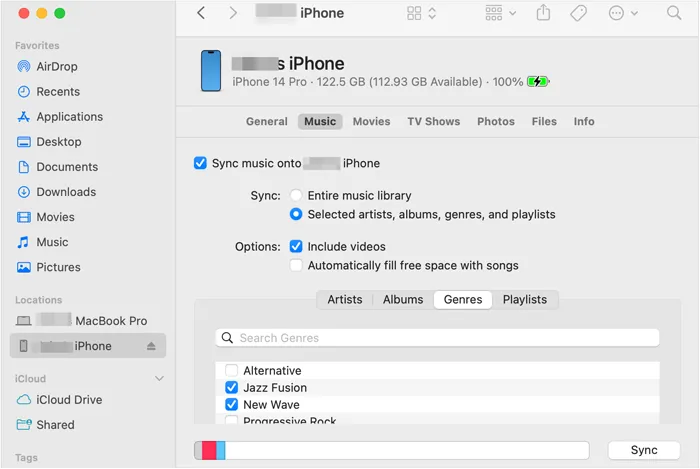
Depuis la disparition d'iTunes sur macOS, le Finder est devenu l'outil principal de synchronisation locale. Cette méthode est idéale pour gérer d'importantes bibliothèques multimédias (musique, films et séries TV) et créer des sauvegardes locales complètes. Vous pouvez l'utiliser pour synchroniser votre iPhone avec votre Mac via USB ou sans fil.
Pour synchroniser l'iPhone avec le MacBook via le Finder :
-
Connectez votre iPhone à votre Mac à l'aide d'un câble USB. Ouvrez ensuite le Finder sur votre Mac et sélectionnez votre iPhone dans la barre latérale sous « Emplacements ».
-
Si vous y êtes invité, cliquez sur « Faire confiance » sur votre Mac et votre iPhone. Sur Mac, parcourez les onglets (Musique, Films, Fichiers, etc.) pour sélectionner le contenu à synchroniser.
-
Cliquez sur « Synchroniser » en bas à droite.
Partie 2 : Synchroniser l’iPhone avec le Mac via iReaShare iPhone Manager
Pour les utilisateurs qui trouvent le Finder trop restrictif, l'outil dédié iReaShare iPhone Manager offre une plus grande flexibilité. Ce logiciel permet le transfert sélectif de données : vous pouvez ainsi déplacer des messages, des contacts ou des photos spécifiques sans effectuer une synchronisation complète. Il peut également sauvegarder simultanément différents types de données sur Mac et les enregistrer dans des formats facilement accessibles.
Principales caractéristiques d'iReaShare iPhone Manager :
* Synchroniser l'iPhone avec le Mac via un câble USB.
* Transférer sélectivement les données de l'iPhone vers un ordinateur .
* Vous permet de synchroniser vos contacts , SMS, notes, photos, vidéos, musiques, mémos vocaux, etc.
* Sauvegardez et restaurez votre iPhone sur un MacBook ou un PC Windows sans espace de stockage cloud.
* Aucune écrasement de données ni publicité.
* Hautement compatible avec iOS 5.0 ou version ultérieure, y compris iOS 26.
Téléchargez iReaShare iPhone Manager.
Télécharger pour Win Télécharger pour Mac
Guide de synchronisation de l'iPhone avec un Mac via iReaShare iPhone Manager :
-
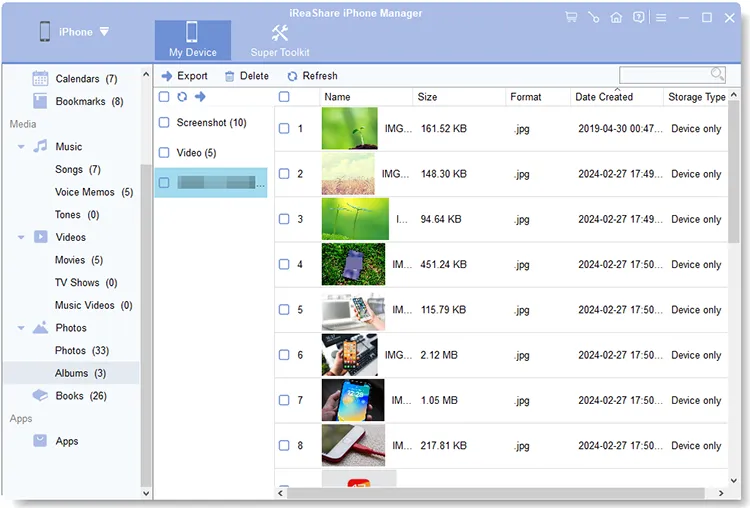
Téléchargez et lancez le logiciel iPhone Manager sur votre Mac. Ouvrez-le et connectez votre iPhone au Mac à l'aide d'un câble USB.

-
Déverrouillez votre iPhone et cliquez sur « Faire confiance ». Le logiciel reconnaîtra alors rapidement votre appareil mobile.

-
Choisissez un type de données, puis cochez les fichiers à synchroniser. Cliquez ensuite sur « Exporter » pour les enregistrer sur votre Mac.
Partie 3 : Synchroniser son iPhone sans fil avec son Mac via iCloud
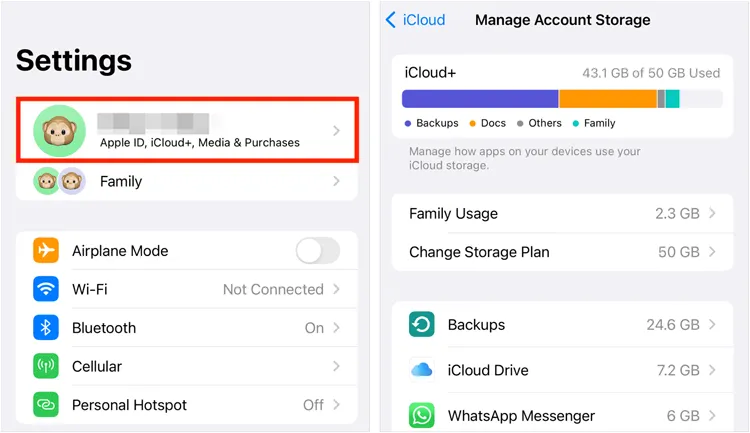
iCloud est la méthode la plus fluide car elle fonctionne en arrière-plan. Elle garantit la synchronisation de vos notes, rappels, calendriers et documents sur tous vos appareils. Cette méthode nécessite un espace de stockage suffisant sur votre compte iCloud.
Voici comment synchroniser votre téléphone avec votre Mac sans fil via iCloud :
-
Sur votre iPhone, accédez à Réglages > « [Votre nom] » > « iCloud ». Activez ensuite les applications que vous souhaitez synchroniser (Photos, Notes, iCloud Drive, etc.).
-
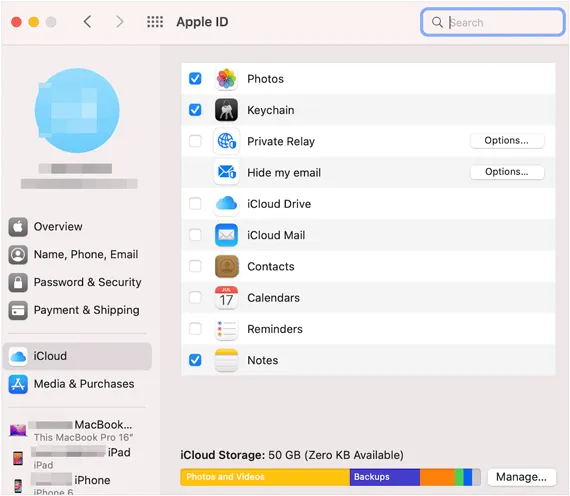
Sur votre Mac, accédez à « Réglages système » > « [Votre nom] » > « iCloud » et assurez-vous que les mêmes cases sont cochées.
-
Les données seront désormais mises à jour automatiquement dès que vous serez connecté au Wi-Fi.
Partie 4 : Synchroniser l’iPhone avec le Mac via l’application Photos (Photos et vidéos uniquement)
Si votre principale préoccupation est de décharger les fichiers multimédias volumineux pour économiser de l'espace sur votre téléphone, l'application Photos est l'outil intégré le plus efficace pour les photos et les vidéos.
Voici comment :
-
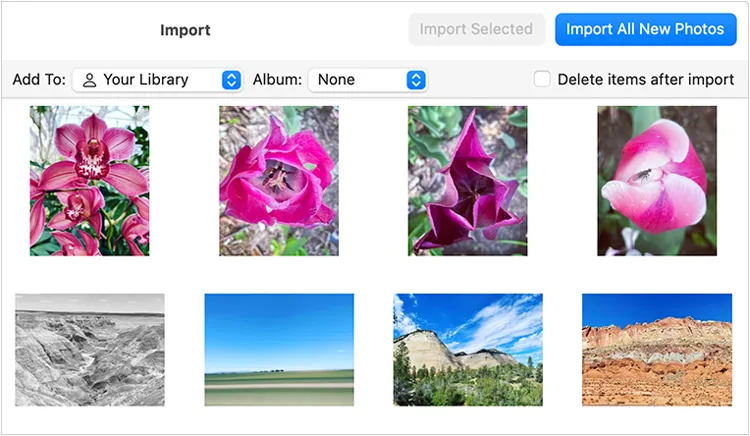
Branchez votre iPhone à votre Mac et ouvrez l'application Photos sur l'ordinateur.
-
Cliquez sur le nom de votre iPhone dans la barre latérale.
-
Sélectionnez « Importer toutes les nouvelles photos » ou mettez en surbrillance des vidéos spécifiques et cliquez sur « Importer la sélection ».
Partie 5 : Synchroniser son iPhone avec son Mac sans fil via AirDrop
AirDrop n'est pas une synchronisation au sens traditionnel du terme, mais c'est le moyen le plus rapide de transférer instantanément des fichiers individuels ou de petits lots de données, sans câble ni stockage cloud. Si vous souhaitez simplement synchroniser quelques fichiers , AirDrop est une bonne solution.
Pour synchroniser votre iPhone avec votre Mac sans fil via AirDrop :
-
Activez AirDrop sur les deux appareils et sélectionnez « Tout le monde » ou « Contacts uniquement » pour connecter l'iPhone au MacBook sans fil.
-
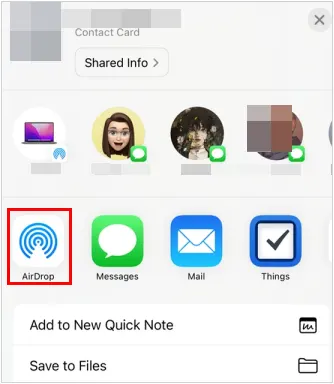
Sur votre iPhone, sélectionnez un fichier, appuyez sur l'icône « Partager » et choisissez « AirDrop ».
-
Sélectionnez votre Mac dans la liste. Le fichier apparaîtra instantanément dans votre dossier « Téléchargements » sur votre MacBook.

Partie 6 : Synchroniser son iPhone avec son MacBook sans fil via Synctrain
Pour synchroniser votre iPhone avec votre MacBook sans fil via Synctrain, vous établissez une connexion peer-to-peer basée sur le protocole Syncthing. Contrairement à la synchronisation iCloud ou Finder standard, Synctrain permet une synchronisation de fichiers sélective et décentralisée.
Voici les étapes :
-
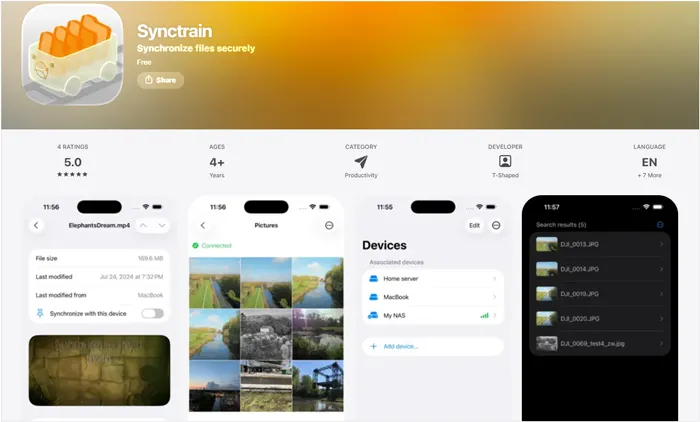
Téléchargez Synctrain depuis l'App Store sur votre iPhone (iOS 17.0 ou version ultérieure requis). Installez ensuite l'application Syncthing sur votre MacBook. Assurez-vous que les deux appareils sont connectés au même réseau Wi-Fi.
-
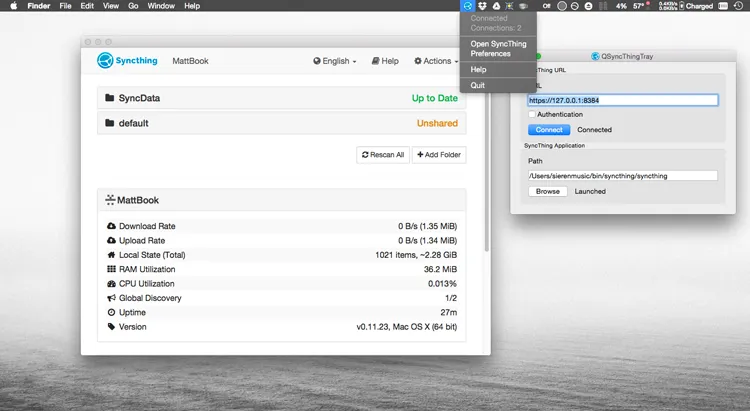
Ouvrez Syncthing sur votre Mac, accédez à l'interface web et effectuez la plupart des configurations. Ensuite, repérez l'identifiant de votre appareil dans le menu Paramètres ou Actions.
-
Ouvrez l'application Synctrain sur votre iPhone et repérez l'identifiant de votre appareil dans les réglages. Sur l'interface Syncthing de votre MacBook, ajoutez un nouvel appareil distant. Vous devrez saisir l'identifiant de votre iPhone.
-
Sur l'application Synctrain de votre iPhone, vous devriez recevoir une notification vous invitant à accepter la connexion depuis votre MacBook. Acceptez la demande. Une fois la connexion établie, les deux appareils se reconnaîtront et apparaîtront dans la liste des appareils de l'autre.
-
Sur l'interface Syncthing de votre MacBook, créez un nouveau dossier pour le contenu que vous souhaitez synchroniser. Partagez ensuite ce dossier avec votre iPhone en le sélectionnant parmi vos appareils connectés.
-
Sur votre iPhone, dans l'application Synctrain, vous recevrez une notification concernant le dossier partagé. Acceptez-la et choisissez un dossier local dans l'application Fichiers d'iOS pour y enregistrer les fichiers synchronisés.
Partie 7 : Questions et réponses sur la synchronisation de l’iPhone avec un Mac
Q1 : La synchronisation a-t-elle un impact sur l'autonomie de ma batterie ?
Oui, mais de façon minime. La synchronisation sans fil (via iCloud ou Wi-Fi) consomme de la batterie car l'interface radio de l'appareil reste active pour le transfert des données. Pour les transferts importants, il est toujours recommandé de brancher l'appareil sur une source d'alimentation.
Q2 : Pourquoi mes iMessages ne se synchronisent-ils pas sur mon Mac ?
Il s'agit généralement d'un problème de configuration. Sur votre iPhone, vérifiez que votre numéro de téléphone et votre adresse e-mail sont bien cochés dans Réglages > Messages > Envoi et réception. Sur votre Mac, ouvrez l'application Messages > Réglages > iMessage et assurez-vous que l'option « Activer les messages dans iCloud » est activée.
Q3 : Quels sont les inconvénients de la synchronisation d’un iPhone avec un Mac ?
- Espace de stockage : Une sauvegarde complète peut occuper des dizaines de gigaoctets sur le disque dur de votre Mac.
- Confidentialité : Si vous partagez un Mac avec d'autres personnes, vos données personnelles synchronisées (comme les messages ou les photos) peuvent être accessibles si vous n'utilisez pas de profils d'utilisateur distincts.
- Écrasement des données : si vous synchronisez avec une nouvelle bibliothèque, vous risquez de supprimer accidentellement des fichiers multimédias existants sur votre iPhone.
Conclusion
Synchroniser votre iPhone avec votre Mac garantit la mise à jour constante de vos données sur tous vos appareils. Si vous préférez une solution simple et rapide, iCloud est fait pour vous. Sinon, si vous souhaitez synchroniser votre iPhone avec votre Mac hors ligne via USB, iReaShare iPhone Manager et Finder peuvent vous aider. Le premier vous permet de prévisualiser et de sélectionner directement vos fichiers sur votre Mac, et les données transférées ne remplaceront pas vos fichiers existants.
Par ailleurs, si vous souhaitez tester de nouveaux outils, Synctrain et Syncthing pourraient vous convenir. En bref, que ce soit par câble ou sans fil, la synchronisation est un moyen simple et efficace de tirer pleinement parti de votre écosystème Apple.
Télécharger pour Win Télécharger pour Mac
Articles connexes
Comment transférer des photos d'un Mac vers un appareil Android : guide complet et 6 solutions
Résoudre le problème de synchronisation de Notes entre iPhone et Mac en 9 solutions
Sauvegarder son appareil Android sur Mac sans difficulté : 5 solutions utiles
Explorateur de fichiers iPhone sur PC Windows 11/10 | Évaluation de 9 visionneuses de fichiers

