


Bien qu'iOS soit connu pour son écosystème fermé, les utilisateurs d'iPhone ont tout de même besoin de transférer et de gérer leurs fichiers sur leurs appareils. Pour accéder facilement à vos fichiers iPhone et les gérer, un explorateur de fichiers est indispensable. Alors, quel explorateur de fichiers choisir ? Consultez ce comparatif de 9 applications.

Partie 1 : Explorateur de fichiers iPhone - 9 options
Pour trouver le meilleur explorateur de fichiers pour iPhone, vous pouvez consulter ces 9 outils ci-dessous, ainsi que leurs avantages et inconvénients.
Jetez un coup d'œil rapide à ces 9 applications d'exploration pour iPhone :
| Besoins des utilisateurs | Outil recommandé | Principal avantage |
|---|---|---|
| Utilisateurs quotidiens à la recherche d'une organisation de base et de la gestion d'iCloud. | Application Fichiers d'Apple | Intégration transparente et gratuite avec l'écosystème iOS et les disques durs externes USB-C. |
| Utilisateurs de PC qui souhaitent gérer les contacts, SMS, photos, vidéos, etc. de leur iPhone depuis un ordinateur de bureau. | Gestionnaire iPhone iReaShare | Une vue d'ensemble claire des données du téléphone sous Windows ou Mac pour des transferts et des sauvegardes par lots simplifiés. |
| Les passionnés de médias qui ont besoin de lire des formats de fichiers uniques ou de compresser/décompresser des documents. | ES File Explorer | Lecteurs multimédias intégrés performants et outils de compression de fichiers dans une interface familière. |
| Les archivistes qui ont besoin d'exporter d'anciens SMS, messages vocaux ou données spécifiques à une application. | iExplorer | Possibilité de « monter » votre iPhone comme un lecteur de disque pour parcourir les dossiers d'applications cachés. |
| Minimalistes à la recherche d'une méthode simple et gratuite pour supprimer ou déplacer des fichiers via un ordinateur. | Macgo iPhone Explorer | Léger et conçu exclusivement pour les transferts de fichiers simples, sans la lourdeur d'iTunes. |
| Des personnes qui font le ménage et qui ont besoin de savoir ce qui occupe de l'espace sur leur iPhone. | Explorateur et gestionnaire de fichiers CX | Analyse avancée du stockage qui identifie visuellement les fichiers volumineux et les « fichiers inutiles » du système. |
| Utilisateurs expérimentés et professionnels de l'informatique se connectant à des serveurs de bureau, des NAS ou des ordinateurs Linux personnels. | Explorateur de fichiers FE Pro | Fonctionnalité « modification sur place » et assistance professionnelle pour SMB, SFTP et WebDAV. |
| Gestion optimale des appareils pour des sauvegardes sécurisées et sélectives et un contrôle total du téléphone. | iMazing | Suite de gestion complète permettant la restauration sélective des données et le clonage d'applications. |
| Applications de partage multiplateformes permettant de transférer des fichiers entre iPhone, Android et Windows. | LocalSend | Alternative open source et sécurisée à AirDrop, fonctionnant sur tous les systèmes d'exploitation via Wi-Fi. |
1.1 Application Fichiers Apple (préinstallée)
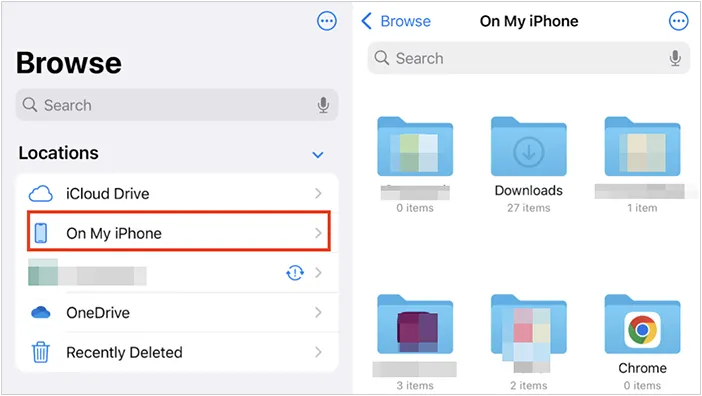
L’application Fichiers par défaut est la solution la plus intégrée. En 2025, Apple l’a entièrement repensée avec une « vue Liste » inspirée de macOS, proposant des colonnes redimensionnables et des dossiers extensibles. Elle centralise l’accès à iCloud Drive, au stockage local (« Sur mon iPhone ») et aux services cloud tiers comme Dropbox.
Avantages :
+ Intégration parfaite avec iOS, iCloud et les fonctionnalités système.
+ Maintenu directement par Apple avec des mises à jour régulières.
+ Compatible avec iCloud Drive et les services cloud tiers tels que Google Drive, OneDrive et Dropbox.
+ Préinstallé sur tous les iPhones modernes.
Escroquer:
- Impossible d'accéder aux données de l'application ou aux répertoires système.
- Ne comporte pas de fonctionnalités avancées de gestion de fichiers telles que les opérations par lots ou les vues détaillées des métadonnées.
- La gestion de grandes bibliothèques multimédias peut s'avérer fastidieuse.
1.2 iReaShare Gestionnaire d'iPhone
iReaShare iPhone Manager est un gestionnaire professionnel pour ordinateur. Contrairement aux applications mobiles, il offre une vue complète de la base de données interne de votre iPhone. Il est particulièrement performant pour la gestion des fichiers multimédias (photos/vidéos) et des fichiers système souvent masqués par l'environnement de sécurité iOS standard. Par exemple, vous pouvez consulter tous vos signets, livres, vidéos et autres fichiers sur votre ordinateur Windows ou Mac.
Principales caractéristiques de ce gestionnaire de fichiers pour iPhone :
* Vous permet de visualiser différents fichiers iOS sur votre ordinateur.
* Transférez les données de votre iPhone sur votre ordinateur , y compris les contacts, les photos, les vidéos, les messages, les documents, les notes, etc.
* Prise en charge de la connexion d'un iPhone à un ordinateur via USB.
* Vous permet d'organiser les données de votre iPhone sur votre ordinateur, par exemple en supprimant des fichiers, en modifiant les contacts, etc.
* Sauvegardez la plupart des données de votre iPhone sur un ordinateur, puis restaurez ces données de sauvegarde sur un appareil iOS sans perte de données.
* Compatible avec iOS 5.0 ou version ultérieure, y compris iOS 26.
* Peut fonctionner sous Windows 11/10/8/7 et Mac OS X 10.10 ou version ultérieure.
Téléchargez iReaShare iPhone Manager.
Télécharger pour Win Télécharger pour Mac
Avantages :
+ Prend en charge les photos, les vidéos, la musique, les contacts, les messages et bien plus encore.
+ Offre une meilleure visibilité et un meilleur contrôle grâce à une interface de bureau.
+ Efficace pour les transferts de fichiers en masse.
+ Permet la transmission sélective de données entre les appareils iOS et les ordinateurs.
+ Aucune publicité sur l'interface.
Escroquer:
- Ne peut pas être utilisé indépendamment sur l'iPhone.
- Toutes les fonctionnalités nécessitent une licence.
- Les mises à jour de la version Windows sont plus fréquentes que celles de la version Mac.
Voici comment utiliser ce gestionnaire de fichiers iPhone sur un PC Windows 11/10 :
-
Veuillez télécharger le logiciel iPhone Manager sur votre ordinateur, puis double-cliquez sur le fichier pour l'installer. Une fois l'installation terminée, lancez le logiciel et connectez votre iPhone à l'ordinateur à l'aide d'un câble USB.

-
Sur votre iPhone, appuyez sur « Faire confiance » pour autoriser votre ordinateur à vous faire confiance. Une fois cette opération effectuée, l’interface de connexion s’affichera.

-
Choisissez un type de fichier dans le panneau de gauche. Les données détaillées de votre iPhone s'afficheront alors sur l'interface. Vous pourrez ensuite les consulter, les gérer et les transférer grâce aux fonctionnalités du menu.

Regardez le tutoriel vidéo pour transférer les données de votre iPhone vers un ordinateur :
1.3 ES Explorateur de fichiers
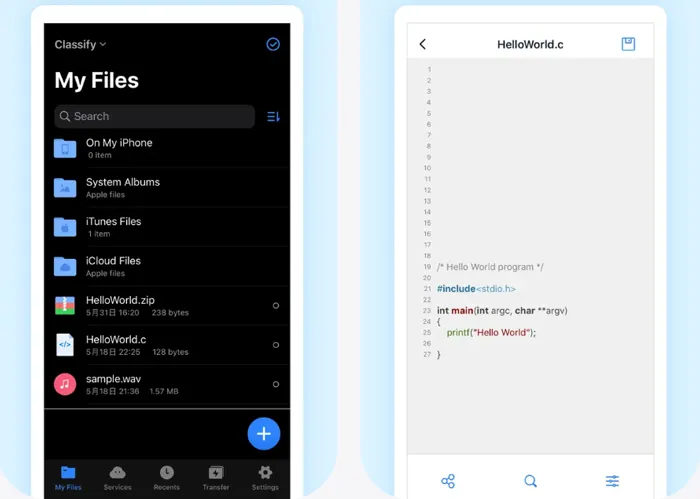
ES File Explorer est une application de gestion de fichiers réputée qui permet de parcourir les fichiers locaux, d'intégrer le stockage cloud et de transférer des fichiers via le réseau. Sur iOS, ses fonctionnalités sont plus limitées que sur Android, mais elle reste très utile pour les utilisateurs qui souhaitent gérer leurs documents, fichiers multimédias et contenus cloud depuis une interface unique.
Avantages :
+ Le lecteur intégré prend en charge de nombreux formats vidéo et audio que iOS ne lit pas nativement.
+ Prend en charge FTP, SMB et plusieurs services cloud (Google Drive, Dropbox) dans une seule interface utilisateur.
+ Son interface utilisateur simple est facile à utiliser pour la gestion de base des documents et des médias.
Escroquer:
- La version gratuite est souvent encombrée de publicités.
- Certains utilisateurs trouvent les demandes d'autorisation excessivement larges.
1.4 iExplorer
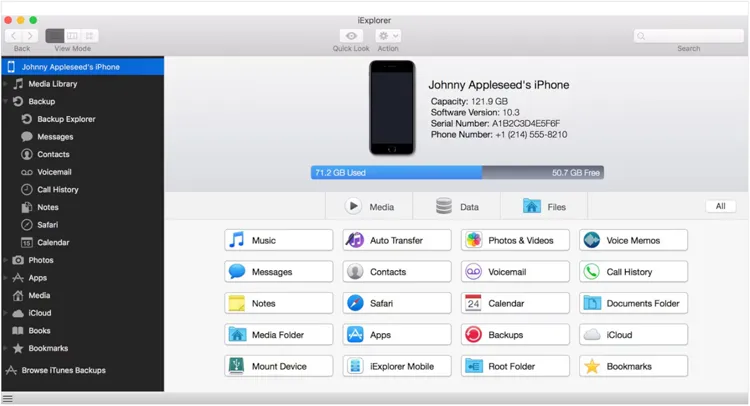
iExplorer (de Macroplant) est un logiciel classique permettant de connecter son iPhone à son ordinateur. Bien que son interface utilisateur n'ait pas été fréquemment mise à jour récemment, il reste un moyen fiable d'accéder à son iPhone comme à un disque dur sur son PC. Il permet de consulter ses SMS, ses messages vocaux et même les répertoires de données de ses applications.
Avantages :
+ Permet de monter votre iPhone comme une véritable clé USB dans l'Explorateur Windows ou le Finder Mac.
+ Très fiable pour exporter d'anciens SMS et messages vocaux à des fins d'archivage légal ou personnel.
Escroquer:
- Les mises à jour ont ralenti ces dernières années ; la compatibilité avec les nouvelles fonctionnalités d'iOS 26 peut être limitée.
- Nécessite généralement l'installation d'iTunes sur le PC pour gérer la connexion du pilote.
1.5 Macgo iPhone Explorer
Macgo iPhone Explorer propose une interface simple et intuitive pour parcourir les fichiers iPhone depuis un ordinateur . Il prend en charge les transferts de fichiers, la gestion des médias et les sauvegardes. Cette solution est idéale pour les utilisateurs recherchant une alternative légère aux outils de gestion iPhone plus complexes.

Avantages :
+ Un programme très léger qui n'alourdit pas votre ordinateur.
+ Idéal pour « nettoyer » un appareil avec des fichiers qu'iTunes refuse de supprimer.
+ Prend en charge les transferts de photos, de vidéos et de musique.
Escroquer:
- L'interface paraît vieillotte comparée aux applications modernes.
- Ne dispose pas d'outils avancés tels que la gestion des sauvegardes ou l'exportation des messages.
1.6 CX Explorateur et Gestionnaire de fichiers
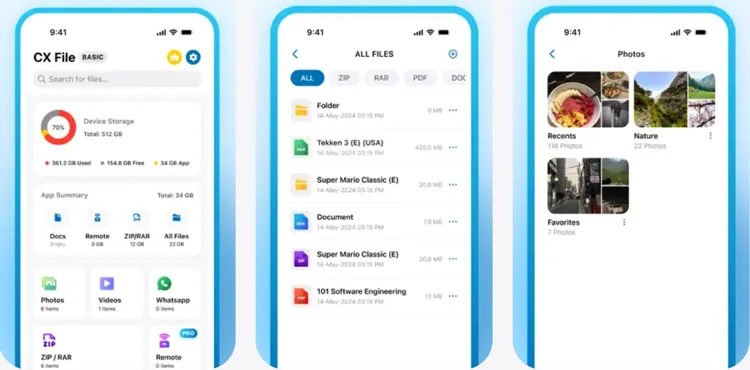
CX File Explorer est très apprécié pour son outil d'« Analyse du stockage ». Il offre une représentation visuelle des fichiers occupant de l'espace sur votre iPhone, en les classant en fichiers volumineux, nouveaux fichiers et cache.
Avantages :
+ Fournit des graphiques clairs montrant exactement ce qui consomme l'espace de stockage de votre iPhone.
+ Expérience sans publicité avec une structure de dossiers très intuitive, de type « Windows ».
+ De nombreuses fonctionnalités sont disponibles gratuitement.
Escroquer:
- Il n'existe pas d'application compagnon pour ordinateur permettant la navigation directe entre un PC et un iPhone.
- Moins optimisé pour la gestion des photos et des vidéos.
1.7 FE File Explorer Pro
Pour les utilisateurs avancés, FE File Explorer est la référence en matière de connectivité. Il peut se connecter à presque tout : partages Windows (SMB), SFTP, WebDAV et même périphériques NAS (Synology/QNAP). Il transforme votre iPhone en un véritable poste de travail.

Avantages :
+ Un outil pratique pour la connexion aux serveurs NAS (Network Attached Storage) et Linux.
+ Performant avec les fichiers volumineux et les serveurs distants.
+ Idéal pour les professionnels travaillant sur plusieurs appareils.
Escroquer:
- La version Pro est requise pour accéder à toutes les fonctionnalités.
- Les fonctionnalités avancées peuvent être inutiles pour les utilisateurs occasionnels.
- Toujours soumis aux restrictions des politiques de sécurité d'iOS.
1.8 iMazing
iMazing, désormais en version 3.0, est largement considéré comme le meilleur gestionnaire d'iPhone. Il va au-delà de la simple navigation dans les fichiers, offrant des fonctionnalités uniques comme le « Transfert rapide » et la possibilité d'exporter les conversations iMessage au format PDF. Il propose une solution de sauvegarde plus sûre et plus transparente qu'iCloud.

Avantages :
+ Prend en charge les sauvegardes, les transferts de fichiers, la gestion des applications et la surveillance des appareils.
+ Mises à jour régulières et assistance client performante.
+ Convient à un usage personnel et professionnel.
Escroquer:
- Plus cher que de nombreuses alternatives.
- Le chargement de l'application de bureau peut être lent lors de la première indexation d'un appareil de grande taille.
1.9 LocalSend
LocalSend est un outil de partage de fichiers open source et multiplateforme. Bien qu'il ne s'agisse pas d'un explorateur de fichiers au sens traditionnel du terme, il permet de transférer des fichiers entre iPhone , Android et Windows via un réseau Wi-Fi local. C'est la meilleure alternative à AirDrop pour les foyers utilisant différents systèmes d'exploitation.

Avantages :
+ Entièrement gratuit, sans publicité et sans suivi.
+ Aucun câble, compte ou stockage cloud requis.
+ Fonctionne sur iOS, Android, Windows, macOS et Linux.
Escroquer:
- Se concentre uniquement sur le transfert de fichiers.
- Les appareils doivent se trouver sur le même réseau local.
- Ne permet pas de gérer ou de structurer les fichiers sur l'appareil.
Partie 2 : Questions et réponses sur l’explorateur de fichiers de l’iPhone
Q1 : Tous les iPhones possèdent-ils une application Fichiers ?
Non, certains iPhone très anciens ne possèdent pas l'application Fichiers. Cette application a été introduite avec iOS 11. Tous les iPhone récents, y compris le dernier iPhone 17, l'intègrent par défaut. Si votre appareil fonctionne sous une version antérieure d'iOS (inférieure à iOS 11), vous ne disposerez pas de cette application.
Q2 : Pourquoi l’application Fichiers n’apparaît-elle pas sur mon iPhone ?
Si vous ne trouvez pas l'application, c'est généralement dû à l'une de ces deux raisons :
- Elle a été supprimée : contrairement à certaines applications système, l’application Fichiers peut être désinstallée. Vous pouvez la télécharger à nouveau gratuitement depuis l’App Store.
- Il est caché dans un dossier : utilisez la recherche Spotlight (faites glisser votre doigt vers le bas sur l’écran d’accueil) et tapez « Fichiers » pour le localiser.
Q3 : Comment trouver les applications et les fichiers cachés sur mon iPhone ?
- Applications masquées : consultez la bibliothèque d’applications (dernière page de votre écran d’accueil). Vous pouvez également vérifier dans Réglages > Temps d’écran > Restrictions relatives au contenu et à la confidentialité si des applications sont restreintes.
- Fichiers cachés : iOS ne possède pas de « dossiers cachés » au sens traditionnel de Windows/macOS. Cependant, l’application Photos propose un album « Cachés ». Pour accéder aux fichiers système, il est généralement nécessaire d’utiliser un explorateur tiers comme iReaShare iPhone Manager ou iExplorer afin de visualiser les répertoires qu’Apple masque habituellement.
Conclusion
Bien qu'iOS impose certaines limitations à l'accès aux fichiers, les utilisateurs disposent d'un large choix d'explorateurs de fichiers performants pour gérer les fichiers de leur iPhone. De l'application Fichiers intégrée à Apple aux solutions de bureau avancées comme iReaShare iPhone Manager , iMazing, LocalSend, etc., chaque option répond à des besoins et des cas d'utilisation différents. Nous espérons que vous pourrez ainsi améliorer votre expérience de gestion des fichiers sur iPhone.
Télécharger pour Win Télécharger pour Mac
Articles connexes
Quelle est la meilleure application pour transférer des données d'Android vers iPhone ? (Liste)
Résoudre le problème de synchronisation de Notes entre iPhone et Mac en 9 solutions
Comment sauvegarder ses SMS sur iPhone [5 méthodes efficaces et FAQ]
Comment transférer facilement ses contacts d'un iPhone vers un iPad (4 méthodes)

